 Cams Support Hub
Automazione dello stato di timbratura biometrica: Check-In e Check-Out
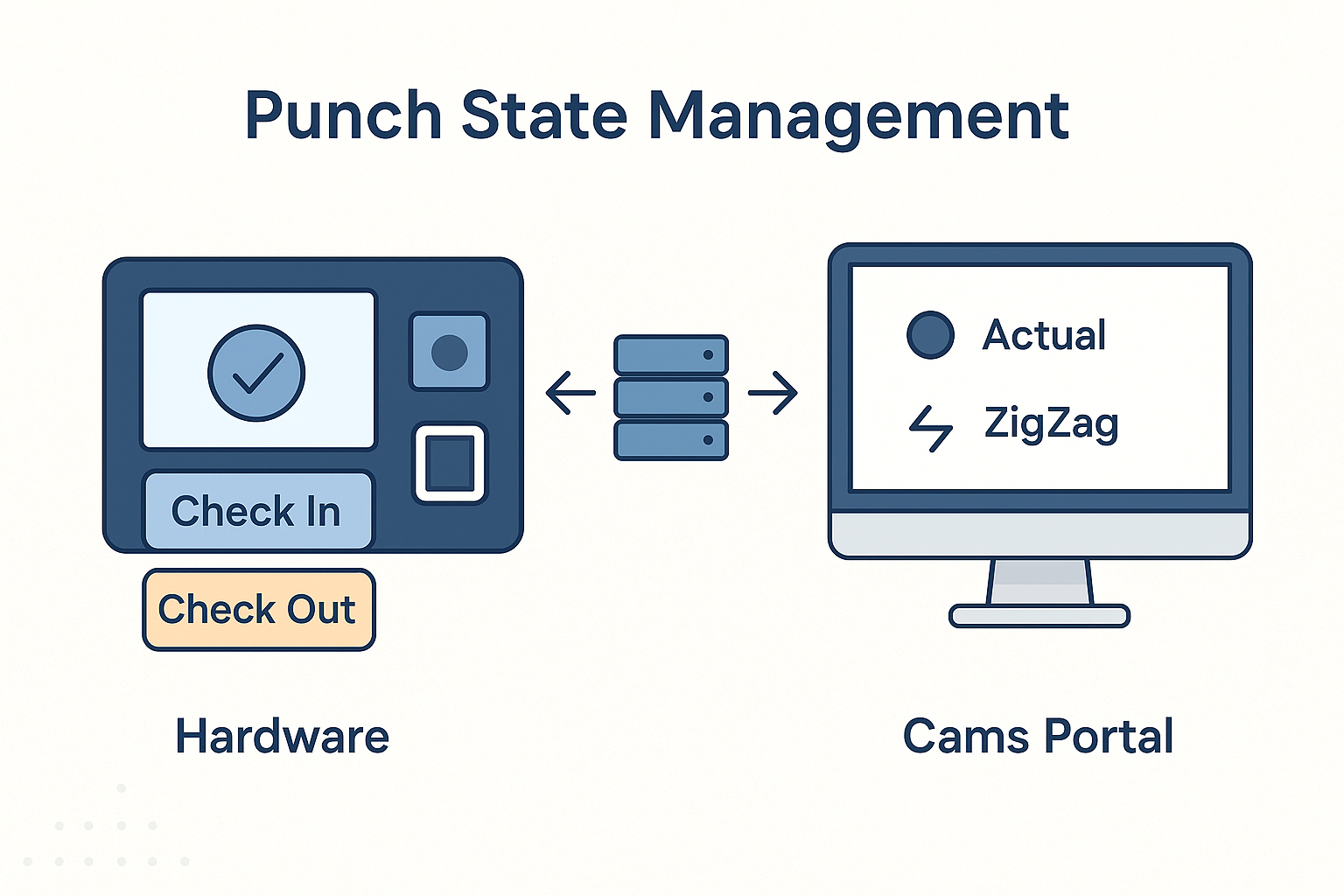
In un sistema di rilevazione presenze biometrico, identificare con precisione se una timbratura è un ingresso IN o un'uscita OUT è fondamentale per garantire un corretto monitoraggio delle presenze. In Cams Biometrics offriamo modalità flessibili per determinare lo stato della timbratura, sia a livello hardware sia a livello del portale di amministrazione (API).
Questo articolo spiega come vengono registrati gli stati di timbratura, quali opzioni possono configurare gli sviluppatori e quali importanti vincoli tecnici è necessario considerare per garantire prestazioni affidabili nei sistemi in tempo reale.
🛠️ 1. Stato di timbratura a livello hardware
Sulla maggior parte dei dispositivi biometrici, tutte le timbrature vengono registrate come “Check In” per impostazione predefinita.
Se un utente desidera registrare un “Check Out” o un altro stato personalizzato, deve selezionare manualmente la modalità di timbratura appropriata sul dispositivo (ad esempio premendo un pulsante “Check Out” o utilizzando un'opzione del touchscreen) prima di effettuare la timbratura.
✅ Questa configurazione funziona bene negli ambienti in cui gli utenti sono formati a selezionare la modalità di timbratura corretta sul dispositivo.
❌ Importante: la selezione automatica dello stato a livello hardware non è possibile. I dispositivi biometrici non gestiscono alcuna logica di business. Gli sviluppatori devono garantire che gli stati di timbratura siano elaborati correttamente dal software collegato o dalla logica API.
🌐 2. Stato di timbratura a livello del portale Cams (opzioni di automazione)
Per semplificare l'esperienza utente e automatizzare la classificazione dello stato di timbratura, gli sviluppatori che si integrano con la Cams Web API possono scegliere tra le seguenti opzioni di logica lato server. Queste regole vengono applicate dopo che la timbratura è stata registrata nel dispositivo.
📌 Opzione 1: Actual
- Lo stato di timbratura esatto (IN/OUT) selezionato dall'utente sul dispositivo viene trasmesso al server.
📌 Opzione 2: First In Rest Out
- La prima timbratura della giornata viene contrassegnata come IN.
- Tutte le timbrature successive, entro lo stesso periodo di 24 ore per lo stesso utente, vengono contrassegnate come OUT.
- Ideale per i sistemi in cui gli utenti non selezionano manualmente il tipo di timbratura.
📌 Opzione 3: ZigZag
- Le timbrature si alternano tra IN e OUT nel corso della giornata.
- La prima timbratura è IN, la seconda è OUT, la terza è IN, e così via.
- La logica viene mantenuta per ciascun utente in base all'attività delle ultime 24 ore.
ℹ️ Le modalità
First In Rest OuteZigZagrichiedono l'accesso allo storico delle timbrature delle ultime 24 ore per funzionare correttamente.
⚠️ Vincoli principali da tenere presenti
Sebbene queste opzioni di logica automatica semplifichino l'integrazione, esistono importanti limitazioni da comprendere:
❗ 1. Nessuna archiviazione permanente dei dati utente
Cams Biometrics non memorizza in modo permanente i dati degli utenti o delle timbrature. Per First In Rest Out e ZigZag, conserviamo temporaneamente lo storico delle timbrature solo per le ultime 24 ore.
Se un dispositivo è offline per più di 24 ore, le timbrature precedenti non sono più disponibili per valutare correttamente la timbratura successiva. Ciò può portare a una classificazione errata (ad esempio, considerare la seconda timbratura come IN anziché OUT).
❗ 2. La logica funziona solo per dispositivo
Queste logiche di stato di timbratura vengono applicate su base per dispositivo e per utente. Se un utente timbra su più dispositivi, il sistema non incrocia i dati tra le diverse macchine. Ciò causerà errori di logica nei casi d'uso con più dispositivi.
❗ 3. Le macchine devono connettersi almeno una volta ogni 24 ore
Affinché l'automazione dello stato di timbratura funzioni in modo affidabile, le macchine devono andare online e sincronizzarsi almeno una volta ogni 24 ore. In caso contrario, i server Cams non saranno in grado di mantenere lo storico delle timbrature a breve termine richiesto.
❗ 4. Non adatta alle presenze basate sui turni
L'automazione dello stato di timbratura si basa solo sui dati delle ultime 24 ore, e la classificazione viene effettuata all'interno dello stesso giorno di calendario della timbratura.
Se gestisci presenze basate sui turni, in particolare turni notturni o flessibili, ti consigliamo vivamente di non fare affidamento sullo stato di timbratura fornito dall'API. Costruisci invece una logica personalizzata all'interno del tuo sistema per interpretare le timbrature in base alle definizioni dei turni.
🛠️ Cams non supporta attualmente l'automazione dello stato di timbratura basata sugli orari dei turni. Tale logica deve essere implementata nel software di gestione delle presenze designato.
✅ Best practice e raccomandazioni
Prima di attivare la logica automatica dello stato di timbratura (First In Rest Out o ZigZag), assicurati che:
- Gli utenti timbrino costantemente da una macchina assegnata.
- Ogni macchina si connetta al server almeno una volta ogni 24 ore.
- Conosci il comportamento e i limiti di queste modalità logiche per evitare un'interpretazione errata delle timbrature.
🛑 Non attivare queste opzioni se la configurazione non rispetta pienamente le condizioni sopra indicate: un uso improprio può causare errori di calcolo delle presenze per il tuo cliente.
🚀 Cams offre integrazione senza codice o istantanea
Per semplificare il processo di sviluppo, Cams offre opzioni di integrazione plug-and-play (senza codice), oltre a un supporto personalizzato completo.
Se necessario, il nostro team può:
- Sviluppare logiche personalizzate in base al flusso di lavoro del tuo sistema.
- Fornire codice di integrazione pronto all'installazione per qualsiasi linguaggio lato server (PHP, Node.js, Java, Python, .NET, ecc.) e qualsiasi database (MySQL, PostgreSQL, SQL Server, ecc.).
Facci sapere quale stack tecnologico utilizzi e ti aiuteremo a integrarlo senza problemi.