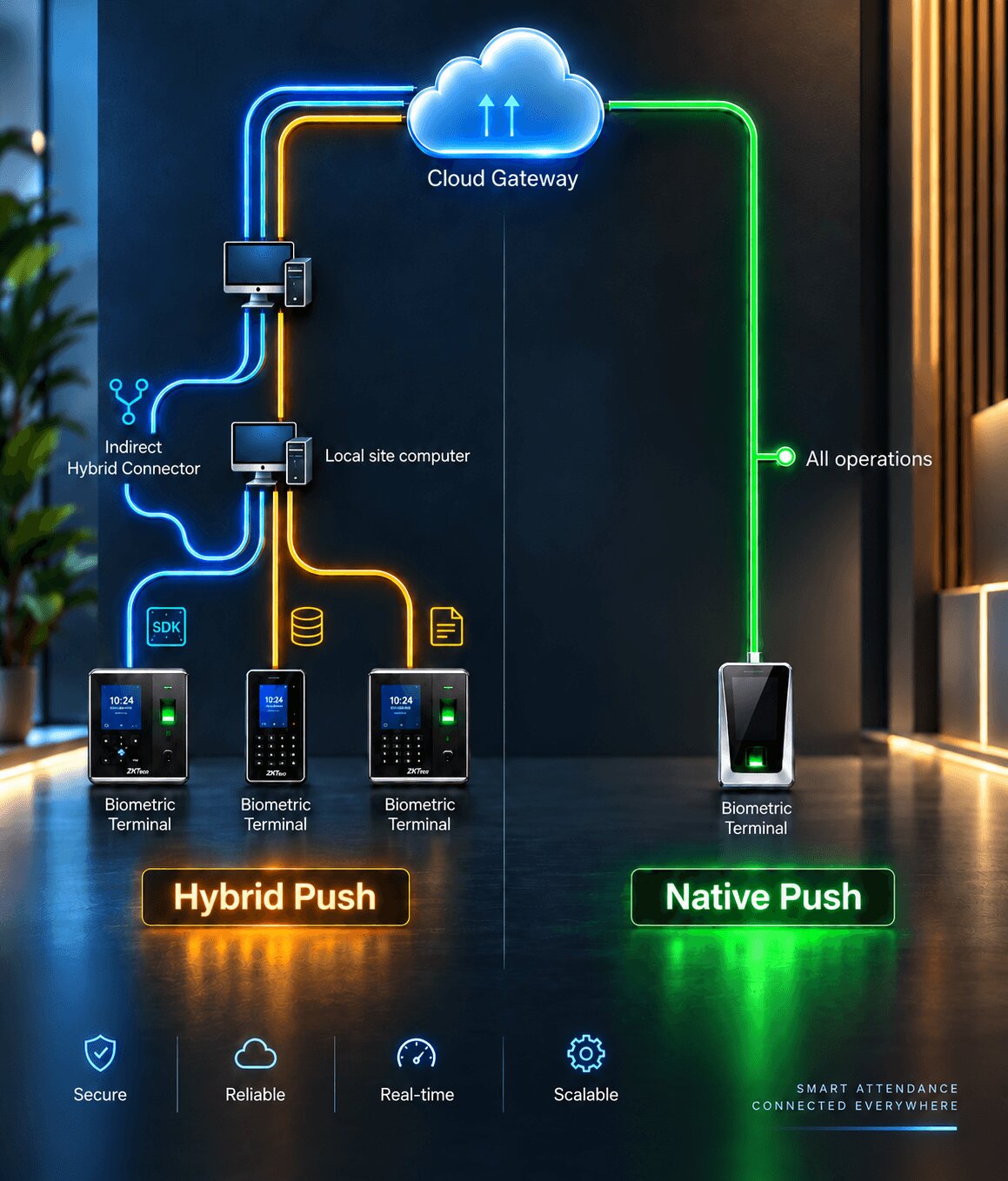
อุปกรณ์ไบโอเมตริกซ์ทุกเครื่องที่เชื่อมต่อกับ Cams Biometric Gateway จะทำงานผ่านโหมด push หนึ่งในสองโหมด โหมดที่อุปกรณ์ของคุณใช้จะเป็นตัวกำหนดว่า API ใดสามารถใช้งานได้ เหตุการณ์จะถูกส่งอย่างไร และโครงสร้างพื้นฐานของคุณต้องตั้งค่าอย่างไร คู่มือนี้จะอธิบายตัวแปรทุกตัวในการตัดสินใจ ตั้งแต่ประเภทอุปกรณ์ วิธีการสื่อสาร ไปจนถึงโครงสร้างการติดตั้ง เพื่อให้คุณเลือกแนวทางที่เหมาะสมก่อนเริ่มพัฒนา
คำถามแรก: คุณกำลังเชื่อมต่ออุปกรณ์ประเภทใด
ก่อนเลือกวิธีการสื่อสารหรือโครงสร้างการติดตั้ง มีคำถามพื้นฐานกว่าที่ต้องตอบก่อน คืออุปกรณ์ของคุณเป็นอุปกรณ์ของ Cams Biometrics หรือเป็นอุปกรณ์ที่ได้รับการยืนยันบนพอร์ทัลนักพัฒนาของ Cams
คำตอบของคำถามนี้เป็นตัวกำหนดโหมด push ของคุณทั้งหมด หากคำตอบคือใช่ คุณใช้ Native Push และไม่ต้องตัดสินใจเพิ่มเติม หากคำตอบคือไม่ คุณอยู่ในขอบเขตของ Hybrid Push และจะต้องตัดสินใจเพิ่มเติมตามลำดับ
โหมด 1
Native Push
สำหรับเครื่องของ Cams Biometrics ทั้งหมด และอุปกรณ์ใดก็ตามที่ระบุว่าได้รับการยืนยันบน developer.camsbiometrics.com อุปกรณ์จะสื่อสารกับ Biometric Gateway โดยตรงผ่านอินเทอร์เน็ต โดยไม่ต้องตั้งค่าเพิ่มเติม
38 การทำงานทั้งหมด
Callback API เต็มรูปแบบ
RESTful API เต็มรูปแบบ
โหมด 2
Hybrid Push
สำหรับอุปกรณ์อื่นที่ไม่ได้รับการยืนยันทั้งหมด คุณเลือกวิธีการสื่อสารและโครงสร้างการติดตั้งที่เหมาะกับสภาพแวดล้อมของคุณ ความพร้อมใช้งานของ API ขึ้นอยู่กับการผสมผสานที่คุณเลือก
3 วิธีการสื่อสาร
2 ตัวเลือกโครงสร้าง
การเข้าถึง API แบบแปรผัน
Native Push: ภาพรวมทั้งหมด
อุปกรณ์ Native Push จะได้รับสิทธิ์เข้าถึงการทำงานทั้ง 38 รายการของ Gateway อย่างเต็มรูปแบบ โดยไม่ต้องตั้งค่าใดๆ นอกจากเชื่อมต่ออุปกรณ์เข้ากับอินเทอร์เน็ต Callback API ส่งเหตุการณ์โดยไม่มีความหน่วง คำสั่ง RESTful API ทำงานภายในประมาณ 15 วินาที ไม่ต้องใช้ SDK ไม่ต้องใช้ซอฟต์แวร์ในเครื่อง และไม่ต้องตัดสินใจเรื่องโครงสร้างการติดตั้ง
ทำความเข้าใจ Hybrid Push: สามวิธีการสื่อสาร
หากอุปกรณ์ของคุณไม่ใช่อุปกรณ์ของ Cams หรืออุปกรณ์ที่ได้รับการยืนยัน การตัดสินใจถัดไปคือ Gateway จะสื่อสารกับฮาร์ดแวร์ของคุณอย่างไร มีวิธีการสื่อสารให้เลือกสามวิธี โดยแต่ละวิธีมีข้อกำหนดที่แตกต่างกัน และส่งผลต่อฟีเจอร์ API ที่คุณสามารถใช้ได้แตกต่างกัน
วิธีการสื่อสารไม่เกี่ยวข้องกับการตั้งค่าเครือข่ายของคุณ แต่เกี่ยวข้องกับกลไกทางเทคนิคที่ Gateway ใช้ในการอ่านข้อมูลจาก และส่งคำสั่งไปยังอุปกรณ์เฉพาะของคุณ ทางเลือกนี้ถูกจำกัดด้วยสิ่งที่ฮาร์ดแวร์ของคุณรองรับ
a
Device SDK
ตัวเลือกที่ดีที่สุดสำหรับการเข้าถึง API อย่างเต็มรูปแบบ
Gateway สื่อสารกับฮาร์ดแวร์โดยใช้ SDK ของผู้ผลิตอุปกรณ์ SDK จะจัดการโปรโตคอลระดับล่างของอุปกรณ์ และ Gateway จะเปิดเผยฟีเจอร์ทั้งหมดที่ SDK รองรับผ่าน API ของ Gateway นี่เป็นวิธีการสื่อสารเดียวใน Hybrid Push ที่รองรับการทำงาน RESTful API
Callback API เต็มรูปแบบ + RESTful API เต็มรูปแบบ (ภายในขีดความสามารถของ SDK)
b
DB Pull
เฉพาะข้อมูลการเข้างาน
Gateway อ่านข้อมูลจากฐานข้อมูลในเครื่องที่ซอฟต์แวร์จัดการอุปกรณ์ของตัวอุปกรณ์เองบันทึกข้อมูลการเข้างานลงไป Gateway จะตรวจสอบฐานข้อมูลนี้และส่งบันทึกใหม่ไปยัง callback URL ของคุณแบบเรียลไทม์ ไม่มีการสื่อสารโดยตรงกับอุปกรณ์เกิดขึ้น ซึ่งหมายความว่าไม่สามารถส่งคำสั่งไปยังอุปกรณ์ได้ การทำงานอย่างการเพิ่มผู้ใช้ ลบบันทึก หรือโหลดล็อก ไม่สามารถใช้งานได้
Callback API: เฉพาะข้อมูลการเข้างานและบันทึกการลงเวลาเท่านั้น RESTful API: ไม่รองรับ
c
File Processing
เฉพาะข้อมูลการเข้างาน
ไฟล์ข้อมูลการเข้างานที่กำหนดไว้บนคอมพิวเตอร์ในเครื่องจะถูกเฝ้าติดตามอย่างต่อเนื่อง ทุกครั้งที่ซอฟต์แวร์ของอุปกรณ์อัปเดตไฟล์นี้ด้วยบันทึกการเข้างานใหม่ Gateway จะตรวจพบการเปลี่ยนแปลง ดึงบันทึกใหม่ออกมา และส่งไปยัง callback URL ของคุณแบบเรียลไทม์ เช่นเดียวกับ DB Pull วิธีนี้เป็นการอ่านอย่างเดียวจากมุมมองของอุปกรณ์ และมีข้อจำกัดของ API เหมือนกัน
Callback API: เฉพาะข้อมูลการเข้างานและบันทึกการลงเวลาเท่านั้น RESTful API: ไม่รองรับ
วิธีเลือกวิธีการสื่อสาร
หากอุปกรณ์ของคุณมี SDK ของผู้ผลิตที่ Cams Gateway รองรับ ให้เลือก Device SDK (a) ซึ่งเป็นวิธีเดียวที่เปิดใช้งานการทำงาน RESTful API สำหรับอุปกรณ์ Hybrid Push หากไม่รองรับหรือไม่มี SDK DB Pull (b) หรือ File Processing (c) ยังคงส่งข้อมูลการเข้างานไปยัง callback endpoint ของคุณแบบเรียลไทม์ ซึ่งเพียงพอสำหรับหลายกรณีการใช้งาน
ทำความเข้าใจ Hybrid Push: สองโครงสร้างการติดตั้ง
เมื่อคุณเลือกวิธีการสื่อสารแล้ว การตัดสินใจที่สองคือ Gateway เชื่อมต่อกับอุปกรณ์ ฐานข้อมูล หรือไฟล์ของคุณที่ไหน นี่คือการตัดสินใจเรื่องโครงสร้าง ซึ่งขึ้นอยู่กับสภาพเครือข่ายของคุณ ณ ตำแหน่งทางกายภาพของอุปกรณ์
โครงสร้าง X
โดยตรง (Direct)
คอมพิวเตอร์ของไซต์ที่เชื่อมต่ออุปกรณ์อยู่ หรือที่ซอฟต์แวร์จัดการอุปกรณ์ทำงานอยู่ มี IP สาธารณะพร้อม port forwarding ที่ตั้งค่าไปยังเครือข่ายภายใน Biometric Gateway เชื่อมต่อกับอุปกรณ์ ฐานข้อมูล หรือไฟล์โดยตรงผ่านอินเทอร์เน็ต
ต้องมี: IP สาธารณะ + port forwarding ที่ไซต์
โครงสร้าง Y
ทางอ้อม (Indirect)
ติดตั้งแอปพลิเคชัน Hybrid Connector บนคอมพิวเตอร์ของไซต์ในเครื่อง ทำหน้าที่เป็นสะพานขาออกระหว่างเครื่องในเครือข่ายภายในกับ Biometric Gateway โดยสร้างการเชื่อมต่อจากภายในแทนที่จะต้องมีการเชื่อมต่อขาเข้า ไม่จำเป็นต้องมี IP สาธารณะฝั่งลูกค้า
ต้องมี: ติดตั้ง Hybrid Connector บนคอมพิวเตอร์ในเครื่อง ไม่ต้องใช้ IP สาธารณะ
คำแนะนำด้านโครงสร้าง
หากคุณไม่สามารถตั้งค่า IP สาธารณะหรือ port forwarding ที่ไซต์ได้ ให้เลือกโครงสร้างทางอ้อม (Y) พร้อม Hybrid Connector ซึ่งเป็นแนวทางการติดตั้งที่ง่ายที่สุดและหลีกเลี่ยงการตั้งค่าเครือข่ายฝั่งลูกค้าทั้งหมด หากมี IP สาธารณะที่พร้อมใช้งานและตั้งค่าไว้แล้ว โครงสร้างโดยตรง (X) ก็ใช้งานได้เช่นกัน และไม่ต้องติดตั้งซอฟต์แวร์เพิ่มเติมที่ไซต์
แผนผังการตัดสินใจ: ควรเลือกโหมดใด
ไล่ดูแผนผังการตัดสินใจนี้จากบนลงล่าง และหยุดที่คำตอบแรกที่ตรงกับสถานการณ์ของคุณ
แผนผังการตัดสินใจ เริ่มจากด้านบน
1. อุปกรณ์ของคุณเป็นอุปกรณ์ของ Cams Biometrics หรือระบุว่าได้รับการยืนยันบน developer.camsbiometrics.com หรือไม่
ใช่ ใช้ Native Push การเข้าถึง API เต็มรูปแบบ ไม่ต้องตัดสินใจเพิ่มเติม
ไม่ใช่ ไปยังคำถามที่ 2
2. Cams Gateway รองรับ SDK ของผู้ผลิตอุปกรณ์ของคุณหรือไม่
ใช่ ใช้ Hybrid Push, Device SDK (a) การเข้าถึง Callback และ RESTful API เต็มรูปแบบภายในขีดจำกัดของ SDK ไปยังคำถามที่ 3 เพื่อเลือกโครงสร้าง
ไม่ใช่ ไปยังคำถามที่ 2b
2b. ซอฟต์แวร์จัดการอุปกรณ์ของคุณเขียนบันทึกการเข้างานลงในฐานข้อมูลในเครื่องหรือไม่
ใช่ ใช้ Hybrid Push, DB Pull (b) เฉพาะ Attendance Callback ไปยังคำถามที่ 3 เพื่อเลือกโครงสร้าง
3. คอมพิวเตอร์ของไซต์มี IP สาธารณะและสามารถใช้ port forwarding ได้หรือไม่
ใช่ ใช้ โครงสร้างโดยตรง (X) ไม่ต้องติดตั้งซอฟต์แวร์เพิ่มเติมที่ไซต์
ไม่ใช่ ใช้ โครงสร้างทางอ้อม (Y) ติดตั้ง Hybrid Connector บนคอมพิวเตอร์ของไซต์ในเครื่อง
ตารางความพร้อมใช้งานฟีเจอร์ของ Hybrid Push
ตารางด้านล่างแสดงทุกการผสมผสานระหว่างวิธีการสื่อสารและโครงสร้างการติดตั้ง รวมถึงฟีเจอร์ API ที่ใช้ได้ในแต่ละกรณี ใช้ตารางนี้ควบคู่กับแผนผังการตัดสินใจเพื่อยืนยันว่าการตั้งค่าที่คุณเลือกรองรับอะไรบ้าง
| โหมด |
การสื่อสาร |
โครงสร้าง |
Callback API |
RESTful API |
| อุปกรณ์โดยตรง |
(a) Device SDK |
(X) IP สาธารณะ |
เต็มรูปแบบ |
เต็มรูปแบบ (ขึ้นอยู่กับข้อจำกัดของ SDK) |
| อุปกรณ์ทางอ้อม |
(a) Device SDK |
(Y) Hybrid Connector |
เต็มรูปแบบ |
เต็มรูปแบบ (ขึ้นอยู่กับข้อจำกัดของ SDK) |
| ฐานข้อมูลโดยตรง |
(b) DB Pull |
(X) IP สาธารณะ |
เฉพาะการเข้างาน |
ไม่รองรับ |
| ฐานข้อมูลทางอ้อม |
(b) DB Pull |
(Y) Hybrid Connector |
เฉพาะการเข้างาน |
ไม่รองรับ |
| ไฟล์โดยตรง |
(c) File Processing |
(X) IP สาธารณะ |
เฉพาะการเข้างาน |
ไม่รองรับ |
| ไฟล์ทางอ้อม |
(c) File Processing |
(Y) Hybrid Connector |
เฉพาะการเข้างาน |
ไม่รองรับ |
ข้อควรระวังสำคัญเกี่ยวกับฮาร์ดแวร์
ข้อจำกัดของฮาร์ดแวร์อาจจำกัดฟีเจอร์ API เพิ่มเติม แม้อยู่ในโหมด Device SDK API บางตัวอาจใช้งานไม่ได้ ขึ้นอยู่กับเวอร์ชันเฟิร์มแวร์ของรุ่นอุปกรณ์หรือความสามารถที่ SDK ของผู้ผลิตเปิดเผย ตารางข้างต้นอธิบายสิ่งที่สถาปัตยกรรมของ Gateway รองรับ ไม่ใช่สิ่งที่อุปกรณ์แต่ละรุ่นรับประกันว่าจะรองรับ ควรทดสอบกับฮาร์ดแวร์ของคุณเสมอ และตรวจสอบกรณีพิเศษกับทีมสนับสนุนของ Cams ก่อนนำไปใช้งานจริง
โครงสร้างการติดตั้งส่งผลและไม่ส่งผลอะไรบ้าง
ความสับสนที่พบบ่อยคือความสัมพันธ์ระหว่างโครงสร้างกับความพร้อมใช้งานของ API การเลือกโครงสร้าง ไม่ว่าจะเป็นแบบโดยตรงหรือแบบทางอ้อม ไม่ได้ส่งผลต่อฟีเจอร์ API ที่ใช้ได้ ชุดฟีเจอร์ API ถูกกำหนดโดยวิธีการสื่อสารทั้งหมด
สิ่งที่โครงสร้างส่งผลคือวิธีการสร้างการเชื่อมต่อเครือข่ายระหว่าง Gateway กับสภาพแวดล้อมในเครื่องของคุณ โครงสร้างแบบโดยตรงต้องใช้ IP สาธารณะและ port forwarding ที่ไซต์ ส่วนโครงสร้างแบบทางอ้อมต้องติดตั้ง Hybrid Connector บนเครื่องในเครือข่าย ฟีเจอร์ API ที่คุณใช้ได้จะเหมือนกันสำหรับ Direct Device SDK และ Indirect Device SDK และเหมือนกันสำหรับ Direct DB Pull และ Indirect DB Pull
“เลือกวิธีการสื่อสารตามฟีเจอร์ API ที่การผสานระบบของคุณต้องการ เลือกโครงสร้างตามสิ่งที่สภาพแวดล้อมเครือข่ายของคุณรองรับ การตัดสินใจทั้งสองเป็นอิสระต่อกัน”
คำถามที่พบบ่อย
ฉันสามารถใช้ DB Pull หรือ File Processing ควบคู่กับคำสั่ง RESTful API ได้หรือไม่
ไม่ได้ DB Pull และ File Processing เป็นวิธีการผสานระบบแบบอ่านอย่างเดียว วิธีเหล่านี้ให้ Gateway สังเกตข้อมูลการเข้างานที่ซอฟต์แวร์ของอุปกรณ์สร้างขึ้นได้ แต่ไม่ได้สร้างช่องทางที่สามารถส่งคำสั่งกลับไปยังอุปกรณ์ได้ การทำงาน RESTful API เช่น การเพิ่มผู้ใช้ ลบบันทึก หรือโหลดล็อก ต้องใช้โหมด Device SDK ซึ่งสร้างช่องทางการสื่อสารแบบสองทิศทาง
Hybrid Connector ต้องติดตั้งบนเครื่องเดียวกับซอฟต์แวร์ของอุปกรณ์หรือไม่
ใช่ Hybrid Connector ต้องติดตั้งบนคอมพิวเตอร์ในเครื่องเดียวกันกับที่เชื่อมต่ออุปกรณ์อยู่ หรือที่ซอฟต์แวร์จัดการอุปกรณ์ทำงานอยู่ เพราะต้องเข้าถึงอุปกรณ์ ฐานข้อมูลในเครื่อง หรือไฟล์การเข้างานในเครื่องได้โดยตรง ขึ้นอยู่กับวิธีการสื่อสารที่คุณใช้ จากนั้น Connector จะสร้างทางเชื่อมขาออกไปยัง Gateway ทำให้ไม่จำเป็นต้องมี IP สาธารณะที่ตำแหน่งนั้น
ความแตกต่างของความหน่วงระหว่าง Native Push และ Hybrid Push คืออะไร
สำหรับ Native Push เหตุการณ์ Callback API ถูกส่งโดยไม่มีความหน่วง และคำสั่ง RESTful API ทำงานภายในประมาณ 30 วินาที สำหรับ Hybrid Push ที่ใช้ Device SDK ความหน่วงขึ้นอยู่กับรอบการสื่อสารของ SDK เอง และแตกต่างกันไปตามผู้ผลิตอุปกรณ์ ความหน่วงของ DB Pull และ File Processing ขึ้นอยู่กับความถี่ที่ซอฟต์แวร์ในเครื่องเขียนบันทึกใหม่ และความเร็วที่ Gateway ตรวจพบการเปลี่ยนแปลง โดยทั่วไปอยู่ภายในไม่กี่วินาทีหลังอุปกรณ์บันทึกเหตุการณ์
สรุป: เลือกโหมดให้ตรงกับข้อจำกัดของคุณ
การตัดสินใจเรื่องโหมดการเชื่อมต่อสำหรับ Cams Biometric Gateway ไม่ใช่คำถามเรื่องความชอบ แต่เป็นคำถามเรื่องข้อจำกัด Native Push เป็นคำตอบที่ถูกต้องหากอุปกรณ์ของคุณมีคุณสมบัติตรงตามเกณฑ์ เพราะให้ความสามารถสูงสุดด้วยการตั้งค่าน้อยที่สุด Hybrid Push คือคำตอบสำหรับกรณีอื่นทั้งหมด และภายในโหมดนี้ โหมด Device SDK ให้การเข้าถึง API ที่ใกล้เคียงที่สุดกับ Native Push
เมื่อไม่สามารถเข้าถึง SDK แบบเต็มรูปแบบได้ DB Pull และ File Processing เป็นทางเลือกที่ใช้งานได้จริง ซึ่งยังคงส่งข้อมูลการเข้างานแบบเรียลไทม์ไปยังระบบของคุณ จากนั้นการตัดสินใจเรื่องโครงสร้างจะเป็นทางเลือกระดับโครงสร้างพื้นฐานแยกต่างหาก ซึ่งไม่เปลี่ยนสิ่งที่ API สามารถทำได้
เริ่มจากแผนผังการตัดสินใจ ตรวจสอบทางเลือกของคุณกับตารางฟีเจอร์ ทดสอบกับฮาร์ดแวร์ของคุณ และตรวจสอบกรณีพิเศษกับทีมสนับสนุนของ Cams ก่อนนำไปใช้งานจริง
 Cams Support Hub