 Cams Support Hub
فهم تخزين بيانات Cams Biometric وأمانها
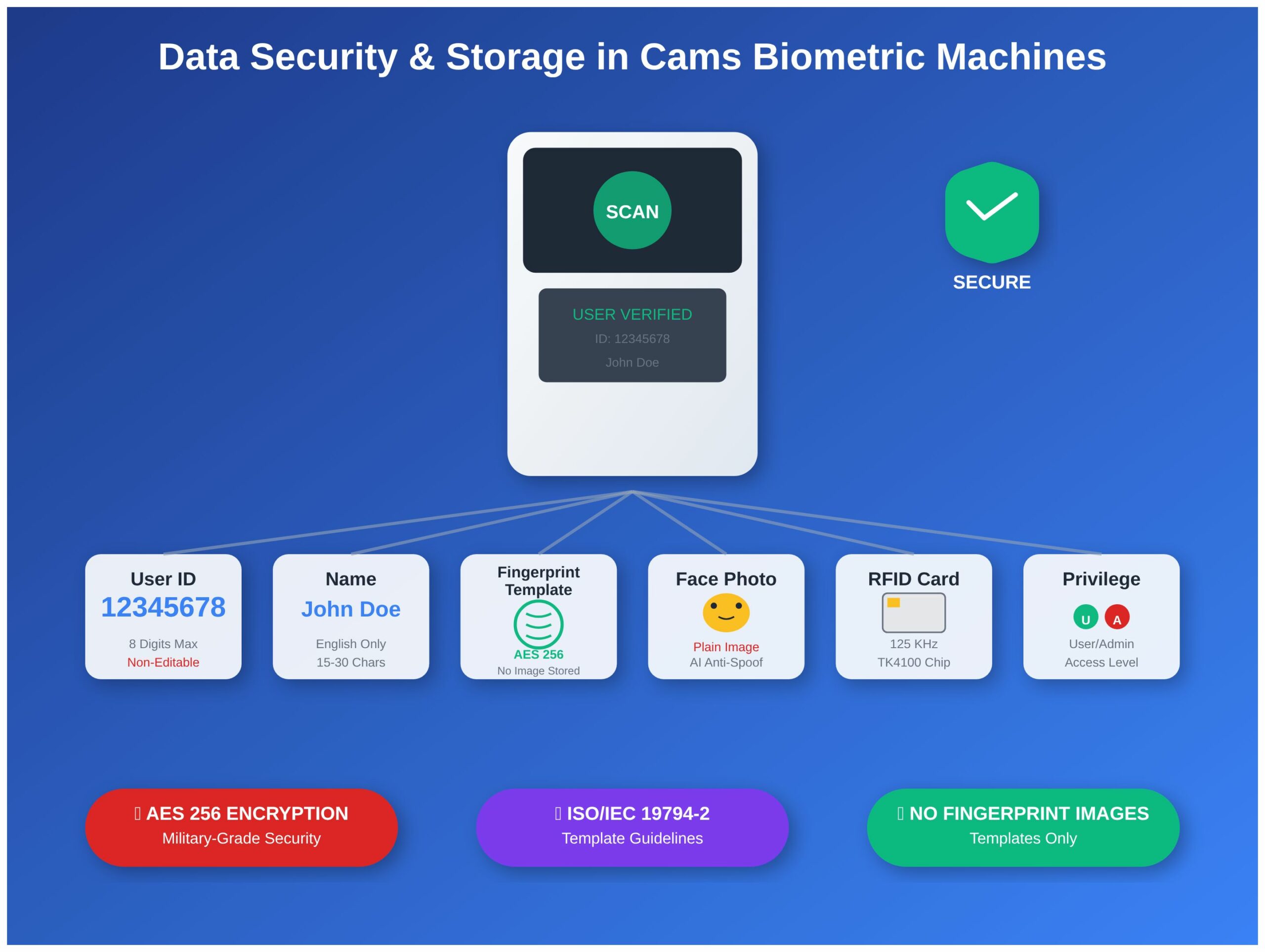
ملخص سريع – ما الذي يمكن تخزينه في الجهاز
لفهم أفضل، إليك المعلومات التي يمكن تخزينها في أجهزة Cams Biometric:
- معرّف المستخدم – معرّف رقمي فريد (حتى 8 أرقام)
- الاسم – اسم المستخدم بالأحرف الإنجليزية
- قالب بصمة الإصبع – تمثيل رياضي مشفّر (دون صورة فعلية لبصمة الإصبع)
- صورة الوجه – صورة فعلية مع قوالب معالجة بالذكاء الاصطناعي
- رقم بطاقة RFID – بيانات تعريف البطاقة
- الصلاحية – مستوى الوصول (مستخدم/مسؤول)
أمن البيانات والخصوصية
حماية بيانات بصمة الإصبع
بياناتك المتعلقة ببصمة الإصبع آمنة تماماً مع أجهزة Cams Biometric:
- لا يتم تخزين أي صور لبصمات الأصابع – فقط قوالب رياضية تم إنشاؤها وفقاً للإرشادات المأخوذة من ISO/IEC 19794-2 ومطبّق عليها تشفير AES 256 وهو عالي الحماية
- لا يمكن الهندسة العكسية للقوالب لإعادة إنشاء بصمة إصبعك الأصلية
- تشفير AES 256 بمستوى عسكري يضمن عدم إمكانية وصول الجهات غير المصرح لها إلى البيانات
- بروتوكولات أمنية معتمدة في الصناعة تحمي جميع المعلومات البيومترية
أمن التعرف على الوجه
تتم حماية بيانات الوجه من خلال إجراءات أمنية متقدمة:
- تقنية مكافحة الانتحال المدعومة بالذكاء الاصطناعي تمنع الوصول غير المصرح به باستخدام الصور أو مقاطع الفيديو
- تُخزَّن الصور الفعلية على الجهاز كصور غير مشفرة
- تُرسل الصور إلى الخادم الخاص بك عند إعداد تكامل API وطلبه
- خوارزميات متقدمة تضمن تحديد الهوية بدقة مع الحفاظ على الخصوصية
أمن بطاقات RFID
يحافظ الوصول القائم على البطاقات على الأمان من خلال:
- تخزين بيانات البطاقات المشفّرة على الجهاز
- تعريف فريد للبطاقة يمنع النسخ المكرر
- نقل آمن بين البطاقة والقارئ
الحماية الشاملة للبيانات
- جميع بيانات المستخدمين مشفّرة ومخزّنة بأمان على الجهاز
- لا يتم نقل أي بيانات بيومترية إلى خوادم خارجية دون إعداد API صريح
- التحكم في الوصول – يمكن للمسؤولين المصرح لهم فقط إدارة بيانات المستخدمين
- تحديثات أمنية منتظمة من خلال ترقيات البرامج الثابتة
- الامتثال لمعايير حماية البيانات البيومترية الدولية. راجع https://camsbiometrics.com/terms-and-conditions.html للاطلاع على التفاصيل الكاملة لسياسة الامتثال
كيفية الوصول إلى بيانات المستخدمين وإدارتها
الوصول إلى واجهة إدارة المستخدمين
- اضغط على خيار القائمة في جهاز القياس الحيوي الخاص بك
- اختر إدارة المستخدمين من القائمة
- اختر الإجراء المطلوب:
- إضافة مستخدم للتسجيلات الجديدة
- قائمة المستخدمين لعرض المستخدمين الحاليين وتعديلهم
إضافة مستخدمين جدد
انتقل إلى القائمة ← إدارة المستخدمين ← إضافة مستخدم للوصول إلى واجهة التسجيل حيث يمكنك:
- إدخال معرّف المستخدم والاسم
- تسجيل بصمات الأصابع (إن كانت مدعومة)
- تسجيل بيانات الوجه (إن كانت مدعومة)
- تعيين بطاقات RFID (إن كانت مدعومة)
تعديل المستخدمين الحاليين
- انتقل إلى القائمة ← إدارة المستخدمين ← قائمة المستخدمين
- اختر المستخدم المطلوب من القائمة
- اضغط على خيار تعديل
- عدّل الحقول المتاحة (ملاحظة: لا يمكن تغيير معرّف المستخدم)
مواصفات بيانات المستخدم الحرجة
متطلبات معرّف المستخدم
نوع الحقل: أرقام فقط
الحد الأقصى للطول: 8 أرقام
الفريد: نعم (لا يمكن تكراره)
قابل للتعديل: لا – بمجرد إنشائه، لا يمكن تعديله
النطاق: من 1 إلى 99,999,999
⚠️ مهم: إذا احتجت إلى تغيير معرّف المستخدم، فيجب عليك إنشاء مستخدم جديد بالمعرّف المطلوب وحذف المستخدم القديم. خطّط لنظام الترقيم بعناية قبل إضافة المستخدمين.
متطلبات اسم المستخدم
نوع الحقل: أحرف أبجدية إنجليزية فقط
الفواصل المسموح بها: المسافة ( ) والنقطة (.) فقط
الرموز الخاصة: غير مدعومة
اللغات الأخرى: غير مدعومة
حد الطول: من 15 إلى 30 حرفاً (يختلف حسب طراز الجهاز)
⚠️ مهم: تحقق من الحد الأقصى لعدد الأحرف لطراز جهازك المحدد أو استشر فريق المبيعات لدينا قبل الشراء لتجنب المشكلات أثناء تسجيل المستخدمين.
تسجيل البيانات البيومترية وتخزينها
تسجيل بصمة الإصبع
متاح على: SlimBeast (i34, i33)، وMacronium (i35)، وSyrius (S31)، وRSP10i3، وHawking Plus (f38+)، وUltron MultiFaceFP (f34)، وUltron GPS (f37)، وUltron MultiFace (f35)، وFleetBio31، وCanBio34، وGymBio34
كيفية التسجيل:
- في واجهة إضافة المستخدم أو تعديل المستخدم، اختر تسجيل بصمة الإصبع
- يطلب النظام قبول بصمة الإصبع
- يجب على المستخدم وضع الإصبع نفسه ثلاث مرات متتالية لضمان الدقة
- يمكن تسجيل عدة بصمات لنفس معرّف المستخدم
التخزين الآمن:
- قوالب يتم إنشاؤها وفقاً للإرشادات المأخوذة من ISO/IEC 19794-2 ومحمية بتشفير AES 256
- لا يتم الاحتفاظ بأي صور فعلية لبصمات الأصابع على الجهاز
- تمثيل رياضي مع تشفير بمستوى عسكري – لا يمكن إعادة إنشاء البصمة الأصلية
تسجيل التعرف على الوجه
متاح على: Hawking (f38)، وHawking Plus (f38+)، وUltron MultiFaceFP (f34)، وUltron GPS (f37)، وUltron MultiFace (f35)، وGalaxy (f36)، وCanBio34، وGymBio34
كيفية التسجيل:
- اختر خيار تسجيل الوجه في إدارة المستخدمين
- ضع الوجه داخل إطار الكاميرا واتبع الإرشادات التي تظهر على الشاشة
- يلتقط النظام ملامح الوجه ويعالجها تلقائياً
التخزين الآمن:
- تُخزَّن الصور الفعلية كصور غير مشفرة على الجهاز
- قوالب معالجة بالذكاء الاصطناعي للتعرف السريع
- تُرسل الصور إلى الخادم عند إعداد تكامل API
- الحماية من الانتحال تمنع هجمات الصور أو مقاطع الفيديو
تسجيل بطاقة RFID
متاح على: جميع أجهزة Cams Biometric المزودة بقدرة قراءة البطاقات
كيفية التسجيل:
- اختر خيار تسجيل البطاقة
- قرّب بطاقة RFID الفعلية من قارئ الجهاز
- يكتشف النظام البطاقة ويسجلها بأمان تلقائياً
توافق البطاقات:
- بطاقات التقارب 125 كيلوهرتز (شريحة TK4100): مدعومة بالكامل افتراضياً
- بطاقات Mifare بتردد 13.56 ميجاهرتز: دعم محدود – يجب التحقق مع فريق المبيعات قبل الشراء
- بطاقات HID: غير مدعومة
إدارة المستخدمين بالجملة (طريقة آمنة عبر الإنترنت)
رفع ملف Excel لعدة مستخدمين
للمؤسسات التي تحتاج إلى إضافة عدة مستخدمين بشكل آمن:
ميزات الأمان:
- نقل مشفّر إلى جهازك
- وصول آمن إلى البوابة عبر https://camsbiometrics.com/login
- اتصال مباشر بالجهاز – لا تُخزَّن أي بيانات على خوادم خارجية
كيفية الاستخدام:
- سجّل الدخول إلى camsbiometrics.com باستخدام بيانات اعتمادك الآمنة
- انتقل إلى إدارة الجهاز ← أمر الجهاز ← إضافة مستخدم
- نزّل قالب Excel الآمن
- أدخل بيانات المستخدم (معرّف المستخدم، والاسم، ومعرّف البطاقة)
- ارفع الملف عبر اتصال مشفّر
- تتم إضافة المستخدمين إلى الجهاز خلال دقائق
المتطلبات:
- يجب أن يكون الجهاز متصلاً بالإنترنت لتتم الاتصالات الآمنة
- يدعم بيانات معرّف المستخدم والاسم وبطاقة RFID فقط
- يجب تسجيل البيانات البيومترية مباشرة على الجهاز لضمان الأمان، أو عبر API
توافق الأجهزة
يعمل نظام التخزين الآمن هذا مع جميع طرازات Cams Biometric:
أنظمة بصمة الإصبع: SlimBeast (i34, i33)، وMacronium (i35)، وSyrius (S31)، وRSP10i3، وFleetBio31
أنظمة التعرف على الوجه: Hawking (f38)، وHawking Plus (f38+)، وUltron MultiFaceFP (f34)، وUltron GPS (f37)، وUltron MultiFace (f35)، وGalaxy (f36)
الأنظمة متعددة الوسائط: CanBio34، وGymBio34
تكامل API للمطورين (تنفيذ آمن)
ملاحظة: إذا كنت لا تتعامل مع تكامل API، يمكنك تخطي هذا القسم.
المزامنة الآمنة للبيانات في الوقت الفعلي
- نقل بيانات مشفّر عند إضافة المستخدمين أو تعديلهم
- نقاط نهاية API آمنة للوصول المصرح به فقط
التوثيق: https://camsbiometrics.com/application/biometric-api-reference.html#sample-data
إضافة مستخدم بشكل آمن عبر API
- نقاط نهاية REST API مع المصادقة
- نقل قوالب بيومترية مشفّرة
- صيغ حمولة آمنة لجميع بيانات المستخدمين
التوثيق: https://camsbiometrics.com/application/biometric-api-reference.html#sample-data
أفضل الممارسات للتشغيل الآمن
قبل الشراء
- تحقق من أن ميزات الأمان تلبي متطلبات مؤسستك
- أكّد توافق بطاقات RFID مع بروتوكولات الأمان لديك
- استشر فريق المبيعات بشأن الامتثال لمعايير الصناعة لديك
أثناء التنفيذ
- خطّط لنظام معرّف المستخدم بعناية (غير قابل للتعديل لأسباب أمنية)
- اختبر جميع ميزات الأمان أثناء الإعداد الأولي
- تأكد من الإضاءة المناسبة للتعرف الدقيق على الوجه
- حافظ على نظافة مستشعرات بصمة الإصبع لضمان مصادقة موثوقة
الأمن المستمر
- تحديثات منتظمة للبرامج الثابتة للحصول على أحدث التصحيحات الأمنية
- مراقبة سجلات الوصول من خلال إدارة الجهاز
- تدريب المسؤولين على إجراءات إدارة المستخدمين الصحيحة
- النسخ الاحتياطي لبيانات المستخدمين بأمان وفقاً لسياساتك
الدعم الفني والأمن
للأسئلة المتعلقة بأمن البيانات أو الامتثال أو التنفيذ الفني:
- فريق المبيعات: استشارات أمنية قبل الشراء والتحقق من الامتثال
- الدعم الفني: إعداد الأمن بعد الشراء وأفضل الممارسات
- التوثيق: مواصفات الأمن الكاملة على camsbiometrics.com