 Cams Support Hub
Inzicht in de opslag en beveiliging van biometrische gegevens bij Cams
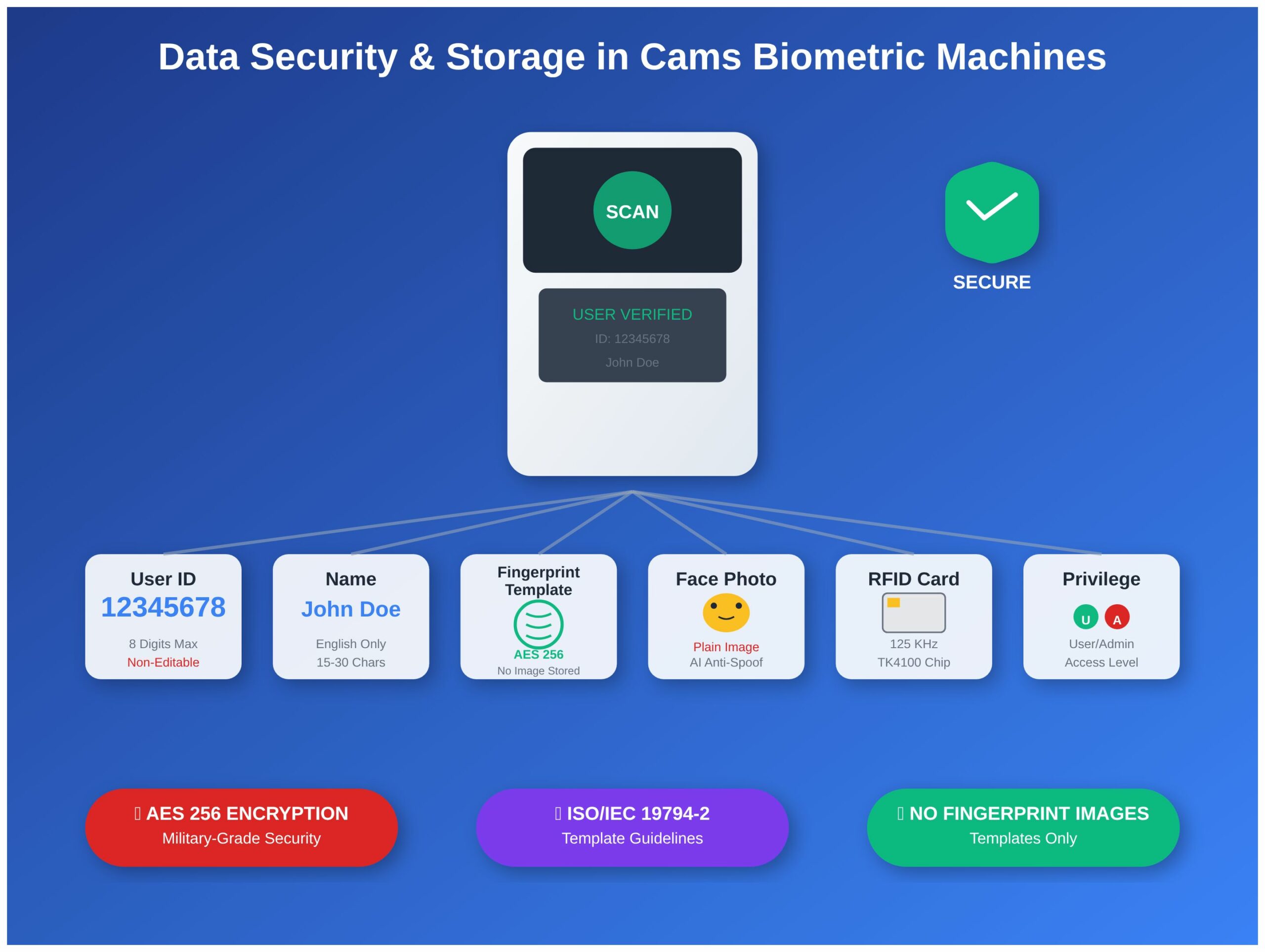
Korte samenvatting – wat er in het apparaat kan worden opgeslagen
Ter verduidelijking: dit is de informatie die in Cams Biometric-apparaten kan worden opgeslagen:
- Gebruikers-ID – Uniek numeriek identificatienummer (maximaal 8 cijfers)
- Naam – Naam van de gebruiker in Engelse tekens
- Vingerafdruksjabloon – Versleutelde wiskundige weergave (geen daadwerkelijke vingerafdrukafbeelding)
- Gezichtsfoto – Daadwerkelijke foto met door AI verwerkte sjablonen
- RFID-kaartnummer – Identificatiegegevens van de kaart
- Autorisatie – Toegangsniveau (gebruiker/beheerder)
Gegevensbeveiliging en privacy
Bescherming van vingerafdrukgegevens
Uw vingerafdrukgegevens zijn volledig veilig bij Cams Biometric-apparaten:
- Er worden geen vingerafdrukafbeeldingen opgeslagen – alleen wiskundige sjablonen, gegenereerd met richtlijnen uit ISO/IEC 19794-2 en toegepast met AES 256-versleuteling, die zeer beschermend is
- Sjablonen kunnen niet worden teruggerekend om uw oorspronkelijke vingerafdruk opnieuw te maken
- AES 256-versleuteling van militaire kwaliteit zorgt ervoor dat gegevens niet toegankelijk zijn voor onbevoegde partijen
- Beveiliging volgens industriestandaarden beschermt alle biometrische informatie
Beveiliging van gezichtsherkenning
Gezichtsgegevens worden beschermd door geavanceerde beveiligingsmaatregelen:
- AI-gestuurde anti-spoofingtechnologie voorkomt onbevoegde toegang met foto's of video's
- Daadwerkelijke foto's worden opgeslagen op het apparaat als gewone afbeeldingen
- Foto's worden naar uw server verzonden wanneer API-integratie is geconfigureerd en aangevraagd
- Geavanceerde algoritmen zorgen voor nauwkeurige identificatie met behoud van privacy
Beveiliging van RFID-kaarten
Op kaarten gebaseerde toegang blijft beveiligd door:
- Versleutelde opslag van kaartgegevens op het apparaat
- Unieke kaartidentificatie voorkomt duplicatie
- Veilige overdracht tussen kaart en lezer
Algemene gegevensbescherming
- Alle gebruikersgegevens zijn versleuteld en veilig opgeslagen op het apparaat
- Geen overdracht van biometrische gegevens naar externe servers zonder expliciete API-configuratie
- Toegangscontrole – alleen geautoriseerde beheerders kunnen gebruikersgegevens beheren
- Regelmatige beveiligingsupdates via firmware-upgrades
- Naleving van internationale normen voor de bescherming van biometrische gegevens. Raadpleeg https://camsbiometrics.com/terms-and-conditions.html voor volledige details over het nalevingsbeleid
Gebruikersgegevens openen en beheren
Toegang tot de interface voor gebruikersbeheer
- Druk op de optie Menu op uw biometrische apparaat
- Selecteer Gebruikersbeheer in het menu
- Kies de gewenste actie:
- Gebruiker toevoegen voor nieuwe registraties
- Gebruikerslijst voor het bekijken en bewerken van bestaande gebruikers
Nieuwe gebruikers toevoegen
Ga naar Menu → Gebruikersbeheer → Gebruiker toevoegen om de registratie-interface te openen, waar u:
- Gebruikers-ID en naam invoert
- Vingerafdrukken registreert (indien ondersteund)
- Gezichtsgegevens registreert (indien ondersteund)
- RFID-kaarten toewijst (indien ondersteund)
Bestaande gebruikers bewerken
- Ga naar Menu → Gebruikersbeheer → Gebruikerslijst
- Selecteer de gewenste gebruiker in de lijst
- Druk op de optie Bewerken
- Wijzig de beschikbare velden (let op: de gebruikers-ID kan niet worden gewijzigd)
Kritieke specificaties van gebruikersgegevens
Vereisten voor gebruikers-ID
Veldtype: Alleen cijfers
Maximale lengte: 8 cijfers
Uniek: Ja (kan niet dubbel worden gebruikt)
Bewerkbaar: NEE – Eenmaal aangemaakt, kan het niet meer worden gewijzigd
Bereik: 1 tot 99.999.999
⚠️ BELANGRIJK: Als een gebruikers-ID moet worden gewijzigd, moet u een nieuwe gebruiker aanmaken met de gewenste ID en de oude verwijderen. Plan uw nummeringssysteem zorgvuldig voordat u gebruikers toevoegt.
Vereisten voor gebruikersnamen
Veldtype: Alleen Engelse alfabetische tekens
Toegestane scheidingstekens: Spatie ( ) en punt (.) ALLEEN
Speciale tekens: Niet ondersteund
Andere talen: Niet ondersteund
Lengtebeperking: 15-30 tekens (afhankelijk van het apparaatmodel)
⚠️ BELANGRIJK: Controleer de tekenlimiet van uw specifieke apparaatmodel of raadpleeg ons verkoopteam vóór aankoop om problemen bij het registreren van gebruikers te voorkomen.
Opslag en registratie van biometrische gegevens
Vingerafdrukregistratie
Beschikbaar op: SlimBeast (i34, i33), Macronium (i35), Syrius (S31), RSP10i3, Hawking Plus (f38+), Ultron MultiFaceFP (f34), Ultron GPS (f37), Ultron MultiFace (f35), FleetBio31, CanBio34, GymBio34
Registreren:
- Selecteer in de interface Gebruiker toevoegen of Gebruiker bewerken de optie Vingerafdruk registreren
- Het systeem vraagt om de vingerafdruk te accepteren
- De gebruiker moet dezelfde vinger drie keer achter elkaar plaatsen voor een nauwkeurig resultaat
- Meerdere vingerafdrukken kunnen worden geregistreerd voor hetzelfde gebruikers-ID
Veilige opslag:
- Sjablonen gegenereerd met richtlijnen uit ISO/IEC 19794-2 en beschermd met AES 256-versleuteling
- Geen daadwerkelijke vingerafdrukafbeeldingen bewaard op het apparaat
- Wiskundige weergave met versleuteling van militaire kwaliteit – de originele afdruk kan niet opnieuw worden gemaakt
Registratie van gezichtsherkenning
Beschikbaar op: Hawking (f38), Hawking Plus (f38+), Ultron MultiFaceFP (f34), Ultron GPS (f37), Ultron MultiFace (f35), Galaxy (f36), CanBio34, GymBio34
Registreren:
- Selecteer de optie Gezicht registreren in het gebruikersbeheer
- Plaats het gezicht binnen het cameraframe volgens de instructies op het scherm
- Het systeem legt gezichtskenmerken automatisch vast en verwerkt deze
Veilige opslag:
- Daadwerkelijke foto's worden opgeslagen als gewone afbeeldingen op het apparaat
- Door AI verwerkte sjablonen voor snelle herkenning
- Foto's worden naar de server verzonden wanneer API-integratie is geconfigureerd
- Anti-spoofingbescherming voorkomt foto- en videoaanvallen
RFID-kaartregistratie
Beschikbaar op: Alle Cams Biometric-apparaten met kaartlezer
Registreren:
- Selecteer de optie Kaart registreren
- Houd de fysieke RFID-kaart dicht bij de lezer van het apparaat
- Het systeem detecteert de kaart automatisch en registreert deze veilig
Kaartcompatibiliteit:
- 125 kHz proximity-kaarten (TK4100-chip): Standaard volledig ondersteund
- 13,56 MHz Mifare-kaarten: Beperkte ondersteuning – moet vóór aankoop worden gecontroleerd bij het verkoopteam
- HID-kaarten: Niet ondersteund
Gebruikersbeheer in bulk (veilige onlinemethode)
Excel-upload voor meerdere gebruikers
Voor organisaties die meerdere gebruikers veilig willen toevoegen:
Beveiligingsfuncties:
- Versleutelde overdracht naar uw apparaat
- Veilige portaaltoegang via https://camsbiometrics.com/login
- Directe communicatie met het apparaat – geen gegevens opgeslagen op externe servers
Gebruik:
- Log in op camsbiometrics.com met uw beveiligde inloggegevens
- Ga naar Apparaatbeheer → Apparaatopdracht → Gebruiker toevoegen
- Download het beveiligde Excel-sjabloon
- Vul de gebruikersgegevens in (gebruikers-ID, naam, kaart-ID)
- Upload via de versleutelde verbinding
- Gebruikers worden binnen enkele minuten aan het apparaat toegevoegd
Vereisten:
- Het apparaat moet online zijn voor veilige communicatie
- Ondersteunt alleen gebruikers-ID, naam en RFID-kaartgegevens
- Biometrische gegevens moeten nog steeds rechtstreeks op het apparaat worden geregistreerd of via API
Compatibiliteit van apparaten
Dit veilige opslagsysteem werkt met alle Cams Biometric-modellen:
Vingerafdruksystemen: SlimBeast (i34, i33), Macronium (i35), Syrius (S31), RSP10i3, FleetBio31
Gezichtsherkenningssystemen: Hawking (f38), Hawking Plus (f38+), Ultron MultiFaceFP (f34), Ultron GPS (f37), Ultron MultiFace (f35), Galaxy (f36)
Multimodale systemen: CanBio34, GymBio34
API-integratie voor ontwikkelaars (veilige implementatie)
Opmerking: Als u geen API-integratie uitvoert, kunt u deze sectie overslaan.
Realtime veilige gegevenssynchronisatie
- Versleutelde gegevensoverdracht wanneer gebruikers worden toegevoegd of bewerkt
- Veilige API-eindpunten alleen voor geautoriseerde toegang
Documentatie: https://camsbiometrics.com/application/biometric-api-reference.html#sample-data
Veilig gebruikers toevoegen via API
- REST API-eindpunten met authenticatie
- Versleutelde overdracht van biometrische sjablonen
- Veilige payloadformaten voor alle gebruikersgegevens
Documentatie: https://camsbiometrics.com/application/biometric-api-reference.html#sample-data
Best practices voor veilig gebruik
Voor aankoop
- Controleer of de beveiligingsfuncties voldoen aan de eisen van uw organisatie
- Bevestig de RFID-kaartcompatibiliteit voor uw beveiligingsprotocollen
- Raadpleeg het verkoopteam over naleving van de standaarden in uw branche
Tijdens de implementatie
- Plan het gebruikers-ID-schema zorgvuldig (niet bewerkbaar vanwege de beveiliging)
- Test alle beveiligingsfuncties tijdens de eerste installatie
- Zorg voor goede verlichting voor nauwkeurige gezichtsherkenning
- Houd vingerafdruksensoren schoon voor betrouwbare authenticatie
Doorlopende beveiliging
- Regelmatige firmware-updates voor de nieuwste beveiligingspatches
- Controleer toegangslogboeken via apparaatbeheer
- Train beheerders in de juiste procedures voor gebruikersbeheer
- Maak volgens uw beleid veilig een back-up van gebruikersgegevens
Technische ondersteuning en beveiliging
Voor vragen over gegevensbeveiliging, naleving of technische implementatie:
- Verkoopteam: Beveiligingsadvies vóór aankoop en controle op naleving
- Technische ondersteuning: Beveiligingsconfiguratie en best practices na aankoop
- Documentatie: Volledige beveiligingsspecificaties op camsbiometrics.com