 Cams Support Hub
Понимание хранения и безопасности биометрических данных Cams
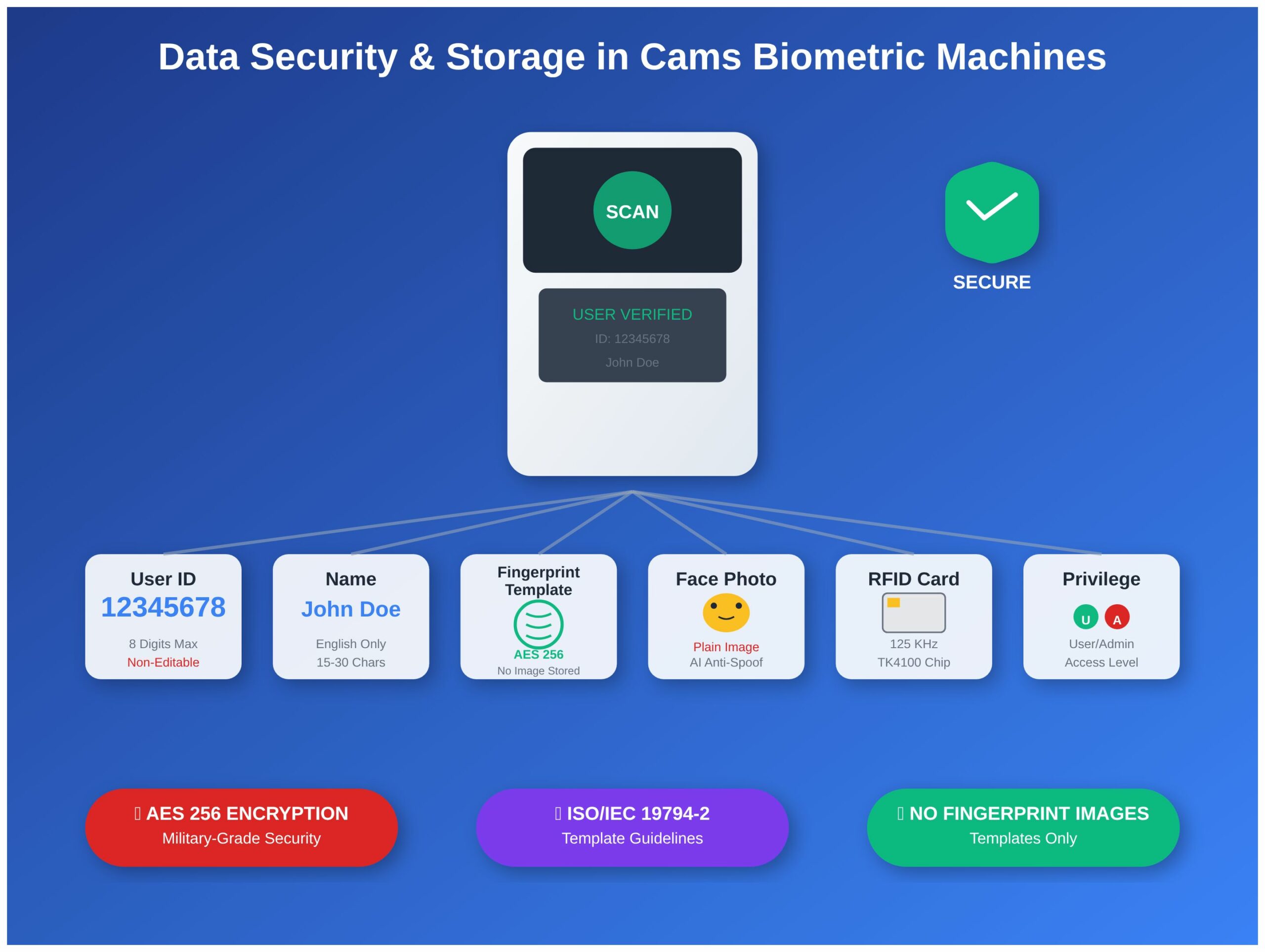
Краткая информация: что может храниться в устройстве – Cams Biometric
Для лучшего понимания: в биометрических устройствах Cams Biometric может храниться следующая информация:
- ID пользователя – уникальный числовой идентификатор (до 8 цифр)
- Имя – имя пользователя латинскими буквами
- Шаблон отпечатка пальца – зашифрованное математическое представление (без изображения самого отпечатка)
- Фотография лица – фактическое фото с шаблонами, обработанными ИИ
- Номер RFID-карты – данные для идентификации карты
- Привилегия – уровень доступа (пользователь/администратор)
Безопасность данных и конфиденциальность
Защита данных отпечатков пальцев
Ваши данные отпечатков пальцев полностью защищены в биометрических устройствах Cams Biometric:
- Изображения отпечатков пальцев не сохраняются – хранятся только математические шаблоны, созданные на основе рекомендаций ISO/IEC 19794-2 и защищенные шифрованием AES 256, которое обеспечивает высокий уровень защиты
- Шаблоны невозможно обратно преобразовать в исходный отпечаток пальца
- Шифрование AES 256 военного уровня не позволяет получить доступ к данным посторонним лицам
- Стандартные отраслевые меры безопасности защищают всю биометрическую информацию
Безопасность распознавания лиц
Данные о лице защищены с помощью современных мер безопасности:
- Технология защиты от подмены на основе ИИ предотвращает несанкционированный доступ с использованием фотографий или видео
- Фотографии хранятся на устройстве в виде обычных изображений
- Фотографии передаются на ваш сервер при настроенной и запрошенной интеграции с API
- Усовершенствованные алгоритмы обеспечивают точную идентификацию при сохранении конфиденциальности
Безопасность RFID-карт
Доступ по картам обеспечивается за счет следующих мер:
- Хранение данных карт в зашифрованном виде на устройстве
- Уникальная идентификация карт предотвращает их дублирование
- Защищенная передача данных между картой и считывателем
Общая защита данных
- Все данные пользователей зашифрованы и надежно хранятся на устройстве
- Биометрические данные не передаются на внешние серверы без явной настройки API
- Контроль доступа – управлять данными пользователей могут только авторизованные администраторы
- Регулярные обновления безопасности через обновления прошивки
- Соответствие международным стандартам защиты биометрических данных. Полную информацию о политике соответствия см. по адресу https://camsbiometrics.com/terms-and-conditions.html
Как получить доступ к данным пользователей и управлять ими
Доступ к интерфейсу управления пользователями
- Нажмите пункт Menu (Меню) на биометрическом устройстве
- Выберите User Management (Управление пользователями) в меню
- Выберите нужное действие:
- Add User (Добавить пользователя) для регистрации новых пользователей
- User List (Список пользователей) для просмотра и редактирования существующих пользователей
Добавление новых пользователей
Перейдите по пути Menu → User Management → Add User (Меню → Управление пользователями → Добавить пользователя), чтобы открыть интерфейс регистрации, где вы можете:
- Ввести ID пользователя и имя
- Зарегистрировать отпечатки пальцев (если поддерживается)
- Зарегистрировать данные лица (если поддерживается)
- Назначить RFID-карты (если поддерживается)
Редактирование существующих пользователей
- Перейдите по пути Menu → User Management → User List (Меню → Управление пользователями → Список пользователей)
- Выберите нужного пользователя из списка
- Нажмите пункт Edit (Изменить)
- Измените доступные поля (Примечание: ID пользователя изменить нельзя)
Важные требования к данным пользователей
Требования к ID пользователя
Тип поля: только цифры
Максимальная длина: 8 цифр
Уникальность: да (дублирование не допускается)
Редактирование: НЕТ – после создания изменить нельзя
Диапазон: от 1 до 99 999 999
⚠️ ВАЖНО: Если ID пользователя необходимо изменить, создайте нового пользователя с нужным ID и удалите старого. Тщательно продумайте схему нумерации до добавления пользователей.
Требования к имени пользователя
Тип поля: только латинские буквы
Допустимые разделители: только пробел ( ) и точка (.)
Специальные символы: не поддерживаются
Другие языки: не поддерживаются
Ограничение по длине: от 15 до 30 символов (зависит от модели устройства)
⚠️ ВАЖНО: Перед покупкой уточните ограничение по количеству символов для конкретной модели устройства или проконсультируйтесь с отделом продаж, чтобы избежать проблем при регистрации пользователей.
Регистрация биометрических данных и их хранение
Регистрация отпечатков пальцев
Доступно на: SlimBeast (i34, i33), Macronium (i35), Syrius (S31), RSP10i3, Hawking Plus (f38+), Ultron MultiFaceFP (f34), Ultron GPS (f37), Ultron MultiFace (f35), FleetBio31, CanBio34, GymBio34
Как зарегистрировать:
- В интерфейсе Add User или Edit User выберите Enroll Fingerprint (Регистрация отпечатка пальца)
- Система запрашивает подтверждение отпечатка
- Пользователь должен три раза подряд приложить один и тот же палец для повышения точности
- Для одного ID пользователя можно зарегистрировать несколько отпечатков
Защищенное хранение:
- Шаблоны созданы на основе рекомендаций ISO/IEC 19794-2 и защищены шифрованием AES 256
- Изображения отпечатков пальцев на устройстве не сохраняются
- Математическое представление с шифрованием военного уровня – восстановить исходный отпечаток невозможно
Регистрация распознавания лиц
Доступно на: Hawking (f38), Hawking Plus (f38+), Ultron MultiFaceFP (f34), Ultron GPS (f37), Ultron MultiFace (f35), Galaxy (f36), CanBio34, GymBio34
Как зарегистрировать:
- В разделе управления пользователями выберите пункт Enroll Face (Регистрация лица)
- Расположите лицо в кадре камеры, следуя указаниям на экране
- Система автоматически захватывает и обрабатывает черты лица
Защищенное хранение:
- Фотографии хранятся на устройстве в виде обычных изображений
- Шаблоны, обработанные ИИ, для быстрого распознавания
- Фотографии передаются на сервер при настроенной интеграции с API
- Защита от подмены предотвращает атаки с использованием фото и видео
Регистрация RFID-карт
Доступно на: все биометрические устройства Cams Biometric с функцией считывания карт
Как зарегистрировать:
- Выберите пункт Enroll Card (Регистрация карты)
- Поднесите физическую RFID-карту близко к считывателю устройства
- Система автоматически обнаружит карту и безопасно зарегистрирует ее
Совместимость карт:
- Бесконтактные карты 125 КГц (чип TK4100): полностью поддерживаются по умолчанию
- Карты Mifare 13,56 МГц: ограниченная поддержка – обязательно уточните у отдела продаж перед покупкой
- Карты HID: не поддерживаются
Массовое управление пользователями (безопасный онлайн-способ)
Загрузка Excel для нескольких пользователей
Для организаций, которым необходимо безопасно добавить несколько пользователей:
Функции безопасности:
- Шифрованная передача данных на ваше устройство
- Защищенный доступ к порталу по адресу https://camsbiometrics.com/login
- Прямая связь с устройством – данные не хранятся на внешних серверах
Как использовать:
- Войдите на camsbiometrics.com, используя свои защищенные учетные данные
- Перейдите по пути Device Management → Device Command → Add User (Управление устройствами → Команда устройства → Добавить пользователя)
- Загрузите защищенный шаблон Excel
- Заполните данные пользователей (ID пользователя, имя, ID карты)
- Загрузите файл по зашифрованному соединению
- Пользователи будут добавлены на устройство в течение нескольких минут
Требования:
- Для безопасного обмена данными устройство должно быть в сети
- Поддерживаются только ID пользователя, имя и данные RFID-карт
- Биометрические данные по-прежнему必须 регистрироваться непосредственно на устройстве в целях безопасности или через API
Совместимость с устройствами
Эта система безопасного хранения работает со всеми моделями Cams Biometric:
Системы распознавания отпечатков пальцев: SlimBeast (i34, i33), Macronium (i35), Syrius (S31), RSP10i3, FleetBio31
Системы распознавания лиц: Hawking (f38), Hawking Plus (f38+), Ultron MultiFaceFP (f34), Ultron GPS (f37), Ultron MultiFace (f35), Galaxy (f36)
Мультимодальные системы: CanBio34, GymBio34
Интеграция с API для разработчиков (безопасная реализация)
Примечание: Если вы не занимаетесь интеграцией с API, можете пропустить этот раздел.
Синхронизация данных в реальном времени с защитой
- Шифрованная передача данных при добавлении или изменении пользователей
- Защищенные конечные точки API только для авторизованного доступа
Документация: https://camsbiometrics.com/application/biometric-api-reference.html#sample-data
Безопасное добавление пользователей через API
- Конечные точки REST API с аутентификацией
- Передача зашифрованных биометрических шаблонов
- Защищенные форматы данных для всех данных пользователей
Документация: https://camsbiometrics.com/application/biometric-api-reference.html#sample-data
Рекомендации по безопасной эксплуатации
До покупки
- Убедитесь, что функции безопасности соответствуют требованиям вашей организации
- Подтвердите совместимость RFID-карт с вашими протоколами безопасности
- Проконсультируйтесь с отделом продаж о соответствии отраслевым стандартам вашей сферы
Во время внедрения
- Тщательно продумайте схему ID пользователей (не подлежит изменению в целях безопасности)
- Проверьте все функции безопасности при первоначальной настройке
- Обеспечьте достаточное освещение для точного распознавания лиц
- Поддерживайте датчики отпечатков пальцев в чистом состоянии для надежной аутентификации
Постоянная безопасность
- Регулярно устанавливайте обновления прошивки с последними исправлениями безопасности
- Отслеживайте журналы доступа через систему управления устройствами
- Обучайте администраторов правильным процедурам управления пользователями
- Надежно создавайте резервные копии данных пользователей в соответствии с вашими политиками
Техническая поддержка и безопасность
По вопросам безопасности данных, соответствия требованиям или технического внедрения:
- Отдел продаж: консультации по безопасности до покупки и проверка соответствия требованиям
- Техническая поддержка: настройка безопасности и рекомендации по best practices после покупки
- Документация: полные спецификации безопасности на camsbiometrics.com