 Cams Support Hub
Cams 생체인식 데이터 저장 및 보안 이해하기
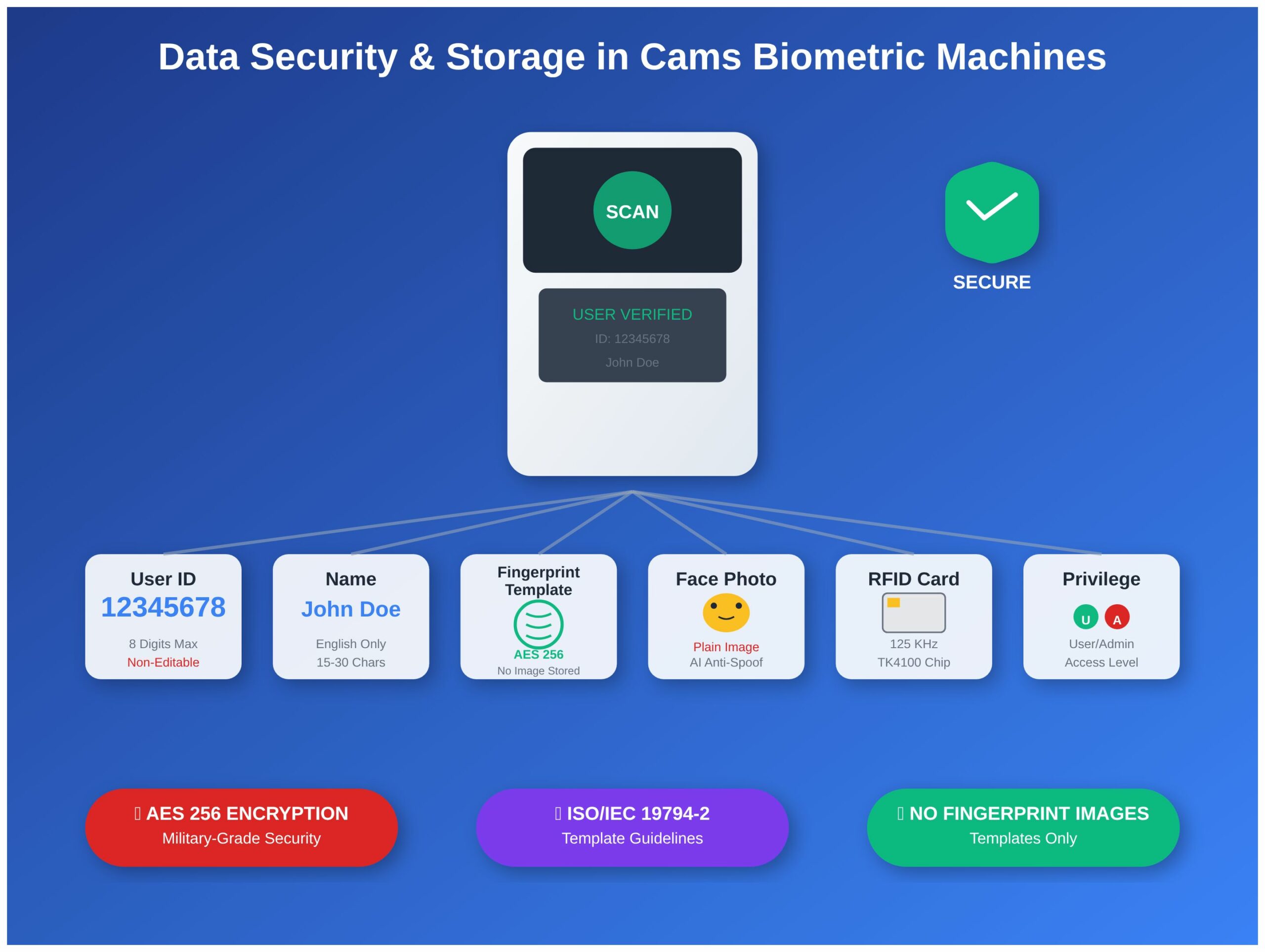
빠른 요약 – 장비에 저장할 수 있는 정보
더 잘 이해하실 수 있도록, Cams Biometric 장비에 저장할 수 있는 정보는 다음과 같습니다:
- 사용자 ID – 고유한 숫자 식별자(최대 8자리)
- 이름 – 영문 문자로 입력된 사용자 이름
- 지문 템플릿 – 암호화된 수학적 표현(실제 지문 이미지 아님)
- 얼굴 사진 – AI로 처리된 템플릿이 포함된 실제 사진
- RFID 카드 번호 – 카드 식별 데이터
- 권한 – 접근 수준(사용자/관리자)
데이터 보안 및 개인정보 보호
지문 데이터 보호
Cams Biometric 장비를 사용하면 지문 데이터는 완벽하게 안전하게 보호됩니다:
- 지문 이미지는 저장되지 않습니다 – ISO/IEC 19794-2 지침에 따라 생성되고 AES 256 암호화가 적용된 수학적 템플릿만 저장되며, 이는 보호 수준이 매우 높습니다
- 템플릿으로 원래 지문을 복원할 수 없습니다
- 군사 등급의 AES 256 암호화로 인해 데이터에 권한 없는 사용자가 접근할 수 없습니다
- 업계 표준 보안 프로토콜이 모든 생체 정보를 보호합니다
얼굴 인식 보안
얼굴 데이터는 고급 보안 조치를 통해 보호됩니다:
- AI 기반 위조 방지(anti-spoofing) 기술이 사진이나 영상을 이용한 무단 접근을 방지합니다
- 실제 사진은 기기에 일반 이미지로 저장됩니다
- API 연동이 설정되고 요청된 경우, 사진은 고객 서버로 전송됩니다
- 고급 알고리즘이 개인정보를 보호하면서도 정확한 식별을 보장합니다
RFID 카드 보안
카드 기반 출입은 다음을 통해 보안을 유지합니다:
- 기기에 암호화된 카드 데이터 저장
- 고유한 카드 식별로 복제를 방지합니다
- 카드와 리더기 간의 안전한 전송
전반적인 데이터 보호
- 모든 사용자 데이터는 암호화되어 기기에 안전하게 저장됩니다
- 명시적인 API 설정이 없는 한, 생체 데이터는 외부 서버로 전송되지 않습니다
- 접근 통제 – 권한이 부여된 관리자만 사용자 데이터를 관리할 수 있습니다
- 펌웨어 업그레이드를 통한 정기 보안 업데이트
- 국제 생체 데이터 보호 표준 준수. 준수 정책에 대한 자세한 내용은 https://camsbiometrics.com/terms-and-conditions.html를 참조하십시오
사용자 데이터 접근 및 관리 방법
사용자 관리 인터페이스 접근
- 생체인식 장비에서 메뉴 옵션을 누릅니다
- 메뉴에서 사용자 관리를 선택합니다
- 원하는 작업을 선택합니다:
- 새로 등록하려면 사용자 추가
- 기존 사용자를 보거나 편집하려면 사용자 목록
신규 사용자 추가
메뉴 → 사용자 관리 → 사용자 추가로 이동하면 다음을 수행할 수 있는 등록 화면이 나타납니다:
- 사용자 ID 및 이름 입력
- 지문 등록(지원되는 경우)
- 얼굴 데이터 등록(지원되는 경우)
- RFID 카드 할당(지원되는 경우)
기존 사용자 편집
- 메뉴 → 사용자 관리 → 사용자 목록으로 이동합니다
- 목록에서 원하는 사용자를 선택합니다
- 편집 옵션을 누릅니다
- 수정 가능한 항목을 변경합니다(참고: 사용자 ID는 변경할 수 없습니다)
필수 사용자 데이터 사양
사용자 ID 요건
필드 유형: 숫자만 가능
최대 길이: 8자리
고유성: 예(중복 불가)
편집 가능 여부: 아니요 – 생성 후에는 수정할 수 없습니다
범위: 1 ~ 99,999,999
⚠️ 중요: 사용자 ID를 변경해야 하는 경우, 원하는 ID로 새 사용자를 만든 후 기존 사용자를 삭제해야 합니다. 사용자를 추가하기 전에 번호 체계를 신중하게 계획하십시오.
사용자 이름 요건
필드 유형: 영문 알파벳만 가능
허용되는 구분자: 공백( ) 및 점(.)만 가능
특수 문자: 지원되지 않음
기타 언어: 지원되지 않음
길이 제한: 15~30자(장비 모델에 따라 다름)
⚠️ 중요: 사용자 등록 중 문제를 피하려면 구매 전에 사용 중인 장비 모델의 문자 제한을 확인하거나 영업팀에 문의하십시오.
생체 데이터 등록 및 저장
지문 등록
지원 기종: SlimBeast (i34, i33), Macronium (i35), Syrius (S31), RSP10i3, Hawking Plus (f38+), Ultron MultiFaceFP (f34), Ultron GPS (f37), Ultron MultiFace (f35), FleetBio31, CanBio34, GymBio34
등록 방법:
- 사용자 추가 또는 사용자 편집 화면에서 지문 등록을 선택합니다
- 시스템이 지문 입력을 요청합니다
- 정확도를 위해 사용자는 같은 손가락을 연속으로 세 번 대야 합니다
- 같은 사용자 ID에 여러 개의 지문을 등록할 수 있습니다
안전한 저장:
- ISO/IEC 19794-2 지침에 따라 템플릿을 생성하고 AES 256 암호화로 보호합니다
- 기기에 실제 지문 이미지는 보관되지 않습니다
- 군사 등급 암호화가 적용된 수학적 표현으로, 원래 지문을 복원할 수 없습니다
얼굴 인식 등록
지원 기종: Hawking (f38), Hawking Plus (f38+), Ultron MultiFaceFP (f34), Ultron GPS (f37), Ultron MultiFace (f35), Galaxy (f36), CanBio34, GymBio34
등록 방법:
- 사용자 관리에서 얼굴 등록 옵션을 선택합니다
- 화면 안내에 따라 얼굴을 카메라 프레임 안에 위치시킵니다
- 시스템이 얼굴 특징을 자동으로 촬영하고 처리합니다
안전한 저장:
- 실제 사진은 기기에 일반 이미지로 저장됩니다
- 빠른 인식을 위한 AI 처리 템플릿
- API 연동이 설정된 경우 사진이 서버로 전송됩니다
- 위조 방지 보호로 사진/영상 공격을 방지합니다
RFID 카드 등록
지원 기종: 카드 리더 기능이 있는 모든 Cams Biometric 장비
등록 방법:
- 카드 등록 옵션을 선택합니다
- 실물 RFID 카드를 기기의 리더기에 가까이 댑니다
- 시스템이 카드를 자동으로 감지하고 안전하게 등록합니다
카드 호환성:
- 125 KHz 근접 카드(TK4100 칩): 기본적으로 완전 지원
- 13.56 MHz Mifare 카드: 제한적 지원 – 구매 전 반드시 영업팀에 확인하십시오
- HID 카드: 지원되지 않음
대량 사용자 관리(보안 온라인 방식)
여러 사용자를 위한 Excel 업로드
여러 사용자를 안전하게 추가해야 하는 조직을 위한 방법입니다:
보안 기능:
- 장비로의 암호화된 전송
- https://camsbiometrics.com/login을 통한 보안 포털 접근
- 장비와의 직접 통신 – 외부 서버에 데이터가 저장되지 않습니다
사용 방법:
- 보안 자격 증명을 사용하여 camsbiometrics.com에 로그인합니다
- 장비 관리 → 장비 명령 → 사용자 추가로 이동합니다
- 보안 Excel 템플릿을 다운로드합니다
- 사용자 정보(사용자 ID, 이름, 카드 ID)를 입력합니다
- 암호화된 연결을 통해 업로드합니다
- 몇 분 안에 사용자가 장비에 추가됩니다
요건:
- 보안 통신을 위해 장비가 온라인 상태여야 합니다
- 사용자 ID, 이름 및 RFID 카드 데이터만 지원합니다
- 생체 데이터는 보안을 위해 장비에서 직접 등록하거나 API를 통해 등록해야 합니다
장비 호환성
이 보안 저장 시스템은 모든 Cams Biometric 모델에서 작동합니다:
지문 시스템: SlimBeast (i34, i33), Macronium (i35), Syrius (S31), RSP10i3, FleetBio31
얼굴 인식 시스템: Hawking (f38), Hawking Plus (f38+), Ultron MultiFaceFP (f34), Ultron GPS (f37), Ultron MultiFace (f35), Galaxy (f36)
멀티모달 시스템: CanBio34, GymBio34
개발자를 위한 API 연동(보안 구현)
참고: API 연동을 직접 다루지 않는 경우 이 섹션은 건너뛰어도 됩니다.
실시간 보안 데이터 동기화
- 사용자가 추가되거나 편집될 때 암호화된 데이터 전송
- 권한이 부여된 접근만 허용하는 보안 API 엔드포인트
문서: https://camsbiometrics.com/application/biometric-api-reference.html#sample-data
API를 통한 보안 사용자 추가
- 인증이 포함된 REST API 엔드포인트
- 암호화된 생체 템플릿 전송
- 모든 사용자 데이터를 위한 보안 페이로드 형식
문서: https://camsbiometrics.com/application/biometric-api-reference.html#sample-data
보안 운영을 위한 모범 사례
구매 전
- 보안 기능이 조직의 요건을 충족하는지 확인하십시오
- 보안 프로토콜에 맞는 RFID 카드 호환성을 확인하십시오
- 업종별 표준 준수 여부를 영업팀과 상담하십시오
구현 중
- 사용자 ID 체계를 신중하게 계획하십시오(보안을 위해 편집 불가)
- 초기 설정 중에 모든 보안 기능을 테스트하십시오
- 정확한 얼굴 인식을 위해 적절한 조명을 확보하십시오
- 안정적인 인증을 위해 지문 센서를 깨끗하게 유지하십시오
지속적인 보안 관리
- 최신 보안 패치를 위해 정기적으로 펌웨어를 업데이트하십시오
- 장비 관리를 통해 접근 로그를 모니터링하십시오
- 관리자에게 올바른 사용자 관리 절차를 교육하십시오
- 정책에 따라 사용자 데이터를 안전하게 백업하십시오
기술 지원 및 보안
데이터 보안, 준수 또는 기술 구현에 대한 질문이 있으시면 다음을 이용하십시오:
- 영업팀: 구매 전 보안 상담 및 준수 확인
- 기술 지원: 구매 후 보안 설정 및 모범 사례
- 문서: camsbiometrics.com에서 전체 보안 사양 확인