 Cams Support Hub
ทำความเข้าใจการจัดเก็บและการรักษาความปลอดภัยข้อมูลไบโอเมตริกของ Cams
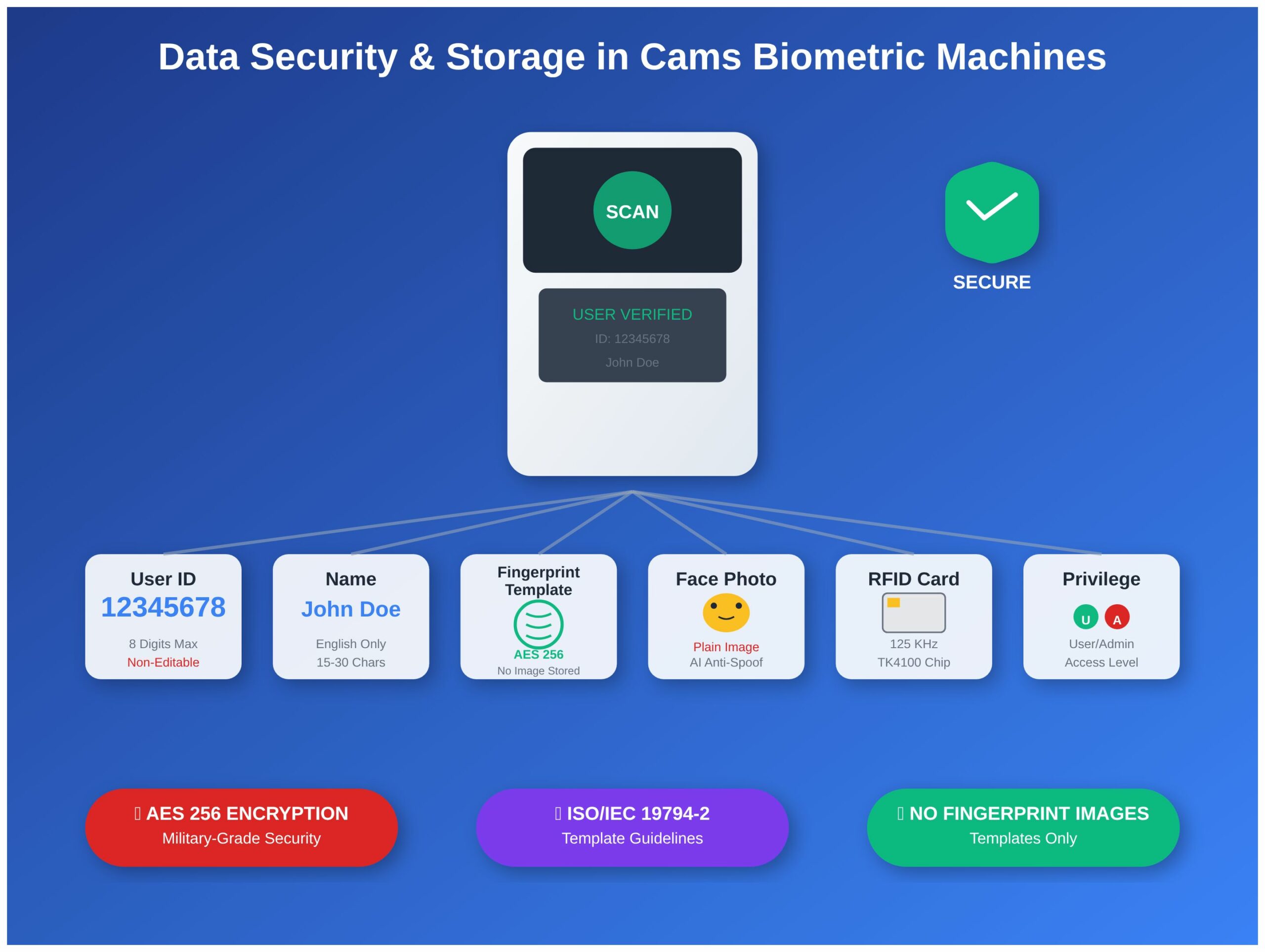
สรุปโดยย่อ – ข้อมูลที่สามารถจัดเก็บในเครื่อง
เพื่อให้เข้าใจได้ดียิ่งขึ้น ต่อไปนี้คือข้อมูลที่สามารถจัดเก็บในเครื่องไบโอเมตริก Cams ได้:
- User ID – ตัวระบุเป็นตัวเลขที่ไม่ซ้ำกัน (สูงสุด 8 หลัก)
- Name – ชื่อของผู้ใช้ที่เป็นอักษรภาษาอังกฤษ
- Fingerprint Template – การแทนค่าทางคณิตศาสตร์ที่เข้ารหัสแล้ว (ไม่มีภาพลายนิ้วมือจริง)
- Face Photo – ภาพถ่ายจริงพร้อมเทมเพลตที่ประมวลผลด้วย AI
- RFID Card Number – ข้อมูลระบุตัวบัตร RFID
- Privilege – ระดับสิทธิ์การเข้าถึง (User/Admin)
การรักษาความปลอดภัยและความเป็นส่วนตัวของข้อมูล
การปกป้องข้อมูลลายนิ้วมือ
ข้อมูลลายนิ้วมือของคุณได้รับการรักษาความปลอดภัยอย่างสมบูรณ์เมื่อใช้เครื่องไบโอเมตริก Cams:
- ไม่มีการจัดเก็บภาพลายนิ้วมือ – จัดเก็บเฉพาะเทมเพลตทางคณิตศาสตร์ที่สร้างตามแนวทางจาก ISO/IEC 19794-2 และประยุกต์ใช้ การเข้ารหัส AES 256 ซึ่งให้การป้องกันในระดับสูง
- เทมเพลตไม่สามารถถอดรหัสย้อนกลับ เพื่อสร้างลายนิ้วมือต้นฉบับของคุณขึ้นมาใหม่ได้
- การเข้ารหัส AES 256 ระดับทหาร ช่วยให้มั่นใจว่าข้อมูลไม่สามารถเข้าถึงได้โดยบุคคลที่ไม่ได้รับอนุญาต
- โปรโตคอลความปลอดภัยตามมาตรฐานอุตสาหกรรม ปกป้องข้อมูลไบโอเมตริกทั้งหมด
การรักษาความปลอดภัยการจดจำใบหน้า
ข้อมูลใบหน้าได้รับการปกป้องด้วยมาตรการรักษาความปลอดภัยขั้นสูง:
- เทคโนโลยีป้องกันการปลอมแปลงที่ใช้ AI ป้องกันการเข้าถึงโดยไม่ได้รับอนุญาตด้วยรูปภาพหรือวิดีโอ
- มีการจัดเก็บภาพถ่ายจริง บนอุปกรณ์ในรูปแบบภาพธรรมดา
- ภาพถ่ายจะถูกส่งไปยังเซิร์ฟเวอร์ของคุณ เมื่อมีการตั้งค่าการเชื่อมต่อ API และมีการร้องขอ
- อัลกอริทึมขั้นสูง ช่วยให้การระบุตัวตนแม่นยำพร้อมทั้งรักษาความเป็นส่วนตัว
การรักษาความปลอดภัยของบัตร RFID
การเข้าถึงด้วยบัตรยังคงความปลอดภัยผ่าน:
- การจัดเก็บข้อมูลบัตรที่เข้ารหัส บนอุปกรณ์
- การระบุตัวบัตรที่ไม่ซ้ำกัน ป้องกันการทำสำเนา
- การส่งข้อมูลอย่างปลอดภัย ระหว่างบัตรและเครื่องอ่าน
การปกป้องข้อมูลโดยรวม
- ข้อมูลผู้ใช้ทั้งหมดได้รับการเข้ารหัส และจัดเก็บอย่างปลอดภัยบนอุปกรณ์
- ไม่มีการส่งข้อมูลไบโอเมตริก ไปยังเซิร์ฟเวอร์ภายนอก หากไม่ได้ตั้งค่า API อย่างชัดเจน
- การควบคุมการเข้าถึง – เฉพาะผู้ดูแลระบบที่ได้รับอนุญาตเท่านั้นที่สามารถจัดการข้อมูลผู้ใช้ได้
- การอัปเดตความปลอดภัยเป็นประจำ ผ่านการอัปเกรดเฟิร์มแวร์
- การปฏิบัติตาม มาตรฐานการคุ้มครองข้อมูลไบโอเมตริกระดับสากล โปรดดู https://camsbiometrics.com/terms-and-conditions.html สำหรับรายละเอียดทั้งหมดเกี่ยวกับนโยบายการปฏิบัติตาม
วิธีเข้าถึงและจัดการข้อมูลผู้ใช้
การเข้าสู่หน้าจอการจัดการผู้ใช้
- กดตัวเลือก Menu บนเครื่องไบโอเมตริกของคุณ
- เลือก User Management จากเมนู
- เลือกการดำเนินการที่ต้องการ:
- Add User สำหรับการลงทะเบียนผู้ใช้ใหม่
- User List สำหรับดูและแก้ไขผู้ใช้ที่มีอยู่
การเพิ่มผู้ใช้ใหม่
ไปที่ Menu → User Management → Add User เพื่อเข้าสู่หน้าจอการลงทะเบียน ซึ่งคุณสามารถ:
- กรอก User ID และ Name
- ลงทะเบียนลายนิ้วมือ (หากรองรับ)
- ลงทะเบียนข้อมูลใบหน้า (หากรองรับ)
- กำหนดบัตร RFID (หากรองรับ)
การแก้ไขผู้ใช้ที่มีอยู่
- ไปที่ Menu → User Management → User List
- เลือกผู้ใช้ที่ต้องการจากรายการ
- กดตัวเลือก Edit
- แก้ไขฟิลด์ที่สามารถแก้ไขได้ (หมายเหตุ: ไม่สามารถเปลี่ยน User ID ได้)
ข้อกำหนดข้อมูลผู้ใช้ที่สำคัญ
ข้อกำหนดของ User ID
ประเภทฟิลด์: ตัวเลขเท่านั้น
ความยาวสูงสุด: 8 หลัก
ไม่ซ้ำกัน: ใช่ (ไม่สามารถซ้ำกันได้)
แก้ไขได้: ไม่ได้ – เมื่อสร้างแล้วไม่สามารถแก้ไขได้
ช่วง: 1 ถึง 99,999,999
⚠️ สำคัญ: หากต้องการเปลี่ยน User ID คุณต้องสร้างผู้ใช้ใหม่ด้วย ID ที่ต้องการ แล้วลบผู้ใช้เดิมออก โปรดวางแผนระบบการกำหนดหมายเลขของคุณอย่างรอบคอบก่อนเพิ่มผู้ใช้
ข้อกำหนดของชื่อผู้ใช้
ประเภทฟิลด์: อักษรภาษาอังกฤษเท่านั้น
ตัวคั่นที่อนุญาต: เว้นวรรค ( ) และจุด (.) เท่านั้น
อักขระพิเศษ: ไม่รองรับ
ภาษาอื่น: ไม่รองรับ
ขีดจำกัดความยาว: 15-30 ตัวอักษร (ขึ้นอยู่กับรุ่นของเครื่อง)
⚠️ สำคัญ: โปรดตรวจสอบขีดจำกัดจำนวนตัวอักษรของรุ่นเครื่องที่คุณใช้ หรือปรึกษาทีมขายของเราก่อนซื้อ เพื่อหลีกเลี่ยงปัญหาระหว่างการลงทะเบียนผู้ใช้
การลงทะเบียนและการจัดเก็บข้อมูลไบโอเมตริก
การลงทะเบียนลายนิ้วมือ
มีในรุ่น: SlimBeast (i34, i33), Macronium (i35), Syrius (S31), RSP10i3, Hawking Plus (f38+), Ultron MultiFaceFP (f34), Ultron GPS (f37), Ultron MultiFace (f35), FleetBio31, CanBio34, GymBio34
วิธีลงทะเบียน:
- ในหน้าจอ Add User หรือ Edit User ให้เลือก Enroll Fingerprint
- ระบบจะแจ้งให้ยอมรับลายนิ้วมือ
- ผู้ใช้ต้องวาง นิ้วเดียวกัน สามครั้งติดต่อกันเพื่อความแม่นยำ
- สามารถลงทะเบียนลายนิ้วมือหลายนิ้วให้กับ User ID เดียวกันได้
การจัดเก็บอย่างปลอดภัย:
- เทมเพลตที่สร้างตามแนวทางจาก ISO/IEC 19794-2 และได้รับการป้องกันด้วย การเข้ารหัส AES 256
- ไม่มีการเก็บภาพลายนิ้วมือจริง ไว้บนอุปกรณ์
- เป็นการแทนค่าทางคณิตศาสตร์ที่มีการเข้ารหัสระดับทหาร – ไม่สามารถสร้างลายนิ้วมือต้นฉบับขึ้นใหม่ได้
การลงทะเบียนการจดจำใบหน้า
มีในรุ่น: Hawking (f38), Hawking Plus (f38+), Ultron MultiFaceFP (f34), Ultron GPS (f37), Ultron MultiFace (f35), Galaxy (f36), CanBio34, GymBio34
วิธีลงทะเบียน:
- เลือกตัวเลือก Enroll Face ในการจัดการผู้ใช้
- วางใบหน้าให้อยู่ในกรอบกล้อง โดยทำตามคำแนะนำบนหน้าจอ
- ระบบจะบันทึกและประมวลผลลักษณะใบหน้าโดยอัตโนมัติ
การจัดเก็บอย่างปลอดภัย:
- มีการจัดเก็บภาพถ่ายจริง ในรูปแบบภาพธรรมดาบนอุปกรณ์
- เทมเพลตที่ประมวลผลด้วย AI เพื่อการจดจำที่รวดเร็ว
- ภาพถ่ายจะถูกส่งไปยังเซิร์ฟเวอร์ เมื่อมีการตั้งค่าการเชื่อมต่อ API
- การป้องกันการปลอมแปลง ป้องกันการโจมตีด้วยภาพถ่ายหรือวิดีโอ
การลงทะเบียนบัตร RFID
มีในรุ่น: เครื่องไบโอเมตริก Cams ทุกรุ่นที่มีความสามารถในการอ่านบัตร
วิธีลงทะเบียน:
- เลือกตัวเลือก Enroll Card
- นำบัตร RFID ที่เป็นของจริงเข้าใกล้เครื่องอ่าน
- ระบบจะตรวจจับและลงทะเบียนบัตรโดยอัตโนมัติอย่างปลอดภัย
ความเข้ากันได้ของบัตร:
- บัตร Proximity 125 KHz (ชิป TK4100): รองรับเต็มรูปแบบโดยค่าเริ่มต้น
- บัตร Mifare 13.56 MHz: รองรับแบบจำกัด – ต้องตรวจสอบกับทีมขายก่อนซื้อ
- บัตร HID: ไม่รองรับ
การจัดการผู้ใช้จำนวนมาก (วิธีออนไลน์ที่ปลอดภัย)
การอัปโหลดไฟล์ Excel สำหรับผู้ใช้หลายราย
สำหรับองค์กรที่ต้องการเพิ่มผู้ใช้หลายรายอย่างปลอดภัย:
คุณสมบัติด้านความปลอดภัย:
- การส่งข้อมูลที่เข้ารหัส ไปยังเครื่องของคุณ
- การเข้าใช้พอร์ทัลอย่างปลอดภัย ผ่าน https://camsbiometrics.com/login
- การสื่อสารโดยตรงกับอุปกรณ์ – ไม่มีการจัดเก็บข้อมูลบนเซิร์ฟเวอร์ภายนอก
วิธีใช้งาน:
- เข้าสู่ระบบที่ camsbiometrics.com ด้วยข้อมูลการเข้าสู่ระบบที่ปลอดภัยของคุณ
- ไปที่ Device Management → Device Command → Add User
- ดาวน์โหลดเทมเพลต Excel ที่ปลอดภัย
- กรอกรายละเอียดผู้ใช้ (User ID, Name, Card ID)
- อัปโหลดผ่านการเชื่อมต่อที่เข้ารหัส
- ผู้ใช้จะถูกเพิ่มในเครื่องภายในไม่กี่นาที
ข้อกำหนด:
- เครื่องต้องเชื่อมต่อออนไลน์เพื่อการสื่อสารที่ปลอดภัย
- รองรับเฉพาะข้อมูล User ID, Name และ RFID card เท่านั้น
- ข้อมูลไบโอเมตริกยังคงต้องลงทะเบียนโดยตรงบนอุปกรณ์เพื่อความปลอดภัย หรือผ่าน API
ความเข้ากันได้ของเครื่อง
ระบบจัดเก็บที่ปลอดภัยนี้ใช้งานได้กับเครื่อง Cams Biometric ทุกรุ่น:
ระบบลายนิ้วมือ: SlimBeast (i34, i33), Macronium (i35), Syrius (S31), RSP10i3, FleetBio31
ระบบจดจำใบหน้า: Hawking (f38), Hawking Plus (f38+), Ultron MultiFaceFP (f34), Ultron GPS (f37), Ultron MultiFace (f35), Galaxy (f36)
ระบบหลายรูปแบบ: CanBio34, GymBio34
การเชื่อมต่อ API สำหรับนักพัฒนา (การนำไปใช้อย่างปลอดภัย)
หมายเหตุ: หากคุณไม่ได้จัดการการเชื่อมต่อ API คุณสามารถข้ามส่วนนี้ได้
การซิงโครไนซ์ข้อมูลที่ปลอดภัยแบบเรียลไทม์
- การส่งข้อมูลที่เข้ารหัส เมื่อมีการเพิ่มหรือแก้ไขผู้ใช้
- API endpoint ที่ปลอดภัย สำหรับการเข้าถึงโดยผู้ที่ได้รับอนุญาตเท่านั้น
เอกสารประกอบ: https://camsbiometrics.com/application/biometric-api-reference.html#sample-data
การเพิ่มผู้ใช้อย่างปลอดภัยผ่าน API
- REST API endpoint ที่มีการยืนยันตัวตน
- การส่งเทมเพลตไบโอเมตริกที่เข้ารหัส
- รูปแบบ payload ที่ปลอดภัย สำหรับข้อมูลผู้ใช้ทั้งหมด
เอกสารประกอบ: https://camsbiometrics.com/application/biometric-api-reference.html#sample-data
แนวปฏิบัติที่ดีสำหรับการใช้งานอย่างปลอดภัย
ก่อนซื้อ
- ตรวจสอบว่าคุณสมบัติด้านความปลอดภัยตรงกับความต้องการขององค์กรของคุณ
- ยืนยันความเข้ากันได้ของบัตร RFID กับโปรโตคอลความปลอดภัยของคุณ
- ปรึกษาทีมขายเกี่ยวกับการปฏิบัติตามมาตรฐานอุตสาหกรรมของคุณ
ระหว่างการติดตั้ง
- วางแผนระบบ User ID อย่างรอบคอบ (แก้ไขไม่ได้เพื่อความปลอดภัย)
- ทดสอบคุณสมบัติด้านความปลอดภัยทั้งหมดระหว่างการตั้งค่าเริ่มต้น
- ตรวจสอบให้มีแสงสว่างเพียงพอเพื่อการจดจำใบหน้าที่แม่นยำ
- ดูแลเซ็นเซอร์ลายนิ้วมือให้สะอาดเพื่อการยืนยันตัวตนที่เชื่อถือได้
การรักษาความปลอดภัยอย่างต่อเนื่อง
- อัปเดตเฟิร์มแวร์เป็นประจำเพื่อรับแพตช์ความปลอดภัยล่าสุด
- ตรวจสอบบันทึกการเข้าถึงผ่านระบบการจัดการอุปกรณ์
- ฝึกอบรมผู้ดูแลระบบเกี่ยวกับขั้นตอนการจัดการผู้ใช้ที่ถูกต้อง
- สำรองข้อมูลผู้ใช้อย่างปลอดภัยตามนโยบายของคุณ
การสนับสนุนทางเทคนิคและความปลอดภัย
สำหรับคำถามเกี่ยวกับความปลอดภัยของข้อมูล การปฏิบัติตามมาตรฐาน หรือการติดตั้งทางเทคนิค:
- ทีมขาย: ให้คำปรึกษาด้านความปลอดภัยและการตรวจสอบการปฏิบัติตามก่อนการซื้อ
- ฝ่ายสนับสนุนทางเทคนิค: การตั้งค่าความปลอดภัยและแนวปฏิบัติที่ดีหลังการซื้อ
- เอกสารประกอบ: ข้อกำหนดด้านความปลอดภัยฉบับสมบูรณ์ที่ camsbiometrics.com