 Cams Support Hub
Cams生体認証データの保存とセキュリティについて
概要 – 機器に保存できる情報
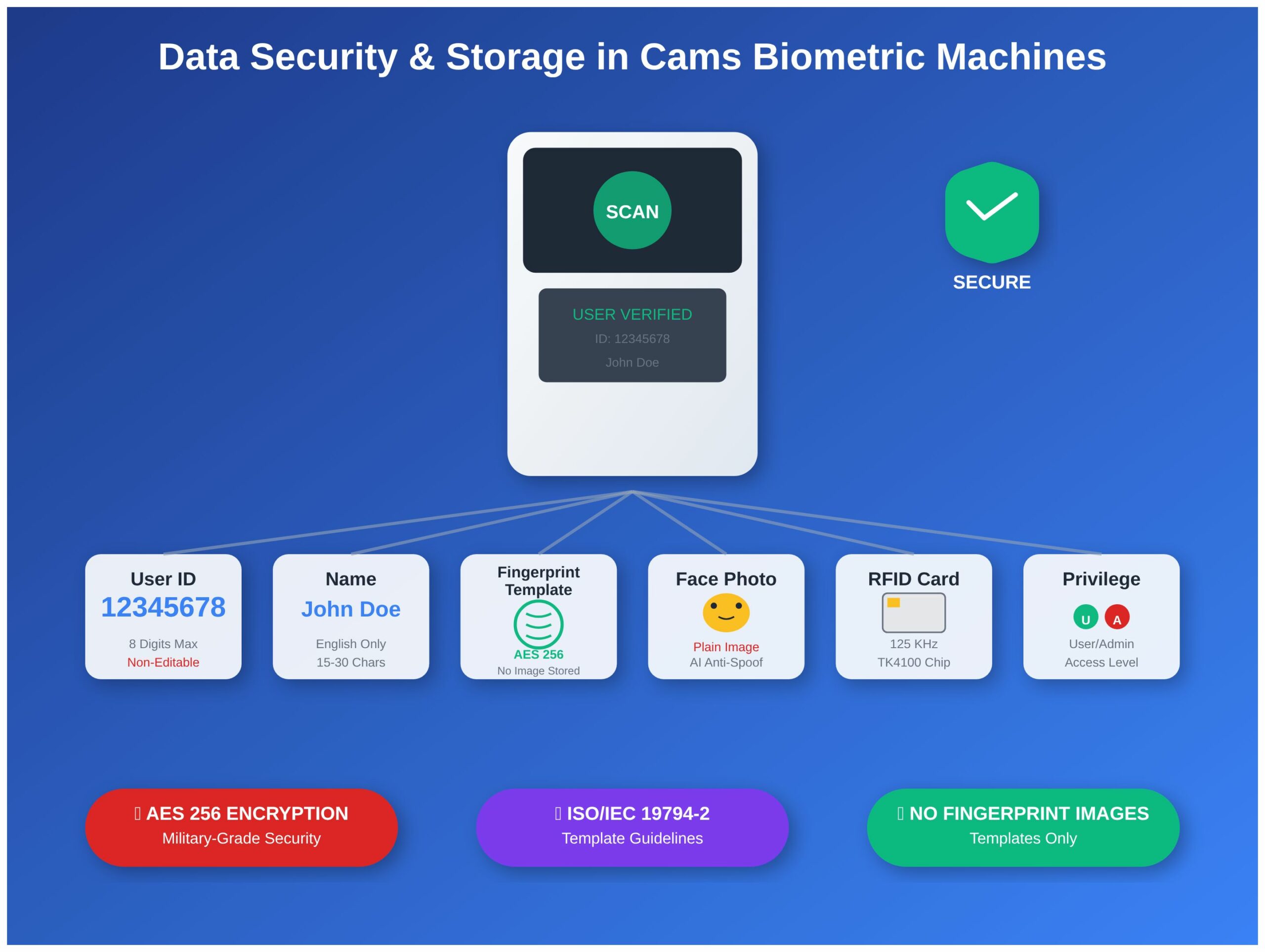
理解を深めるため、Cams Biometric機器に保存できる情報は以下のとおりです:
- User ID – 一意の数値識別子(最大8桁)
- Name – 英字で入力されたユーザー名
- Fingerprint Template – 暗号化された数学的表現(指紋の画像そのものではありません)
- Face Photo – AI処理済みテンプレートを含む実際の写真
- RFID Card Number – カード識別データ
- Privilege – アクセスレベル(User/Admin)
データセキュリティとプライバシー
指紋データの保護
Cams Biometric機器では、お客様の指紋データは完全に保護されます:
- 指紋画像は一切保存されません – ISO/IEC 19794-2のガイドラインに基づいて生成され、保護性の高いAES 256暗号化を施した数学的テンプレートのみを保存します
- テンプレートから元の指紋を再現するリバースエンジニアリングはできません
- 軍事レベルのAES 256暗号化により、権限のない第三者によるデータへのアクセスを防ぎます
- 業界標準のセキュリティプロトコルにより、すべての生体情報を保護します
顔認証のセキュリティ
顔データは高度なセキュリティ対策によって保護されています:
- AIを活用したなりすまし防止技術により、写真や動画を使った不正アクセスを防ぎます
- 実際の写真はそのままの画像として機器内に保存されます
- API連携が設定され、要求された場合のみ、写真はお客様のサーバーに送信されます
- 高度なアルゴリズムにより、プライバシーを保ちつつ正確な本人確認を実現します
RFIDカードのセキュリティ
カードによるアクセスは、以下の方法でセキュリティを維持します:
- 機器内でのカードデータの暗号化保存
- カードの一意な識別により、複製を防止します
- カードとリーダー間の安全な通信
データ全体の保護
- すべてのユーザーデータは暗号化され、機器内に安全に保存されます
- 明示的なAPI設定がない限り、生体データが外部サーバーに送信されることはありません
- アクセス制御 – 権限を持つ管理者のみがユーザーデータを管理できます
- ファームウェアのアップグレードによる定期的なセキュリティ更新
- 国際的な生体データ保護基準への準拠。コンプライアンスポリシーの詳細はhttps://camsbiometrics.com/terms-and-conditions.htmlをご参照ください
ユーザーデータへのアクセスと管理方法
ユーザー管理画面へのアクセス
- 生体認証機器のMenuオプションを押します
- メニューからUser Managementを選択します
- 目的の操作を選択します:
- 新規登録の場合はAdd User
- 既存ユーザーの閲覧・編集の場合はUser List
新規ユーザーの追加
Menu → User Management → Add Userに進むと、登録画面で以下の操作ができます:
- User IDと名前を入力する
- 指紋を登録する(対応機種のみ)
- 顔データを登録する(対応機種のみ)
- RFIDカードを割り当てる(対応機種のみ)
既存ユーザーの編集
- Menu → User Management → User Listに移動します
- 一覧から対象のユーザーを選択します
- Editオプションを押します
- 変更可能な項目を修正します(注:User IDは変更できません)
重要なユーザーデータの仕様
User IDの要件
Field Type: 数字のみ
Maximum Length: 8桁
Unique: はい(重複不可)
Editable: 不可 – 作成後は変更できません
Range: 1~99,999,999
⚠️ 重要: User IDを変更する必要がある場合は、希望するIDで新しいユーザーを作成し、古いユーザーを削除してください。ユーザーを追加する前に、番号体系を慎重に計画してください。
ユーザー名の要件
Field Type: 英字のみ
Separators Allowed: スペース( )とドット(.)のみ
Special Characters: 非対応
Other Languages: 非対応
Length Limit: 15~30文字(機種により異なります)
⚠️ 重要: ユーザー登録時の問題を避けるため、ご購入前に機種ごとの文字数制限をご確認いただくか、営業チームにご相談ください。
生体データの登録と保存
指紋の登録
Available on: SlimBeast (i34, i33), Macronium (i35), Syrius (S31), RSP10i3, Hawking Plus (f38+), Ultron MultiFaceFP (f34), Ultron GPS (f37), Ultron MultiFace (f35), FleetBio31, CanBio34, GymBio34
How to Enroll:
- ユーザー追加または編集画面でEnroll Fingerprintを選択します
- システムが指紋の読み取りを求めます
- 精度を確保するため、ユーザーは同じ指を連続して3回置く必要があります
- 同じUser IDに複数の指紋を登録できます
Secure Storage:
- ISO/IEC 19794-2のガイドラインに基づいて生成され、AES 256暗号化で保護されたテンプレート
- 機器内に指紋の実画像は保持されません
- 軍事レベルの暗号化を施した数学的表現であり、元の指紋を再現することはできません
顔認証の登録
Available on: Hawking (f38), Hawking Plus (f38+), Ultron MultiFaceFP (f34), Ultron GPS (f37), Ultron MultiFace (f35), Galaxy (f36), CanBio34, GymBio34
How to Enroll:
- ユーザー管理でEnroll Faceオプションを選択します
- 画面の案内に従い、カメラの枠内に顔を合わせます
- システムが顔の特徴を自動的に取得・処理します
Secure Storage:
- 実際の写真はそのままの画像として機器内に保存されます
- 高速な認識のためのAI処理済みテンプレート
- API連携が設定されている場合、写真はサーバーに送信されます
- なりすまし防止機能により、写真や動画による攻撃を防ぎます
RFIDカードの登録
Available on: カードリーダー機能を備えたすべてのCams Biometric機器
How to Enroll:
- Enroll Cardオプションを選択します
- 物理的なRFIDカードを機器のリーダーに近づけます
- システムがカードを自動的に検出し、安全に登録します
Card Compatibility:
- 125 KHz近接カード(TK4100チップ): 標準で完全対応
- 13.56 MHz Mifareカード: 対応は限定的です – ご購入前に必ず営業チームにご確認ください
- HIDカード: 非対応
一括ユーザー管理(安全なオンライン方式)
複数ユーザーのExcelアップロード
複数のユーザーを安全に追加する必要がある組織向けの方法です:
Security Features:
- 機器への暗号化された送信
- https://camsbiometrics.com/loginからの安全なポータルアクセス
- 機器との直接通信 – 外部サーバーにデータは保存されません
How to Use:
- 安全な認証情報を使用してcamsbiometrics.comにログインします
- Device Management → Device Command → Add Userに進みます
- 安全なExcelテンプレートをダウンロードします
- ユーザー情報(User ID、名前、カードID)を入力します
- 暗号化された接続を通じてアップロードします
- 数分以内にユーザーが機器に追加されます
Requirements:
- 安全な通信のため、機器がオンラインである必要があります
- 対応しているのはUser ID、名前、RFIDカードデータのみです
- 生体データは、セキュリティのため機器上で直接、またはAPI経由で登録する必要があります
機種の互換性
この安全な保存システムは、すべてのCams Biometric機種で動作します:
Fingerprint Systems: SlimBeast (i34, i33), Macronium (i35), Syrius (S31), RSP10i3, FleetBio31
Face Recognition Systems: Hawking (f38), Hawking Plus (f38+), Ultron MultiFaceFP (f34), Ultron GPS (f37), Ultron MultiFace (f35), Galaxy (f36)
Multi-Modal Systems: CanBio34, GymBio34
開発者向けAPI連携(安全な実装)
注: API連携を担当しない場合は、このセクションを読み飛ばしていただけます。
リアルタイムの安全なデータ同期
- ユーザーの追加・編集時の暗号化されたデータ送信
- 許可されたアクセスのみを対象とした安全なAPIエンドポイント
Documentation: https://camsbiometrics.com/application/biometric-api-reference.html#sample-data
APIによる安全なユーザー追加
- 認証付きのREST APIエンドポイント
- 暗号化された生体テンプレートの送信
- すべてのユーザーデータに対する安全なペイロード形式
Documentation: https://camsbiometrics.com/application/biometric-api-reference.html#sample-data
安全な運用のためのベストプラクティス
ご購入前
- セキュリティ機能が組織の要件を満たしているか確認する
- セキュリティプロトコルに対するRFIDカードの互換性を確認する
- 業界基準への準拠について営業チームに相談する
導入時
- User IDの番号体系を慎重に計画する(セキュリティのため編集不可)
- 初期設定時にすべてのセキュリティ機能をテストする
- 正確な顔認証のため、適切な照明を確保する
- 安定した認証のため、指紋センサーを清潔に保つ
継続的なセキュリティ
- 最新のセキュリティパッチを適用するため、定期的にファームウェアを更新する
- デバイス管理画面でアクセスログを監視する
- 管理者に適切なユーザー管理手順を研修する
- 社内ポリシーに従い、ユーザーデータを安全にバックアップする
テクニカルサポートとセキュリティ
データセキュリティ、コンプライアンス、または技術的な導入に関するご質問は、以下をご利用ください:
- 営業チーム: ご購入前のセキュリティ相談とコンプライアンス確認
- テクニカルサポート: ご購入後のセキュリティ設定とベストプラクティス
- ドキュメント: camsbiometrics.comで完全なセキュリティ仕様をご確認いただけます