 Cams Support Hub
Testen von Cams-Callback-URLs lokal mit ngrok
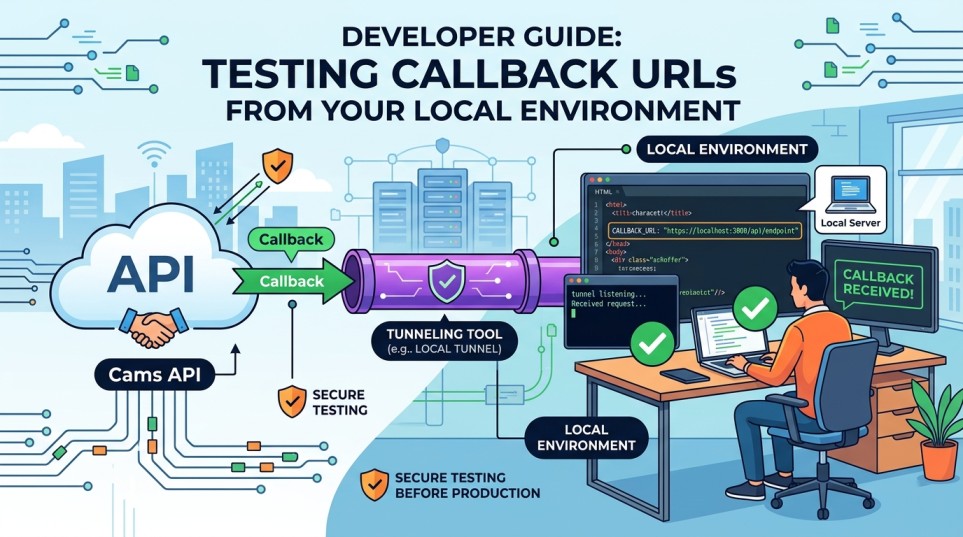
Bevor Sie Ihre Integration in die Produktivumgebung übernehmen, können Sie Cams API-Callbacks direkt auf Ihrem Entwicklungsrechner mithilfe eines Tunneling-Tools testen. Diese Anleitung führt Sie Schritt für Schritt durch die Einrichtung.
Warum Sie einen Tunnel benötigen
Callback- und Webhook-Anfragen gehen über das Internet von der Cams-Plattform aus. Eine lokale Anwendung auf Ihrem Rechner kann diese Anfragen nicht direkt empfangen, da sie sich hinter einer Firewall oder einem NAT-Netzwerk befindet.
Ein Tunneling-Dienst stellt einen sicheren öffentlichen Endpunkt bereit, der eingehende Anfragen an Ihre lokale Anwendung weiterleitet.
Vorteile
- Callbacks vor der Bereitstellung testen
- Webhook-Payloads in Echtzeit debuggen
- Die Verarbeitung von Anfragen lokal validieren
- Entwicklungs- und Bereitstellungszeit verkürzen
Empfohlene Tunneling-Tools

Einrichtung von ngrok (empfohlen)
Installation
- Besuchen Sie https://ngrok.com
- Laden Sie die passende Version für Ihr Betriebssystem herunter.
- Entpacken und installieren Sie die ausführbare Datei.
- Erstellen Sie ein kostenloses Konto (optional, aber empfohlen).
- Generieren Sie ein AuthToken.
- Konfigurieren Sie Ihr AuthToken.
ngrok config add-authtoken YOUR_AUTHTOKEN
Tunnel starten
Wenn ngrok bereits konfiguriert ist:
ngrok http 3000
Ersetzen Sie 3000 durch den Port Ihrer Anwendung.
Beispielausgabe
Forwarding https://abc123.ngrok-free.app -> http://localhost:3000
Ihre Anwendung ist nun über die öffentliche HTTPS-URL erreichbar.
Alternative: Das Cams-Testtool für Callbacks verwenden
Alternativ können Sie das von Cams bereitgestellte Hilfsprogramm zum Testen von Callbacks verwenden.
- Installieren und entpacken Sie das Tool über den folgenden Link.
https://developer.camsbiometrics.com/setup/ngrok-helper-kit.rar - Bearbeiten Sie die Datei
app.properties. - Konfigurieren Sie:
ngrok.auth.token=
ngrok.tunnel.url= - Führen Sie aus:
check_ngrok.bat
Das Hilfsprogramm richtet den Tunnel automatisch ein und vereinfacht das lokale Testen von Callbacks.
Einrichtung der Callback-Integration
Schritt 1: Starten Sie Ihre lokale Anwendung
Schritt 2: Starten Sie den Tunnel
Schritt 3: Testen Sie den Callback
Lösen Sie ein Testereignis aus und überprüfen Sie Folgendes:
- Ihre Anwendung empfängt die Callback-Anfrage.
- Die Payloads der Anfragen werden erfolgreich verarbeitet.
- In den Anwendungsprotokollen erscheinen keine Fehler.
- Die Anfragen sind im Tunnel-Dashboard sichtbar.
Bewährte Verfahren
- Verwenden Sie nach Möglichkeit HTTPS-Callback-URLs.
- Halten Sie den Tunnel während der Tests aktiv.
- Prüfen Sie die Anwendungsprotokolle auf die Validierung von Anfragen.
- Überprüfen Sie, ob Ihr Endpunkt die erwarteten HTTP-Antwortcodes zurückgibt.
- Testen Sie Fehlerbehandlungsszenarien, bevor Sie in die Produktivumgebung übergehen.
Wichtige Hinweise
- Kostenlose ngrok-URLs ändern sich jedes Mal, wenn der Tunnel neu gestartet wird.
- Kostenpflichtige ngrok-Tarife unterstützen reservierte Domains und benutzerdefinierte Subdomains.
- Temporäre Tunnel sollten ausschließlich für Entwicklungs- und Testzwecke verwendet werden.
Fazit
Die Bereitstellung Ihres lokalen Servers über einen Tunneling-Dienst ist der schnellste Weg, Ihre Callback-URL vor der Bereitstellung Ihrer Anwendung zu testen. Ob Sie ngrok, Cloudflare Tunnel oder localhost.run verwenden: Das Verfahren ermöglicht es Ihnen, Callback-Anfragen in Echtzeit zu empfangen und Ihre Integration in einer lokalen Entwicklungsumgebung zu validieren.
Wenn Sie die oben beschriebenen Schritte befolgen, sorgen Sie für einen reibungslosen Übergang von der Entwicklung zur Bereitstellung in der Produktivumgebung.