 Cams Support Hub
Test degli URL di callback di Cams in locale con ngrok
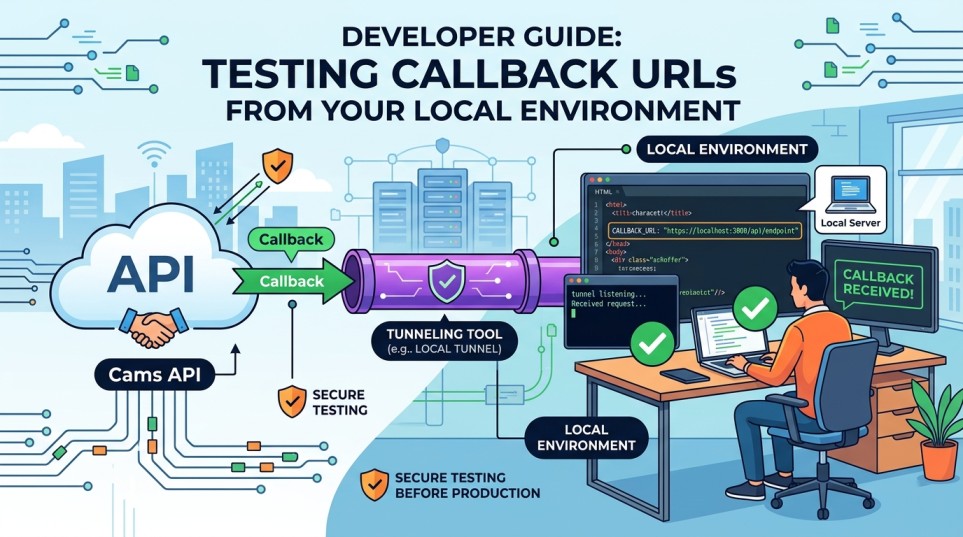
Prima di trasferire la tua integrazione in produzione, puoi testare i callback dell'API Cams direttamente sulla tua macchina di sviluppo utilizzando uno strumento di tunneling. Questa guida ti accompagna passo dopo passo nella configurazione.
Perché serve un tunnel
Le richieste di callback e webhook hanno origine dalla piattaforma Cams tramite internet. Un'applicazione locale in esecuzione sulla tua macchina non può ricevere direttamente queste richieste, perché si trova dietro un firewall o una rete NAT.
Un servizio di tunneling crea un endpoint pubblico sicuro che inoltra le richieste in arrivo alla tua applicazione locale.
Vantaggi
- Testare i callback prima della distribuzione
- Eseguire il debug dei payload dei webhook in tempo reale
- Convalidare la gestione delle richieste in locale
- Ridurre i tempi di sviluppo e distribuzione
Strumenti di tunneling consigliati

Configurazione di ngrok (consigliato)
Installazione
- Visita https://ngrok.com
- Scarica la versione appropriata per il tuo sistema operativo.
- Estrai e installa l'eseguibile.
- Crea un account gratuito (facoltativo ma consigliato).
- Genera un AuthToken.
- Configura il tuo AuthToken.
ngrok config add-authtoken YOUR_AUTHTOKEN
Avvio di un tunnel
Se ngrok è già configurato:
ngrok http 3000
Sostituisci 3000 con la porta della tua applicazione.
Esempio di output
Forwarding https://abc123.ngrok-free.app -> http://localhost:3000
La tua applicazione è ora accessibile tramite l'URL HTTPS pubblico.
Alternativa: utilizzare lo strumento di test dei callback di Cams
Puoi anche utilizzare l'utility di test dei callback fornita da Cams.
- Installa e decomprimi lo strumento utilizzando il seguente link.
https://developer.camsbiometrics.com/setup/ngrok-helper-kit.rar - Modifica il file
app.properties. - Configura:
ngrok.auth.token=
ngrok.tunnel.url= - Esegui:
check_ngrok.bat
L'utility stabilirà automaticamente il tunnel e semplificherà il test dei callback in locale.
Configurazione dell'integrazione dei callback
Passaggio 1: avvia la tua applicazione locale
Passaggio 2: avvia il tunnel
Passaggio 3: testa il callback
Attiva un evento di test di esempio e verifica quanto segue:
- La tua applicazione riceve la richiesta di callback.
- I payload delle richieste vengono elaborati correttamente.
- Nei log dell'applicazione non compaiono errori.
- Le richieste sono visibili nella dashboard del tunnel.
Buone pratiche
- Utilizza URL di callback HTTPS whenever possibile.
- Mantieni attivo il tunnel durante i test.
- Controlla i log dell'applicazione per la convalida delle richieste.
- Verifica che il tuo endpoint restituisca i codici di risposta HTTP previsti.
- Testa gli scenari di gestione degli errori prima di passare alla produzione.
Note importanti
- Gli URL gratuiti di ngrok cambiano ogni volta che il tunnel viene riavviato.
- I piani ngrok a pagamento supportano domini riservati e sottodomini personalizzati.
- I tunnel temporanei devono essere utilizzati solo per scopi di sviluppo e test.
Conclusione
Esporre il tuo server locale tramite un servizio di tunneling è il modo più rapido per testare il tuo URL di callback prima di distribuire l'applicazione. Che tu utilizzi ngrok, Cloudflare Tunnel o localhost.run, il processo ti permette di ricevere richieste di callback in tempo reale e di convalidare la tua integrazione in un ambiente di sviluppo locale.
Seguire i passaggi indicati sopra contribuirà a garantire una transizione fluida dallo sviluppo alla distribuzione in produzione.