 Cams Support Hub
ทดสอบ Callback URL ของ Cams ในเครื่องด้วย ngrok
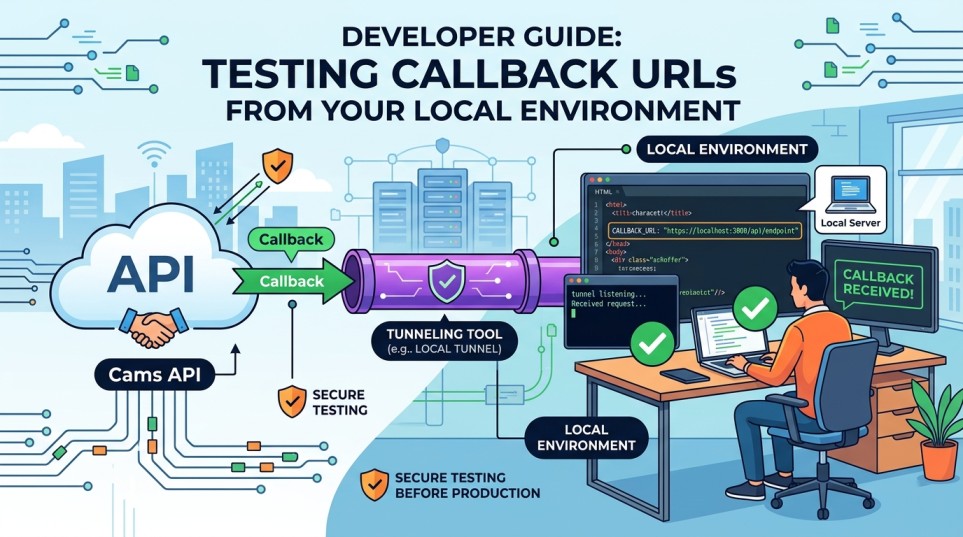
ก่อนนำการเชื่อมต่อระบบของคุณขึ้นใช้งานจริง (โปรดักชัน) คุณสามารถทดสอบ Callback ของ Cams API ได้โดยตรงบนเครื่องพัฒนาของคุณ โดยใช้เครื่องมือ Tunneling คู่มือนี้จะแนะนำขั้นตอนการตั้งค่าทีละขั้นตอน
เหตุใดคุณจึงต้องใช้ Tunnel
คำขอ Callback และ Webhook จะถูกส่งมาจากแพลตฟอร์ม Cams ผ่านอินเทอร์เน็ต แอปพลิเคชันในเครื่องของคุณไม่สามารถรับคำขอเหล่านี้ได้โดยตรง เนื่องจากอยู่หลังไฟร์วอลล์หรือเครือข่าย NAT
บริการ Tunneling จะสร้าง Endpoint สาธารณะที่ปลอดภัย และส่งต่อคำขอที่เข้ามาไปยังแอปพลิเคชันในเครื่องของคุณ
ประโยชน์
- ทดสอบ Callback ก่อนนำขึ้นใช้งาน
- ดีบัก Payload ของ Webhook แบบเรียลไทม์
- ตรวจสอบการจัดการคำขอในเครื่อง
- ลดเวลาในการพัฒนาและนำระบบขึ้นใช้งาน
เครื่องมือ Tunneling ที่แนะนำ

การตั้งค่า ngrok (แนะนำ)
การติดตั้ง
- เข้าไปที่ https://ngrok.com
- ดาวน์โหลดเวอร์ชันที่เหมาะสมกับระบบปฏิบัติการของคุณ
- แตกไฟล์และติดตั้งไฟล์ที่ทำงานได้ (Executable)
- สร้างบัญชีฟรี (ไม่บังคับ แต่แนะนำ)
- สร้าง AuthToken
- กำหนดค่า AuthToken ของคุณ
ngrok config add-authtoken YOUR_AUTHTOKEN
เริ่มต้น Tunnel
หาก ngrok ถูกกำหนดค่าไว้แล้ว:
ngrok http 3000
แทนที่ 3000 ด้วยพอร์ตของแอปพลิเคชันของคุณ
ตัวอย่างผลลัพธ์
Forwarding https://abc123.ngrok-free.app -> http://localhost:3000
แอปพลิเคชันของคุณสามารถเข้าถึงได้แล้วผ่าน HTTPS URL สาธารณะ
ทางเลือก: ใช้เครื่องมือทดสอบ Callback ของ Cams
คุณยังสามารถใช้ยูทิลิตี้ทดสอบ Callback ที่ Cams จัดเตรียมไว้ให้ได้
- ติดตั้งและแตกไฟล์เครื่องมือโดยใช้ลิงก์ต่อไปนี้
https://developer.camsbiometrics.com/setup/ngrok-helper-kit.rar - แก้ไขไฟล์
app.properties - กำหนดค่า:
ngrok.auth.token=
ngrok.tunnel.url= - เรียกใช้:
check_ngrok.bat
ยูทิลิตี้จะสร้าง Tunnel โดยอัตโนมัติและช่วยให้การทดสอบ Callback ในเครื่องง่ายขึ้น
การตั้งค่าการเชื่อมต่อ Callback
ขั้นตอนที่ 1: เริ่มต้นแอปพลิเคชันในเครื่องของคุณ
ขั้นตอนที่ 2: เริ่มต้น Tunnel
ขั้นตอนที่ 3: ทดสอบ Callback
ทริกเกอร์เหตุการณ์ทดสอบตัวอย่าง และตรวจสอบสิ่งต่อไปนี้:
- แอปพลิเคชันของคุณได้รับคำขอ Callback
- Payload ของคำขอได้รับการประมวลผลสำเร็จ
- ไม่มีข้อผิดพลาดปรากฏในล็อกของแอปพลิเคชัน
- คำขอสามารถมองเห็นได้ในแดชบอร์ดของ Tunnel
แนวทางปฏิบัติที่ดี
- ใช้ HTTPS Callback URL เมื่อเป็นไปได้
- คงให้ Tunnel ทำงานอยู่ตลอดระหว่างการทดสอบ
- ตรวจสอบล็อกของแอปพลิเคชันเพื่อยืนยันการตรวจสอบคำขอ
- ตรวจสอบว่า Endpoint ของคุณส่งคืนรหัสตอบกลับ HTTP ตามที่คาดไว้
- ทดสอบสถานการณ์การจัดการข้อผิดพลาดก่อนนำขึ้นใช้งานจริง
หมายเหตุสำคัญ
- URL ของ ngrok แบบฟรีจะเปลี่ยนทุกครั้งที่ Tunnel รีสตาร์ต
- แพ็กเกจ ngrok แบบชำระเงินรองรับโดเมนที่สงวนไว้และซับโดเมนที่กำหนดเองได้
- Tunnel ชั่วคราวควรใช้เพื่อการพัฒนาและทดสอบเท่านั้น
บทสรุป
การเปิดเซิร์ฟเวอร์ในเครื่องของคุณผ่านบริการ Tunneling เป็นวิธีที่รวดเร็วที่สุดในการทดสอบ Callback URL ของคุณก่อนนำแอปพลิเคชันขึ้นใช้งาน ไม่ว่าคุณจะใช้ ngrok, Cloudflare Tunnel หรือ localhost.run กระบวนการนี้ช่วยให้คุณรับคำขอ Callback แบบเรียลไทม์และตรวจสอบการเชื่อมต่อระบบของคุณในสภาพแวดล้อมการพัฒนาในเครื่องได้
การปฏิบัติตามขั้นตอนข้างต้นจะช่วยให้การเปลี่ยนผ่านจากการพัฒนาไปสู่การนำระบบขึ้นใช้งานจริงเป็นไปอย่างราบรื่น