 Cams Support Hub
Тестирование callback-URL Cams локально с помощью ngrok
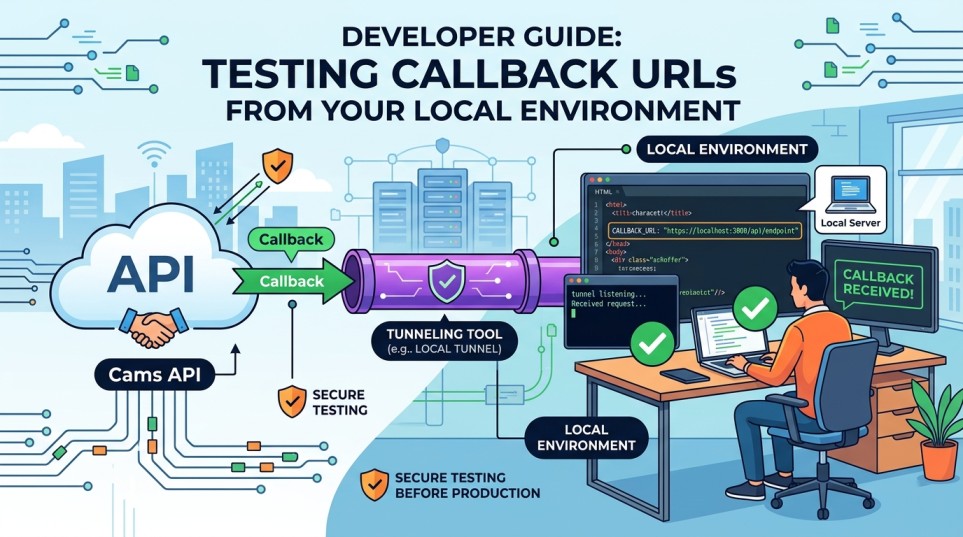
Прежде чем переносить интеграцию в рабочую среду, вы можете протестировать callback-вызовы Cams API непосредственно на своем компьютере разработки с помощью инструмента туннелирования. В этом руководстве описана настройка пошагово.
Зачем нужен туннель
Запросы callback и webhook отправляются с платформы Cams через интернет. Локальное приложение на вашем компьютере не может напрямую получить эти запросы, так как оно находится за межсетевым экраном или в сети NAT.
Сервис туннелирования создает защищенную публичную конечную точку, которая перенаправляет входящие запросы в ваше локальное приложение.
Преимущества
- Тестирование callback-вызовов до развертывания
- Отладка полезной нагрузки webhook в реальном времени
- Проверка обработки запросов локально
- Сокращение времени разработки и развертывания
Рекомендуемые инструменты туннелирования

Настройка ngrok (рекомендуется)
Установка
- Перейдите на сайт https://ngrok.com
- Загрузите версию, подходящую для вашей операционной системы.
- Распакуйте и установите исполняемый файл.
- Создайте бесплатную учетную запись (необязательно, но рекомендуется).
- Сгенерируйте AuthToken.
- Настройте ваш AuthToken.
ngrok config add-authtoken YOUR_AUTHTOKEN
Запуск туннеля
Если ngrok уже настроен:
ngrok http 3000
Замените 3000 на порт вашего приложения.
Пример вывода
Forwarding https://abc123.ngrok-free.app -> http://localhost:3000
Ваше приложение теперь доступно через публичный URL HTTPS.
Альтернатива: использование инструмента тестирования callback-вызовов Cams
Вы также можете использовать утилиту для тестирования callback-вызовов, предоставляемую Cams.
- Установите и распакуйте инструмент по следующей ссылке.
https://developer.camsbiometrics.com/setup/ngrok-helper-kit.rar - Измените файл
app.properties. - Настройте параметры:
ngrok.auth.token=
ngrok.tunnel.url= - Запустите:
check_ngrok.bat
Утилита автоматически установит туннель и упростит локальное тестирование callback-вызовов.
Настройка интеграции callback-вызовов
Шаг 1: Запустите ваше локальное приложение
Шаг 2: Запустите туннель
Шаг 3: Протестируйте callback-вызов
Инициируйте тестовое событие и проверьте следующее:
- Ваше приложение получает callback-запрос.
- Полезная нагрузка запроса обрабатывается успешно.
- В журналах приложения нет ошибок.
- Запросы видны на панели управления туннелем.
Рекомендации
- По возможности используйте callback-URL с HTTPS.
- Поддерживайте туннель активным во время тестирования.
- Проверяйте журналы приложения на предмет валидации запросов.
- Убедитесь, что ваша конечная точка возвращает ожидаемые коды ответа HTTP.
- Протестируйте сценарии обработки ошибок перед переходом в рабочую среду.
Важные примечания
- Бесплатные URL ngrok меняются при каждом перезапуске туннеля.
- Платные тарифы ngrok поддерживают зарезервированные домены и пользовательские поддомены.
- Временные туннели следует использовать только для целей разработки и тестирования.
Заключение
Публикация вашего локального сервера через сервис туннелирования — самый быстрый способ протестировать callback-URL перед развертыванием приложения. Независимо от того, используете ли вы ngrok, Cloudflare Tunnel или localhost.run, этот процесс позволяет получать callback-запросы в реальном времени и проверять интеграцию в локальной среде разработки.
Выполнение описанных выше шагов поможет обеспечить плавный переход от разработки к развертыванию в рабочей среде.