 Cams Support Hub
Translated from the English article and reviewed by a person. Read the English original
Developer
ngrokを使ったCamsコールバックURLのローカルテスト
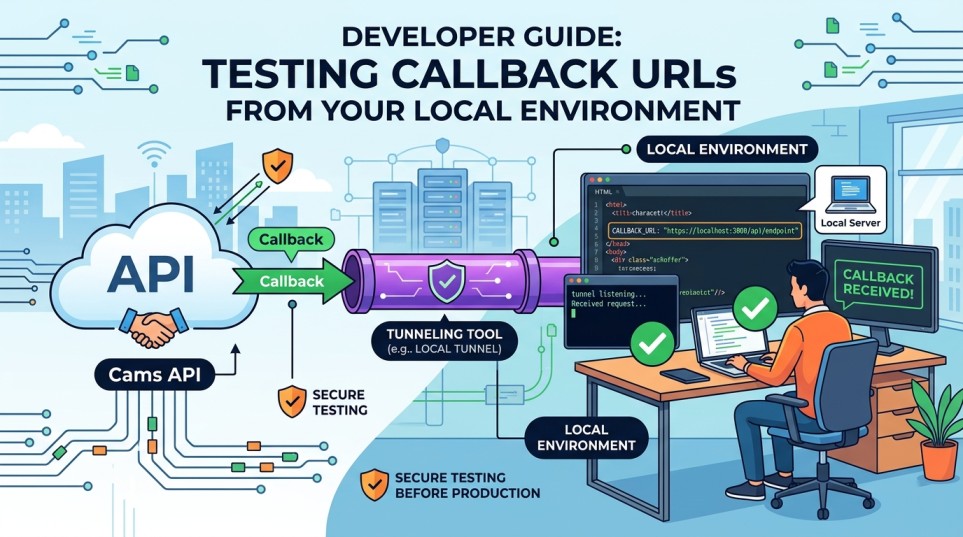
統合を本番環境にプッシュする前に、トンネリングツールを使用して開発用マシン上で直接Cams APIのコールバックをテストできます。このガイドでは、段階的なセットアップ手順を説明します。
トンネルが必要な理由
コールバックおよびWebhookのリクエストは、インターネットを経由してCamsプラットフォームから送信されます。マシン上で実行されているローカルアプリケーションは、ファイアウォールまたはNATネットワークの背後にあるため、これらのリクエストを直接受信できません。
トンネリングサービスは、受信したリクエストをローカルアプリケーションに転送する安全な公開エンドポイントを作成します。
メリット
- デプロイ前にコールバックをテストできる
- Webhookのペイロードをリアルタイムでデバッグできる
- リクエスト処理をローカルで検証できる
- 開発およびデプロイの時間を短縮できる
推奨トンネリングツール

ngrokのセットアップ(推奨)
インストール
- https://ngrok.comにアクセスします
- お使いのオペレーティングシステム用の適切なバージョンをダウンロードします。
- 実行ファイルを展開してインストールします。
- 無料アカウントを作成します(任意ですが推奨されます)。
- AuthTokenを生成します。
- AuthTokenを設定します。
ngrok config add-authtoken YOUR_AUTHTOKEN
トンネルの開始
ngrokがすでに設定されている場合:
ngrok http 3000
3000は、お使いのアプリケーションのポート番号に置き換えます。
出力例
Forwarding https://abc123.ngrok-free.app -> http://localhost:3000
アプリケーションは、公開HTTPS URLを通じてアクセスできるようになります。
代替方法:Camsコールバックテストツールの使用
Camsが提供するコールバックテストユーティリティを使用することもできます。
- 次のリンクからツールをインストールし、解凍します。
https://developer.camsbiometrics.com/setup/ngrok-helper-kit.rar app.propertiesファイルを編集します。- 以下を設定します。
ngrok.auth.token=
ngrok.tunnel.url= - 以下を実行します。
check_ngrok.bat
ユーティリティは自動的にトンネルを確立し、ローカルでのコールバックテストを簡素化します。
コールバック統合のセットアップ
手順1:ローカルアプリケーションを起動する
手順2:トンネルを開始する
手順3:コールバックをテストする
サンプルのテストイベントをトリガーし、以下を確認します。
- アプリケーションがコールバックリクエストを受信している。
- リクエストのペイロードが正常に処理されている。
- アプリケーションログにエラーが表示されていない。
- トンネルのダッシュボードでリクエストを確認できる。
ベストプラクティス
- 可能な限りHTTPSのコールバックURLを使用します。
- テスト中はトンネルを有効な状態に保ちます。
- リクエストの検証についてアプリケーションログを確認します。
- エンドポイントが期待されるHTTPレスポンスコードを返すことを確認します。
- 本番環境に移行する前に、エラー処理のシナリオをテストします。
重要な注意事項
- 無料版のngrok URLは、トンネルが再起動するたびに変わります。
- 有料版のngrokプランでは、予約済みドメインとカスタムサブドメインがサポートされます。
- 一時的なトンネルは、開発およびテストの目的でのみ使用してください。
まとめ
トンネリングサービスを通じてローカルサーバーを公開することは、アプリケーションをデプロイする前にコールバックURLをテストする最も迅速な方法です。ngrok、Cloudflare Tunnel、localhost.runのいずれを使用する場合でも、この方法によりリアルタイムのコールバックリクエストを受信し、ローカルの開発環境で統合を検証できます。
上記の手順に従うことで、開発から本番環境へのデプロイへスムーズに移行できるようになります。
Was this article helpful?