 Cams Support Hub
Prueba local de las URL de callback de Cams con ngrok
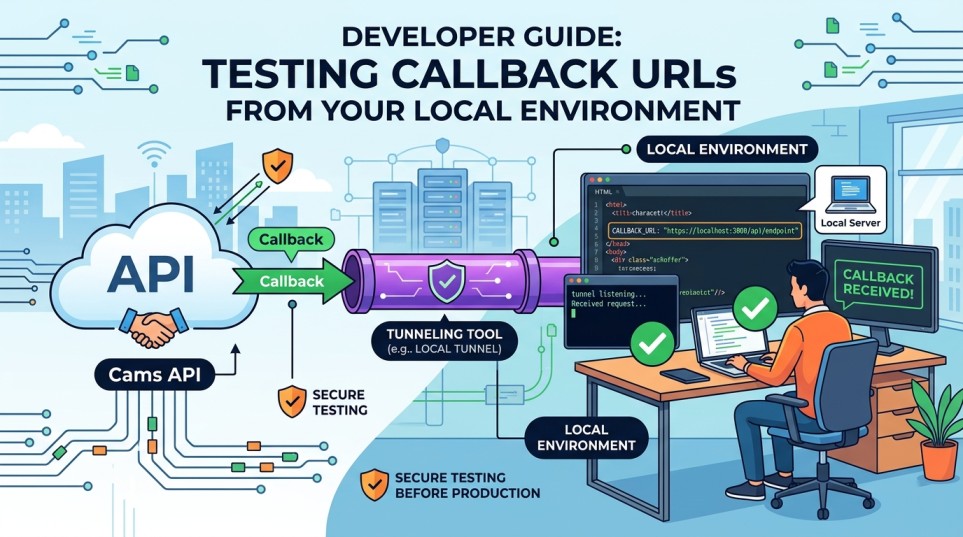
Antes de pasar su integración a producción, puede probar los callbacks de Cams API directamente en su equipo de desarrollo mediante una herramienta de túnel. Esta guía le muestra, paso a paso, cómo realizar la configuración.
Por qué necesita un túnel
Las solicitudes de callback y webhook se originan en la plataforma de Cams a través de internet. Una aplicación local que se ejecuta en su equipo no puede recibir estas solicitudes directamente, ya que se encuentra detrás de un cortafuegos o de una red NAT.
Un servicio de túnel crea un endpoint público seguro que reenvía las solicitudes entrantes a su aplicación local.
Ventajas
- Probar los callbacks antes de la implementación
- Depurar las cargas útiles de webhook en tiempo real
- Validar el manejo de solicitudes en local
- Reducir el tiempo de desarrollo e implementación
Herramientas de túnel recomendadas

Configuración de ngrok (recomendada)
Instalación
- Visite https://ngrok.com
- Descargue la versión adecuada para su sistema operativo.
- Extraiga e instale el ejecutable.
- Cree una cuenta gratuita (opcional, pero recomendado).
- Genere un AuthToken.
- Configure su AuthToken.
ngrok config add-authtoken YOUR_AUTHTOKEN
Iniciar un túnel
Si ngrok ya está configurado:
ngrok http 3000
Reemplace 3000 por el puerto de su aplicación.
Ejemplo de salida
Forwarding https://abc123.ngrok-free.app -> http://localhost:3000
Su aplicación ya es accesible a través de la URL HTTPS pública.
Alternativa: use la herramienta de prueba de callbacks de Cams
También puede utilizar la utilidad de prueba de callbacks que ofrece Cams.
- Instale y descomprima la herramienta mediante el siguiente enlace.
https://developer.camsbiometrics.com/setup/ngrok-helper-kit.rar - Edite el archivo
app.properties. - Configure:
ngrok.auth.token=
ngrok.tunnel.url= - Ejecute:
check_ngrok.bat
La utilidad establecerá automáticamente el túnel y simplificará la prueba local de callbacks.
Configuración de la integración de callbacks
Paso 1: Inicie su aplicación local
Paso 2: Inicie el túnel
Paso 3: Pruebe el callback
Desencadene un evento de prueba de ejemplo y verifique lo siguiente:
- Su aplicación recibe la solicitud de callback.
- Las cargas útiles de la solicitud se procesan correctamente.
- No aparecen errores en los registros de la aplicación.
- Las solicitudes son visibles en el panel del túnel.
Buenas prácticas
- Utilice URL de callback HTTPS siempre que sea posible.
- Mantenga el túnel activo durante las pruebas.
- Revise los registros de la aplicación para validar las solicitudes.
- Verifique que su endpoint devuelve los códigos de respuesta HTTP esperados.
- Pruebe los escenarios de gestión de errores antes de pasar a producción.
Notas importantes
- Las URL de ngrok gratuitas cambian cada vez que se reinicia el túnel.
- Los planes de pago de ngrok admiten dominios reservados y subdominios personalizados.
- Los túneles temporales solo deben utilizarse con fines de desarrollo y pruebas.
Conclusión
Exponer su servidor local mediante un servicio de túnel es la forma más rápida de probar su URL de callback antes de implementar su aplicación. Ya sea que utilice ngrok, Cloudflare Tunnel o localhost.run, el proceso le permite recibir solicitudes de callback en tiempo real y validar su integración en un entorno de desarrollo local.
Seguir los pasos anteriores ayudará a garantizar una transición fluida del desarrollo a la implementación en producción.