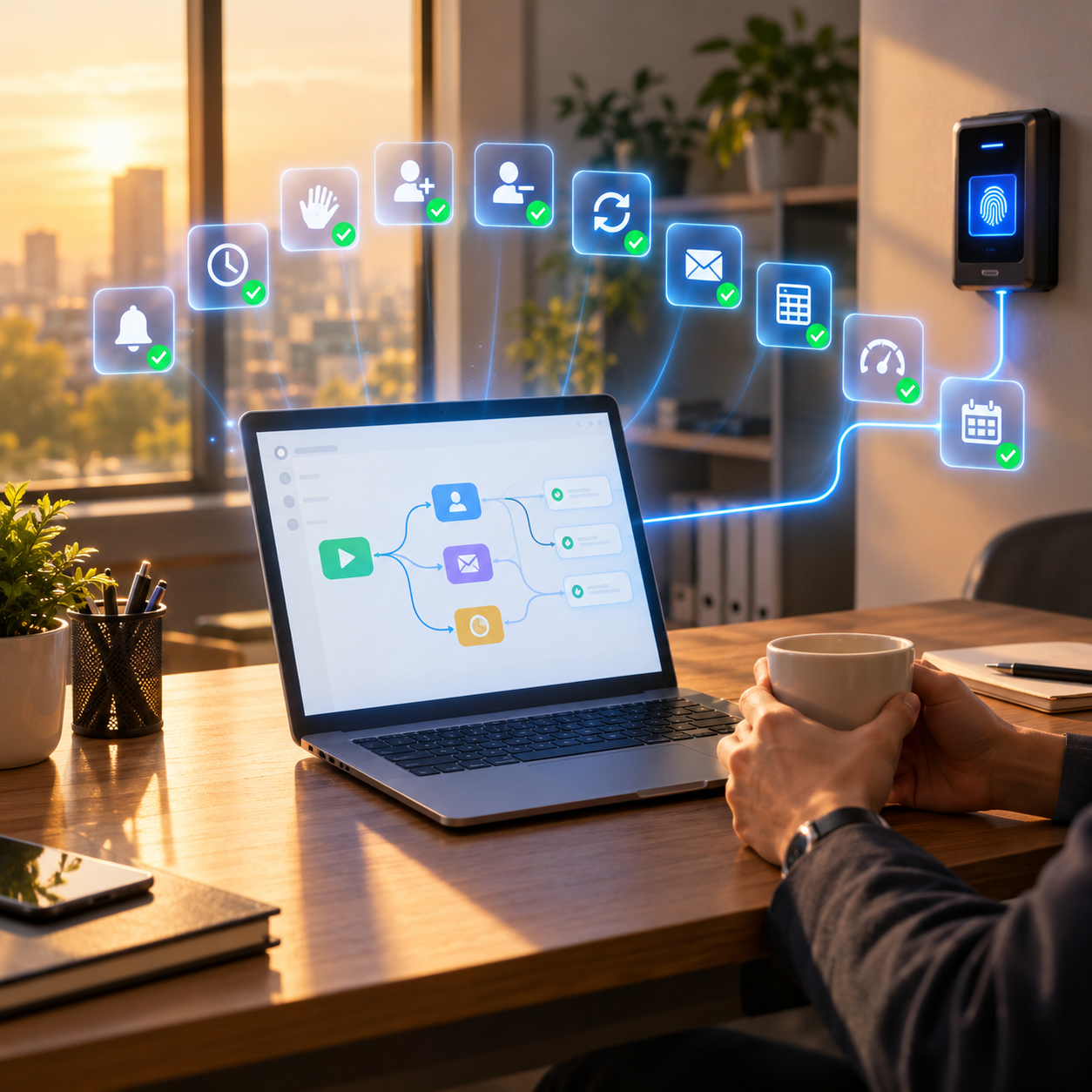
La mayoría de los equipos de RR. HH. ya dispone de los dos elementos necesarios para una automatización eficaz: dispositivos biométricos que registran cada entrada y salida, y una herramienta de automatización como n8n, Make o Zapier. Lo que normalmente falta es la conexión entre ambos. Una vez que los datos de asistencia biométrica fluyen en tiempo real hacia su herramienta de automatización, una larga lista de tareas repetitivas de RR. HH. puede ejecutarse por sí sola. Esta guía repasa diez automatizaciones biométricas prácticas para RR. HH., desde avisos de llegada tardía hasta la baja del empleado el mismo día, con el desencadenante, los pasos y la función que desempeña Cams Biometrics en cada una. Cada una es lo bastante sencilla como para crearla en una tarde una vez establecida la conexión.
Antes de empezar: la configuración inicial
Todas las automatizaciones de esta guía utilizan la misma base. Configúrela una sola vez, y cada nueva automatización consistirá en añadir algunos pasos en su herramienta de automatización.
| Paso de configuración |
Qué hacer |
Por qué es importante |
| Conecte sus dispositivos |
Conecte sus dispositivos biométricos a Cams Gateway. Los dispositivos Cams y los verificados en developer.camsbiometrics.com utilizan Native Push; los dispositivos no verificados utilizan un modo Hybrid Push que usted elige |
Esto es lo que convierte los registros de los dispositivos en datos que sus herramientas pueden utilizar |
| Cree un webhook |
Cree un webhook entrante en n8n, Make o en la herramienta que haya elegido, y establezca su URL como Callback URL en Cams Gateway |
Cada registro verificado llegará ahora a su herramienta en tiempo real |
| Responda con done |
Configure el webhook para responder a Gateway con el estado done |
Cams Gateway espera esta confirmación en cada Callback |
| Haga coincidir los ID de usuario |
Utilice en los dispositivos el mismo ID de empleado que en su sistema de RR. HH. |
Así, cada evento puede vincularse automáticamente a la persona correcta |
| Asigne nombres claros a sus dispositivos |
Asigne a cada dispositivo un LabelName significativo, como “Puerta Principal Oficina Central” |
Sus automatizaciones podrán distinguir entre sedes y puertas |
Cada registro llega entonces a su herramienta de automatización en este formato:
|
API de Callback, solicitud que recibe su herramienta de automatización
{
  "RealTime": {
    "OperationID": "9nu1wak5616p",
    "LabelName": "Burj Khalifa",
    "SerialNumber": "ZHM11xxxxxxxx",
    "PunchLog": {
      "Type": "CheckOut",
      "Temperature": "36.8",
      "FaceMask": false,
      "InputType": "Fingerprint",
      "UserId": "2",
      "LogTime": "2020-09-17 07:48:22 GMT +0530"
    },
    "AuthToken": "COJJ7eiIPBGUfmIQPvh2PJWWDLX7OuKs",
    "Time": "2020-09-17 04:19:03 GMT +0000"
  }
}
|
|
API de Callback, respuesta que debe devolver su webhook
{ "status": "done" }
|
|
Quién hace qué
Cams Gateway entrega los eventos de registro verificados y ejecuta los comandos de dispositivo que usted envía. Cada aviso, recordatorio, resumen y advertencia de esta guía lo crea su herramienta de automatización, según las reglas que usted establezca. Gateway proporciona los datos de confianza. Su automatización decide qué hacer con ellos.
|
|
Automatización 01
Aviso de llegada tardía al responsable de equipo
|
Fácil |
| El problema |
Los responsables de equipo suelen enterarse de que alguien llega tarde solo cuando notan un puesto o estación vacíos, momento en el que el turno ya se ha visto alterado. |
| Desencadenante |
Llega un evento Callback con Type CheckIn después de la hora de inicio del turno de la persona. |
| Cómo funciona |
| 1. |
Reciba el evento Callback y responda con done. |
| 2. |
Busque la hora de inicio del turno de la persona utilizando su UserId. |
| 3. |
Compare LogTime con el inicio del turno, teniendo en cuenta el periodo de tolerancia que utilice. |
| 4. |
Si la persona llega tarde, envíe un mensaje breve a su responsable de equipo por correo electrónico, Slack, Teams o WhatsApp. |
|
| Función de Cams |
La API de Callback proporciona la hora de entrada verificada. Su automatización aplica las normas del turno y envía el aviso. |
|
|
Automatización 02
Recordatorio de salida no registrada
|
Fácil |
| El problema |
Las personas olvidan registrar su salida, lo que deja registros abiertos que RR. HH. debe reclamar y corregir antes de la nómina. |
| Desencadenante |
Una ejecución programada, por ejemplo, 30 minutos después de que termine cada turno. |
| Cómo funciona |
| 1. |
Recopile los eventos Callback del día, que su automatización ha almacenado a medida que llegaban. |
| 2. |
Localice a todas las personas que tienen un CheckIn pero ningún CheckOut correspondiente. |
| 3. |
Envíe a cada una de ellas un recordatorio amable, y copie a RR. HH. si el registro sigue abierto a la mañana siguiente. |
|
| Función de Cams |
Los eventos Callback aportan el historial de entradas y salidas. Su automatización localiza los vacíos y envía los recordatorios. |
|
|
Automatización 03
Bienvenida en el primer registro para los nuevos empleados
|
Fácil |
| El problema |
La primera mañana de un nuevo empleado suele consistir en esperar en recepción y tener preguntas sin responder, mientras su responsable no sabe que ha llegado. |
| Desencadenante |
El primer evento Callback de la historia para un UserId que pertenece a un nuevo empleado. |
| Cómo funciona |
| 1. |
Reciba el evento Callback y compruebe si es el primer registro de la persona. |
| 2. |
Notifique a su responsable y a su compañero de incorporación que ha llegado. |
| 3. |
Envíe al nuevo empleado un mensaje de bienvenida con el horario del primer día y los contactos útiles. |
|
| Función de Cams |
La API de Callback le indica el momento exacto en que un nuevo empleado registra su entrada por primera vez. Su automatización lo convierte en una bienvenida cercana. |
|
|
Automatización 04
Alta de nuevos empleados desde su sistema de RR. HH.
|
Media |
| El problema |
Alguien tiene que registrar manualmente a cada nuevo empleado en cada dispositivo biométrico, lo que retrasa su acceso y es fácil de olvidar. |
| Desencadenante |
Se crea un nuevo registro de empleado en su sistema de RR. HH. |
| Cómo funciona |
| 1. |
Su sistema de RR. HH. notifica a su herramienta de automatización que se ha añadido un nuevo empleado. |
| 2. |
La automatización construye una solicitud AddUserWithUserPhoto con el ID del empleado, su nombre y su foto de perfil. |
| 3. |
La envía a la API RESTful de Cams y comprueba que el estado de la respuesta es done. |
| 4. |
Confirma a RR. HH. que el empleado está configurado en los dispositivos. |
|
| Función de Cams |
La API RESTful registra al usuario en el dispositivo, normalmente en unos 15 segundos. |
|
|
API RESTful, solicitud AddUserWithUserPhoto enviada por su automatización
{
  "Add": {
    "User": { "UserID": "100", "FirstName": "Manu", "LastName": "Mona", "UserType": "USER" },
    "Template": [{ "Type": "UserPhoto", "UserID": "100", "Data": "/9j/4AAQSkZJRgABAQAAAQABAAD..." }]
  },
  "OperationID": "1jxpjeoasu8wl",
  "AuthToken": "COJJ7eiiPBGUfmIQPvh2PJWWDLX7OuKs",
  "Time": "2020-09-17 11:09:09 GMT +0530"
}
|
El campo Data contiene la foto de perfil como JPEG codificado en Base64, acortada aquí para facilitar la lectura. El UserID dentro de Template debe coincidir con el UserID del usuario.
|
Automatización 05
Baja el mismo día en todos los dispositivos
|
Media |
| El problema |
Cuando alguien se marcha, su registro de nómina se cierra, pero su acceso biométrico suele seguir activo hasta que alguien se acuerda de eliminarlo. |
| Desencadenante |
Un empleado se marca como baja en su sistema de RR. HH., o llega su último día laboral. |
| Cómo funciona |
| 1. |
Su sistema de RR. HH. notifica a su herramienta de automatización la baja. |
| 2. |
La automatización llama a la operación de eliminación de usuario de la API RESTful de Cams para ese UserId en cada dispositivo pertinente. |
| 3. |
Comprueba que cada operación devuelve done y registra el resultado para su registro de auditoría. |
| 4. |
Envía una confirmación a RR. HH. y al responsable de la persona de que el acceso se ha retirado. |
|
| Función de Cams |
La API RESTful elimina al usuario de los dispositivos. Su automatización garantiza que esto ocurra a tiempo, siempre. |
|
Elimina un usuario concreto y todas sus plantillas biométricas del dispositivo.
|
Solicitud
{
  "Delete": { "User": { "UserID": "User123" } },
  "OperationID": "1jxpjeoasu8wl",
  "AuthToken": "COJJ7eiiPBGUfmIQPvh2PJWWDLX7OuKs",
  "Time": "2020-09-11 16:15:31 GMT +0530"
}
|
|
Respuesta
{ "Status": "done", "OperationID": "1jxpjeoasu8wl", "StatusCode": 0 }
|
|
Automatización 06
Sincronización de nueva sede con reenvío de todos los usuarios
|
Fácil |
| El problema |
Cuando se abre una nueva oficina o sede, cada empleado existente debe añadirse a los nuevos dispositivos, lo que es lento y propenso a errores si se hace a mano. |
| Desencadenante |
Se instalan nuevos dispositivos y se añaden a un grupo de dispositivos existente en el portal web de Cams. |
| Cómo funciona |
| 1. |
Agrupe los nuevos dispositivos con el dispositivo existente y completamente registrado en el portal web de Cams. |
| 2. |
Su automatización, o una persona, envía una única solicitud Resend All Users. |
| 3. |
Cams Gateway envía cada usuario del dispositivo existente a los demás dispositivos del grupo. |
| 4. |
Su automatización notifica al responsable de la sede que los nuevos dispositivos están listos. |
|
| Función de Cams |
Resend All Users sincroniza los usuarios en todos los dispositivos del mismo grupo con una sola solicitud. |
|
|
API RESTful, solicitud Resend All Users
{
  "OperationID": "j95xfejt3vr1",
  "Resend": { "User": "All" },
  "AuthToken": "COJJ7eiiPBGUfmIQPvh2PJWWDLX7OuKs",
  "Time": "2020-09-17 12:01:33 GMT +0530"
}
|
|
Automatización 07
Resumen diario de asistencia para los responsables
|
Fácil |
| El problema |
Los responsables quieren una visión rápida de la asistencia de su equipo, pero nadie tiene tiempo de elaborar un informe cada tarde. |
| Desencadenante |
Una ejecución programada cada tarde, o cada mañana para el día anterior. |
| Cómo funciona |
| 1. |
Recopile los eventos Callback almacenados del día para el equipo de cada responsable. |
| 2. |
Cuente las llegadas, las llegadas tardías, las ausencias y los registros abiertos sin salida. |
| 3. |
Prepare un resumen breve y envíelo por correo electrónico o mensaje a cada responsable. |
|
| Función de Cams |
Los eventos Callback proporcionan los datos de asistencia verificados. Su automatización los convierte en un resumen diario legible. |
|
|
Automatización 08
Registro de asistencia directo a su HRMS u hoja de cálculo
|
Fácil |
| El problema |
La asistencia se exporta desde el software del dispositivo y se sube a mano, por lo que RR. HH. siempre trabaja con datos de un día o una semana de antigüedad. |
| Desencadenante |
Cada evento Callback. |
| Cómo funciona |
| 1. |
Reciba el evento Callback y responda con done. |
| 2. |
Asigne UserId, Type, LogTime, LabelName e InputType a los campos correspondientes. |
| 3. |
Escriba el registro en su HRMS a través de su API, o añada una fila a una hoja de cálculo compartida. |
|
| Función de Cams |
La API de Callback entrega cada registro verificado una vez, en un formato JSON coherente, listo para escribirse en cualquier lugar. |
|
| El problema |
Las horas extra suelen descubrirse a final de mes en la nómina, cuando ya es demasiado tarde para gestionarlas. |
| Desencadenante |
Cada evento Callback de CheckOut, o una comprobación programada durante la semana. |
| Cómo funciona |
| 1. |
Sume las horas verificadas de cada persona en la semana, a partir de sus horas de entrada y salida. |
| 2. |
Compare el total con sus horas contratadas o con su umbral de horas extra. |
| 3. |
Cuando alguien se acerque al umbral, avise a su responsable para que pueda ajustar el horario. |
|
| Función de Cams |
La API de Callback proporciona horas precisas. Su automatización aplica sus normas de horas extra y envía la advertencia. |
|
|
Automatización 10
Ventanas de acceso para contratistas que se cierran solas
|
Media |
| El problema |
Los contratistas se añaden a los dispositivos para un proyecto y después se olvidan, de modo que conservan el acceso mucho después de terminar el trabajo. |
| Desencadenante |
La fecha de inicio y la fecha de fin de un contratista, almacenadas en su sistema de RR. HH. o de proyectos. |
| Cómo funciona |
| 1. |
El día de inicio, su automatización añade al contratista a los dispositivos pertinentes a través de la API RESTful. |
| 2. |
Los eventos Callback registran su hora verificada en obra durante todo el proyecto. |
| 3. |
El día de fin, la automatización los elimina de todos los dispositivos y envía un resumen de las horas registradas. |
|
| Función de Cams |
La API RESTful añade y elimina contratistas. Su automatización programa ambas acciones para que el acceso nunca sobreviva al contrato. |
|
Establece una ventana de acceso con límite de tiempo para un usuario. El usuario solo puede autenticarse dentro del intervalo de inicio y fin especificado.
|
Solicitud
{
  "Update": {
    "AccessTime": { "UserID": "20", "Start": "2022-07-11 00:00:00", "End": "2022-07-11 23:59:59" }
  },
  "OperationID": "1jxpjeoasu8wl",
  "AuthToken": "COJJ7eiiPBGUfmIQPvh2PJWWDLX7OuKs",
  "Time": "2020-09-11 16:39:29 GMT +0530"
}
|
|
Respuesta
{ "Status": "done", "OperationID": "1jxpjeoasu8wl", "StatusCode": 0 }
|
Las diez de un vistazo
| Automatización |
Desencadenante |
API de Cams utilizada |
Dificultad |
| Aviso de llegada tardía |
Entrada después del inicio del turno |
Callback |
Fácil |
| Recordatorio de salida no registrada |
Programado, tras el fin del turno |
Callback |
Fácil |
| Bienvenida en el primer registro |
Primer registro de un nuevo empleado |
Callback |
Fácil |
| Alta de nuevo empleado |
Nuevo empleado en el sistema de RR. HH. |
RESTful |
Media |
| Baja el mismo día |
Salida de un empleado |
RESTful |
Media |
| Sincronización de nueva sede |
Nuevos dispositivos en un grupo |
RESTful (Resend All Users) |
Fácil |
| Resumen diario |
Programado, cada tarde |
Callback |
Fácil |
| Registro de asistencia a HRMS u hoja |
Cada registro |
Callback |
Fácil |
| Alerta temprana de horas extra |
Salida o programado |
Callback |
Media |
| Ventanas de acceso de contratistas |
Fechas de inicio y fin |
RESTful y Callback |
Media |
Por dónde empezar
Si está creando su primera automatización biométrica de RR. HH., empiece por la Automatización 08. Llevar cada registro a su HRMS o a una hoja de cálculo en tiempo real es la base de casi todo lo demás, y muestra de inmediato el valor de la conexión. A continuación, añada la Automatización 05, la baja el mismo día, porque cierra un riesgo de seguridad real. Después, elija la automatización que más tiempo ahorre a su equipo cada semana.
|
Mantenga a una persona en el proceso para los cambios
Las automatizaciones que solo leen e informan, como avisos, resúmenes y registros, son de bajo riesgo. Las que cambian quién puede acceder a sus dispositivos, como el alta y la baja de empleados, requieren un cuidado adicional. Registre cada cambio, compruebe que cada solicitud devuelve done y considere un paso rápido de aprobación humana hasta que tenga la certeza de que el flujo de trabajo se comporta como se espera.
|
Preguntas frecuentes
|
¿Qué herramienta de automatización deberíamos usar?
Cualquier herramienta que pueda recibir un webhook, responder a él y realizar solicitudes HTTP funcionará. n8n y Make pueden devolver directamente la confirmación done que espera Cams Gateway. Si utiliza Zapier, es posible que necesite un pequeño relé delante para enviar esa respuesta. Nuestra comparativa de Make, Zapier y n8n para flujos de trabajo biométricos explica en detalle las ventajas e inconvenientes de cada una.
|
|
¿Necesitamos desarrolladores para crearlas?
Las automatizaciones de nivel Fácil normalmente pueden crearlas personas sin conocimientos de desarrollo que tengan seguridad con una herramienta visual como Make o n8n. Las de nivel Media implican conectar su sistema de RR. HH. y llamar a la API RESTful, por lo que es útil contar con algo de ayuda técnica la primera vez. Una vez creada una, las demás siguen el mismo patrón.
|
|
¿Puede el aviso de llegada tardía proceder directamente del dispositivo biométrico?
El dispositivo y Cams Gateway verifican el registro y entregan el evento. La decisión de que alguien llega tarde, y el propio aviso, proceden de su automatización, porque solo sus sistemas conocen el turno de cada persona y su periodo de tolerancia. Así, sus reglas están en un solo lugar y son fáciles de cambiar.
|
|
¿Qué ocurre si un dispositivo se desconecta?
Los dispositivos almacenan los registros localmente, y la caché sin conexión y la cola de Gateway retienen los eventos durante las interrupciones. Cuando se restablece la conexión, los eventos se entregan con sus marcas de tiempo originales, por lo que sus automatizaciones siguen viendo horas precisas. Las automatizaciones programadas, como los resúmenes, deben ejecutarse después de que se espere que los datos hayan llegado.
|
|
¿Es seguro enviar datos de asistencia a través de herramientas de automatización?
Los eventos Callback contienen detalles de asistencia, no plantillas de huellas dactilares, pero siguen siendo datos personales. Utilice endpoints HTTPS seguros, active el cifrado AES-256 cuando sea necesario, limite quién puede editar los flujos de trabajo y revise las condiciones de tratamiento de datos de su herramienta de automatización frente a sus obligaciones con arreglo al RGPD, la CCPA/CPRA, la LGPD, la PDPA y la normativa local.
|
Conclusión: los dispositivos ya hacen la parte difícil
Sus dispositivos biométricos ya capturan los datos de asistencia más fiables de su organización: una prueba verificada y con marca de tiempo de quién llegó, cuándo y dónde. En la mayoría de los equipos de RR. HH., esos datos permanecen en el software del dispositivo hasta que alguien los exporta. Conéctelos a una herramienta de automatización, y los mismos datos empiezan a trabajar por sí solos: avisar a los responsables de equipo, recordar a los empleados, dar la bienvenida a los nuevos, cerrar el acceso de quienes se marchan y mantener la nómina precisa.
Ninguna de las diez automatizaciones de esta guía requiere nuevo hardware ni un gran proyecto. Cada una necesita lo mismo: una conexión fiable y en tiempo real entre sus dispositivos biométricos y las herramientas que su equipo de RR. HH. ya utiliza.
Cams Biometrics Gateway es esa conexión. Conecta dispositivos de más de 15 marcas con n8n, Make, Zapier, su HRMS y cualquier otro sistema que funcione con JSON sobre HTTP/HTTPS. La API de Callback envía cada registro verificado en tiempo real, y la API RESTful permite a sus automatizaciones añadir usuarios con fotos, eliminar a los empleados que se marchan y sincronizar sedes completas con Resend All Users. No hay ningún SDK que instalar, el cifrado AES-256 opcional está disponible y la integración nativa con MCP significa que los mismos datos también pueden funcionar con Claude, Gemini y ChatGPT. Explore la API en CamsBiometrics.com, consulte la documentación en developer.camsbiometrics.com, o hable con nuestro equipo sobre su primera automatización.
 Cams Support Hub