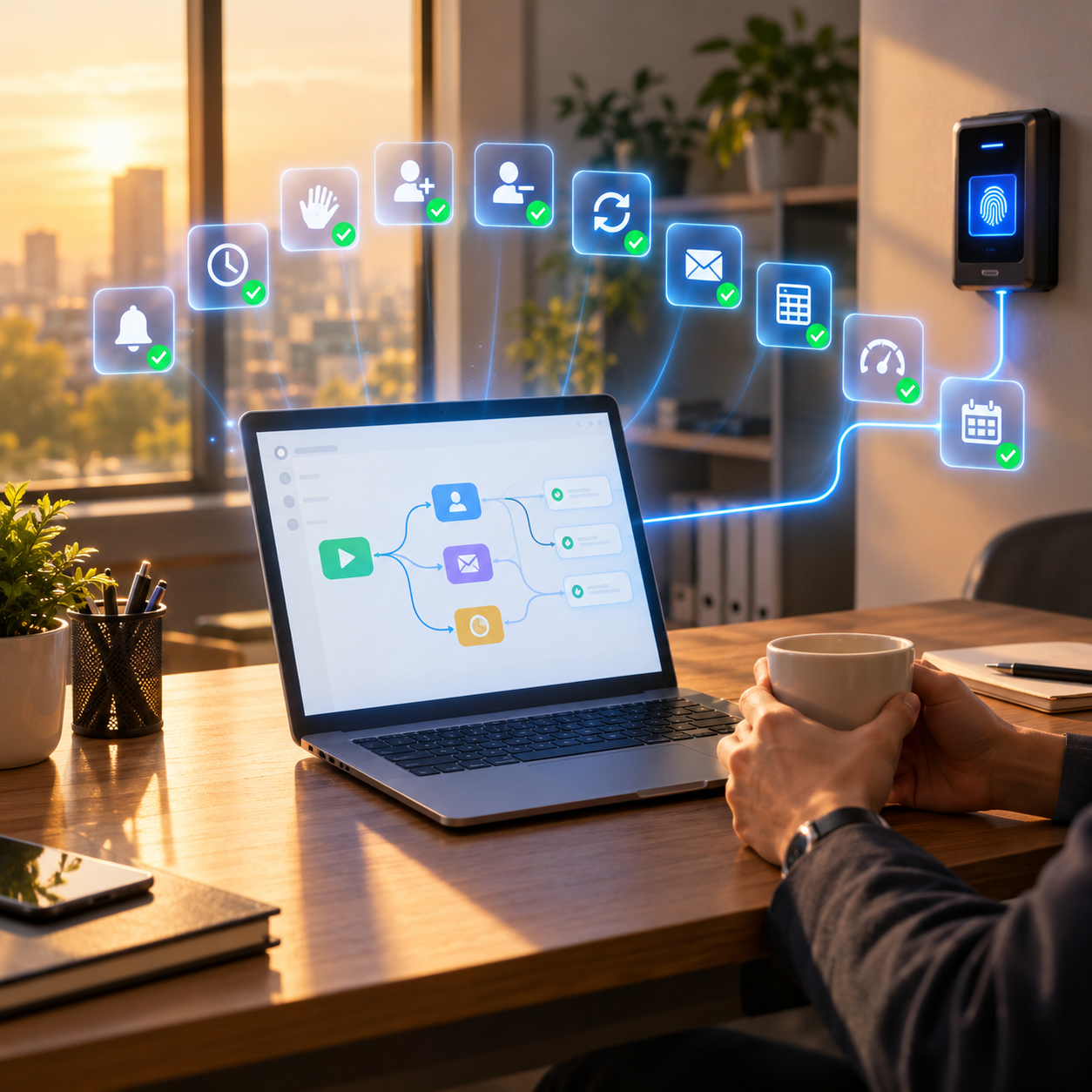
Більшість HR-команд уже мають два складники для потужної автоматизації: біометричні пристрої, які фіксують кожен прихід і відхід, та інструмент автоматизації, такий як n8n, Make або Zapier. Зазвичай бракує зв'язку між ними. Щойно дані біометричної відвідуваності почнуть надходити до вашого інструмента автоматизації в режимі реального часу, низка повторюваних HR-завдань зможе виконуватися самостійно. Цей посібник розглядає десять практичних біометричних HR-автоматизацій: від сповіщень про запізнення до оформлення звільнення в той самий день, а також описує тригер, кроки та роль Cams Biometrics у кожній з них. Кожну з них можна створити за один день, щойно з'єднання налаштовано.
Перш ніж почати: одноразове налаштування
Кожна автоматизація в цьому посібнику використовує однакову основу. Налаштуйте її один раз, і кожна нова автоматизація стане лише питанням додавання кількох кроків у вашому інструменті автоматизації.
| Крок налаштування |
Що зробити |
Чому це важливо |
| Підключіть пристрої |
Підключіть свої біометричні пристрої до Cams Gateway. Пристрої Cams і пристрої, перевірені на developer.camsbiometrics.com, використовують Native Push; неперевірені пристрої використовують режим Hybrid Push, який ви обираєте |
Саме так сканування на пристроях перетворюються на дані, які можуть використовувати ваші інструменти |
| Створіть webhook |
Створіть вхідний webhook у n8n, Make або обраному інструменті та вкажіть його URL як Callback URL у Cams Gateway |
Кожне перевірене сканування тепер надходитиме у ваш інструмент у режимі реального часу |
| Відповідь done |
Налаштуйте webhook так, щоб він відповідав Gateway зі статусом done |
Cams Gateway очікує таке підтвердження для кожного Callback |
| Зіставте ID користувачів |
Використовуйте на пристроях той самий ID співробітника, що і у вашій HR-системі |
Тоді кожну подію можна автоматично пов'язати з правильною особою |
| Чітко назвіть пристрої |
Дайте кожному пристрою змістовну LabelName, наприклад “Головний вхід головного офісу” |
Ваші автоматизації зможуть розрізняти об'єкти та двері |
Тепер кожне сканування надходить до вашого інструмента автоматизації у такому форматі:
|
Callback API, запит, який отримує ваш інструмент автоматизації
{
  "RealTime": {
    "OperationID": "9nu1wak5616p",
    "LabelName": "Burj Khalifa",
    "SerialNumber": "ZHM11xxxxxxxx",
    "PunchLog": {
      "Type": "CheckOut",
      "Temperature": "36.8",
      "FaceMask": false,
      "InputType": "Fingerprint",
      "UserId": "2",
      "LogTime": "2020-09-17 07:48:22 GMT +0530"
    },
    "AuthToken": "COJJ7eiIPBGUfmIQPvh2PJWWDLX7OuKs",
    "Time": "2020-09-17 04:19:03 GMT +0000"
  }
}
|
|
Callback API, відповідь, яку має повернути ваш webhook
{ "status": "done" }
|
|
Хто за що відповідає
Cams Gateway надсилає перевірені події сканування та виконує команди для пристроїв, які ви надсилаєте. Кожне сповіщення, нагадування, дайджест і попередження в цьому посібнику створює ваш інструмент автоматизації на основі правил, які ви задаєте. Gateway надає довірені дані. Ваша автоматизація вирішує, що з ними робити.
|
|
Автоматизація 01
Сповіщення керівнику команди про запізнення
|
Легко |
| Проблема |
Керівники команд часто дізнаються про запізнення лише тоді, коли помічають порожнє робоче місце, і до того часу зміна вже порушена. |
| Тригер |
Подія Callback з Type CheckIn надходить після часу початку зміни цієї особи. |
| Як це працює |
| 1. |
Отримайте подію Callback і відповідайте done. |
| 2. |
Знайдіть час початку зміни особи за її UserId. |
| 3. |
Порівняйте LogTime з початком зміни, враховуючи будь-який пільговий період, який ви використовуєте. |
| 4. |
Якщо особа запізнилася, надішліть коротке повідомлення її керівнику команди електронною поштою, у Slack, Teams або WhatsApp. |
|
| Роль Cams |
Callback API надає перевірений час приходу. Ваша автоматизація застосовує правила зміни та надсилає сповіщення. |
|
|
Автоматизація 02
Нагадування про відсутню відмітку виходу
|
Легко |
| Проблема |
Люди забувають відмітитися на виході, через що лишаються відкриті записи, які HR має відстежувати та виправляти перед нарахуванням зарплати. |
| Тригер |
Запланований запуск, наприклад через 30 хвилин після завершення кожної зміни. |
| Як це працює |
| 1. |
Зберіть події Callback за день, які ваша автоматизація зберігала в міру їх надходження. |
| 2. |
Знайдіть усіх, хто має CheckIn, але не має відповідного CheckOut. |
| 3. |
Надішліть кожному з них дружнє нагадування та скопіюйте HR, якщо запис лишається відкритим наступного ранку. |
|
| Роль Cams |
Події Callback надають історію приходів і відходів. Ваша автоматизація знаходить прогалини та надсилає нагадування. |
|
|
Автоматизація 03
Привітання при першому скануванні для нових співробітників
|
Легко |
| Проблема |
Перший ранок нового співробітника часто складається з очікування на рецепції та запитань без відповідей, а його керівник не знає, що він прийшов. |
| Тригер |
Перша в житті подія Callback для UserId, який належить новому співробітнику. |
| Як це працює |
| 1. |
Отримайте подію Callback і перевірте, чи це перше зафіксоване сканування цієї особи. |
| 2. |
Повідомте її керівника та наставника, що вона прибула. |
| 3. |
Надішліть новому співробітнику вітальне повідомлення з розкладом першого дня та корисними контактами. |
|
| Роль Cams |
Callback API повідомляє вам мить, коли новий співробітник уперше відсканувався. Ваша автоматизація перетворює це на тепле привітання. |
|
|
Автоматизація 04
Реєстрація нового співробітника з вашої HR-системи
|
Середньо |
| Проблема |
Хтось має вручну реєструвати кожного нового співробітника на кожному біометричному пристрої, що затримує його доступ і легко забути. |
| Тригер |
У вашій HR-системі створено запис нового співробітника. |
| Як це працює |
| 1. |
Ваша HR-система повідомляє ваш інструмент автоматизації, що додано нового співробітника. |
| 2. |
Автоматизація формує запит AddUserWithUserPhoto з ID співробітника, його іменем і фото профілю. |
| 3. |
Вона надсилає запит до Cams RESTful API і перевіряє, що статус відповіді — done. |
| 4. |
Вона підтверджує HR, що співробітника налаштовано на пристроях. |
|
| Роль Cams |
RESTful API реєструє користувача на пристрої, зазвичай виконуючи операцію приблизно за 15 секунд. |
|
|
RESTful API, запит AddUserWithUserPhoto, надісланий вашою автоматизацією
{
  "Add": {
    "User": { "UserID": "100", "FirstName": "Manu", "LastName": "Mona", "UserType": "USER" },
    "Template": [{ "Type": "UserPhoto", "UserID": "100", "Data": "/9j/4AAQSkZJRgABAQAAAQABAAD..." }]
  },
  "OperationID": "1jxpjeoasu8wl",
  "AuthToken": "COJJ7eiiPBGUfmIQPvh2PJWWDLX7OuKs",
  "Time": "2020-09-17 11:09:09 GMT +0530"
}
|
Поле Data містить фото профілю у форматі JPEG, закодованому в Base64, скорочене тут для зручності читання. UserID у Template має збігатися з UserID користувача.
|
Автоматизація 05
Звільнення в той самий день на всіх пристроях
|
Середньо |
| Проблема |
Коли хтось звільняється, його запис у зарплатній відомості закривається, але біометричний доступ часто лишається активним, доки хтось не згадає про його видалення. |
| Тригер |
Співробітника позначено як такого, що звільняється, у вашій HR-системі, або настає його останній робочий день. |
| Як це працює |
| 1. |
Ваша HR-система повідомляє ваш інструмент автоматизації про звільнення. |
| 2. |
Автоматизація викликає операцію видалення користувача RESTful API Cams для цього UserId на кожному відповідному пристрої. |
| 3. |
Вона перевіряє, що кожна операція повертає done, і записує результат для вашого журналу аудиту. |
| 4. |
Вона надсилає HR і керівнику особи підтвердження, що доступ видалено. |
|
| Роль Cams |
RESTful API видаляє користувача з пристроїв. Ваша автоматизація стежить, щоб це щоразу відбувалося вчасно. |
|
Видаляє конкретного користувача та всі його біометричні шаблони з пристрою.
|
Запит
{
  "Delete": { "User": { "UserID": "User123" } },
  "OperationID": "1jxpjeoasu8wl",
  "AuthToken": "COJJ7eiiPBGUfmIQPvh2PJWWDLX7OuKs",
  "Time": "2020-09-11 16:15:31 GMT +0530"
}
|
|
Відповідь
{ "Status": "done", "OperationID": "1jxpjeoasu8wl", "StatusCode": 0 }
|
|
Автоматизація 06
Синхронізація нового об'єкта з повторним надсиланням усіх користувачів
|
Легко |
| Проблема |
Коли відкривається новий офіс або об'єкт, кожного наявного співробітника потрібно додати на нові пристрої, а це повільно й легко помилитися, якщо робити вручну. |
| Тригер |
Нові пристрої встановлено та додано до наявної групи пристроїв у веб-порталі Cams. |
| Як це працює |
| 1. |
Згрупуйте нові пристрої з наявним, повністю зареєстрованим пристроєм у веб-порталі Cams. |
| 2. |
Ваша автоматизація або людина надсилає один запит Resend All Users. |
| 3. |
Cams Gateway передає кожного користувача з наявного пристрою на інші пристрої групи. |
| 4. |
Ваша автоматизація повідомляє керівника об'єкта, що нові пристрої готові. |
|
| Роль Cams |
Resend All Users синхронізує користувачів на всіх пристроях однієї групи одним запитом. |
|
|
RESTful API, запит Resend All Users
{
  "OperationID": "j95xfejt3vr1",
  "Resend": { "User": "All" },
  "AuthToken": "COJJ7eiiPBGUfmIQPvh2PJWWDLX7OuKs",
  "Time": "2020-09-17 12:01:33 GMT +0530"
}
|
|
Автоматизація 07
Щоденний дайджест відвідуваності для керівників
|
Легко |
| Проблема |
Керівникам потрібна швидка картина відвідуваності їхньої команди, але ніхто не має часу щовечора готувати звіт. |
| Тригер |
Запланований запуск щовечора або щоранку для попереднього дня. |
| Як це працює |
| 1. |
Зберіть збережені за день події Callback для команди кожного керівника. |
| 2. |
Порахуйте прибуття, запізнення, відсутності та відкриті записи без відмітки виходу. |
| 3. |
Сформуйте короткий підсумок і надішліть його електронною поштою або повідомленням кожному керівнику. |
|
| Роль Cams |
Події Callback надають перевірені дані відвідуваності. Ваша автоматизація перетворює їх на зрозумілий щоденний підсумок. |
|
|
Автоматизація 08
Журнал відвідуваності безпосередньо у вашу HRMS або таблицю
|
Легко |
| Проблема |
Дані відвідуваності експортують із програмного забезпечення пристроїв і вручну завантажують, тому HR завжди працює з даними, яким день або тиждень. |
| Тригер |
Кожна подія Callback. |
| Як це працює |
| 1. |
Отримайте подію Callback і відповідайте done. |
| 2. |
Зіставте UserId, Type, LogTime, LabelName і InputType з відповідними полями. |
| 3. |
Запишіть запис у вашу HRMS через її API або додайте рядок до спільної таблиці. |
|
| Роль Cams |
Callback API доставляє кожне перевірене сканування один раз у єдиному форматі JSON, готовому для запису будь-куди. |
|
|
Автоматизація 09
Раннє попередження про понаднормові
|
Середньо |
| Проблема |
Понаднормові зазвичай виявляють наприкінці місяця в зарплатній відомості, коли вже пізно щось із ними вдіяти. |
| Тригер |
Кожна подія Callback CheckOut або запланована перевірка протягом тижня. |
| Як це працює |
| 1. |
Додайте перевірені години кожної особи за тиждень з часу приходу та виходу. |
| 2. |
Порівняйте суму з її договірними годинами або вашим порогом понаднормових. |
| 3. |
Коли хтось наближається до порогу, попередьте його керівника, щоб він міг скоригувати графік. |
|
| Роль Cams |
Callback API надає точний час. Ваша автоматизація застосовує ваші правила понаднормових і надсилає попередження. |
|
|
Автоматизація 10
Вікна доступу для підрядників, які закриваються самі
|
Середньо |
| Проблема |
Підрядників часто додають до пристроїв для проєкту, а потім забувають про них, і їхній доступ зберігається довго після завершення роботи. |
| Тригер |
Дата початку та дата завершення роботи підрядника, збережені у вашій HR- або проєктній системі. |
| Як це працює |
| 1. |
Щойно настає дата початку, ваша автоматизація додає підрядника до відповідних пристроїв через RESTful API. |
| 2. |
Події Callback фіксують їхній перевірений час на об'єкті протягом усього проєкту. |
| 3. |
У дату завершення автоматизація видаляє їх з усіх пристроїв і надсилає підсумок їхніх зафіксованих годин. |
|
| Роль Cams |
RESTful API додає та видаляє підрядників. Ваша автоматизація планує обидві дії, щоб доступ ніколи не перевищував термін договору. |
|
Встановлює обмежене в часі вікно доступу для користувача. Користувач може автентифікуватися лише в межах зазначеного діапазону початку–завершення.
|
Запит
{
  "Update": {
    "AccessTime": { "UserID": "20", "Start": "2022-07-11 00:00:00", "End": "2022-07-11 23:59:59" }
  },
  "OperationID": "1jxpjeoasu8wl",
  "AuthToken": "COJJ7eiiPBGUfmIQPvh2PJWWDLX7OuKs",
  "Time": "2020-09-11 16:39:29 GMT +0530"
}
|
|
Відповідь
{ "Status": "done", "OperationID": "1jxpjeoasu8wl", "StatusCode": 0 }
|
Усі десять одним поглядом
| Автоматизація |
Тригер |
Використаний Cams API |
Складність |
| Сповіщення про запізнення |
Прихід після початку зміни |
Callback |
Легко |
| Нагадування про відсутню відмітку виходу |
За розкладом, після завершення зміни |
Callback |
Легко |
| Привітання при першому скануванні |
Перше сканування нового співробітника |
Callback |
Легко |
| Реєстрація нового співробітника |
Новий співробітник у HR-системі |
RESTful |
Середньо |
| Звільнення в той самий день |
Співробітник звільняється |
RESTful |
Середньо |
| Синхронізація нового об'єкта |
Нові пристрої в групі |
RESTful (Resend All Users) |
Легко |
| Щоденний дайджест |
За розкладом, щовечора |
Callback |
Легко |
| Журнал відвідуваності до HRMS або таблиці |
Кожне сканування |
Callback |
Легко |
| Раннє попередження про понаднормові |
Відхід або за розкладом |
Callback |
Середньо |
| Вікна доступу для підрядників |
Дати початку та завершення |
RESTful і Callback |
Середньо |
З чого почати
Якщо ви створюєте свою першу біометричну HR-автоматизацію, почніть з Автоматизації 08. Отримання кожного сканування у вашу HRMS або таблицю в режимі реального часу є основою майже для всього іншого і одразу показує цінність зв'язку. Далі додайте Автоматизацію 05, звільнення в той самий день, оскільки вона закриває реальну прогалину в безпеці. Після цього оберіть ту автоматизацію, яка щотижня заощаджує вашій команді найбільше часу.
|
Залучайте людину до змін
Автоматизації, які лише читають і звітують, наприклад сповіщення, дайджести та журнали, мають низький ризик. Автоматизації, які змінюють те, хто може мати доступ до ваших пристроїв, наприклад реєстрація та звільнення, потребують особливої уваги. Записуйте кожну зміну, перевіряйте, що кожен запит повертає done, і розгляньте швидке схвалення людиною, доки не будете впевнені, що процес працює як очікується.
|
Часті запитання
|
Який інструмент автоматизації нам слід використовувати?
Підійде будь-який інструмент, який може отримувати webhook, відповідати на нього та надсилати HTTP-запити. n8n і Make можуть безпосередньо повертати підтвердження done, якого очікує Cams Gateway. Якщо ви використовуєте Zapier, вам може знадобитися невеликий релей перед ним, щоб надсилати цю відповідь. Наше порівняння Make, Zapier і n8n для біометричних процесів детально розглядає компроміси.
|
|
Чи потрібні розробники, щоб це створити?
Автоматизації категорії «Легко» зазвичай може створити впевнений користувач без навичок програмування за допомогою візуального інструменту, як-от Make або n8n. Автоматизації категорії «Середньо» передбачають підключення вашої HR-системи та виклики RESTful API, тому під час першого створення корисна невелика технічна допомога. Коли перша вже готова, решта дотримуватиметься того самого шаблону.
|
|
Чи може сповіщення про запізнення надходити безпосередньо з біометричного пристрою?
Пристрій і Cams Gateway перевіряють сканування та доставляють подію. Рішення про те, що людина запізнилася, і саме сповіщення надходять від вашої автоматизації, адже лише ваші системи знають зміну кожної людини та її пільговий період. Так ваші правила зберігаються в одному місці та їх легко змінювати.
|
|
Що відбувається, якщо пристрій перестає працювати в мережі?
Пристрої зберігають записи локально, а офлайн-кеш і черга Gateway утримують події під час перерв. Коли з'єднання відновлюється, події доставляються з their початковими позначками часу, тож ваші автоматизації й далі бачать точний час. Запланові автоматизації, як-от дайджести, мають запускатися після того, як дані, імовірно, вже надійшли.
|
|
Чи безпечно надсилати дані відвідуваності через інструменти автоматизації?
Події Callback містять деталі відвідуваності, а не шаблони відбитків пальців, але це все одно персональні дані. Використовуйте безпечні HTTPS-кінцеві точки, увімкніть шифрування AES-256 за потреби, обмежте коло осіб, які можуть редагувати процеси, і перевірте умови обробки даних вашого інструмента автоматизації відповідно до ваших зобов'язань за GDPR, CCPA/CPRA, LGPD, PDPA та місцевим законодавством.
|
Висновок: пристрої вже виконують складну частину
Ваші біометричні пристрої вже фіксують найнадійніші дані відвідуваності, які є в організації: перевірене, позначене часом підтвердження того, хто прийшов, коли і де. У більшості HR-команд ці дані лежать у програмному забезпеченні пристроїв, доки хтось їх не експортує. Підключіть їх до інструмента автоматизації, і ті самі дані почнуть працювати самостійно: попереджати керівників команд, нагадувати співробітникам, вітати нових колег, закривати доступ для тих, хто звільняється, і підтримувати точність нарахувань зарплати.
Жодна з десяти автоматизацій у цьому посібнику не потребує нового обладнання чи великого проєкту. Кожна потребує одного й того самого: надійного зв'язку в режимі реального часу між вашими біометричними пристроями та інструментами, які вже використовує ваша HR-команда.
Cams Biometrics Gateway — це і є такий зв'язок. Він підключає пристрої понад 15 брендів до n8n, Make, Zapier, вашої HRMS та будь-якої іншої системи, що працює з JSON через HTTP/HTTPS. Callback API надсилає кожне перевірене сканування в режимі реального часу, а RESTful API дозволяє вашим автоматизаціям додавати користувачів із фото, видаляти звільнених і синхронізувати цілі об'єкти за допомогою Resend All Users. Не потрібно встановлювати SDK, за бажанням доступне шифрування AES-256, а нативна інтеграція MCP означає, що ті самі дані можуть працювати з Claude, Gemini і ChatGPT. Ознайомтеся з API на CamsBiometrics.com, прочитайте документацію на developer.camsbiometrics.com або зв'яжіться з нашою командою щодо вашої першої автоматизації.
 Cams Support Hub