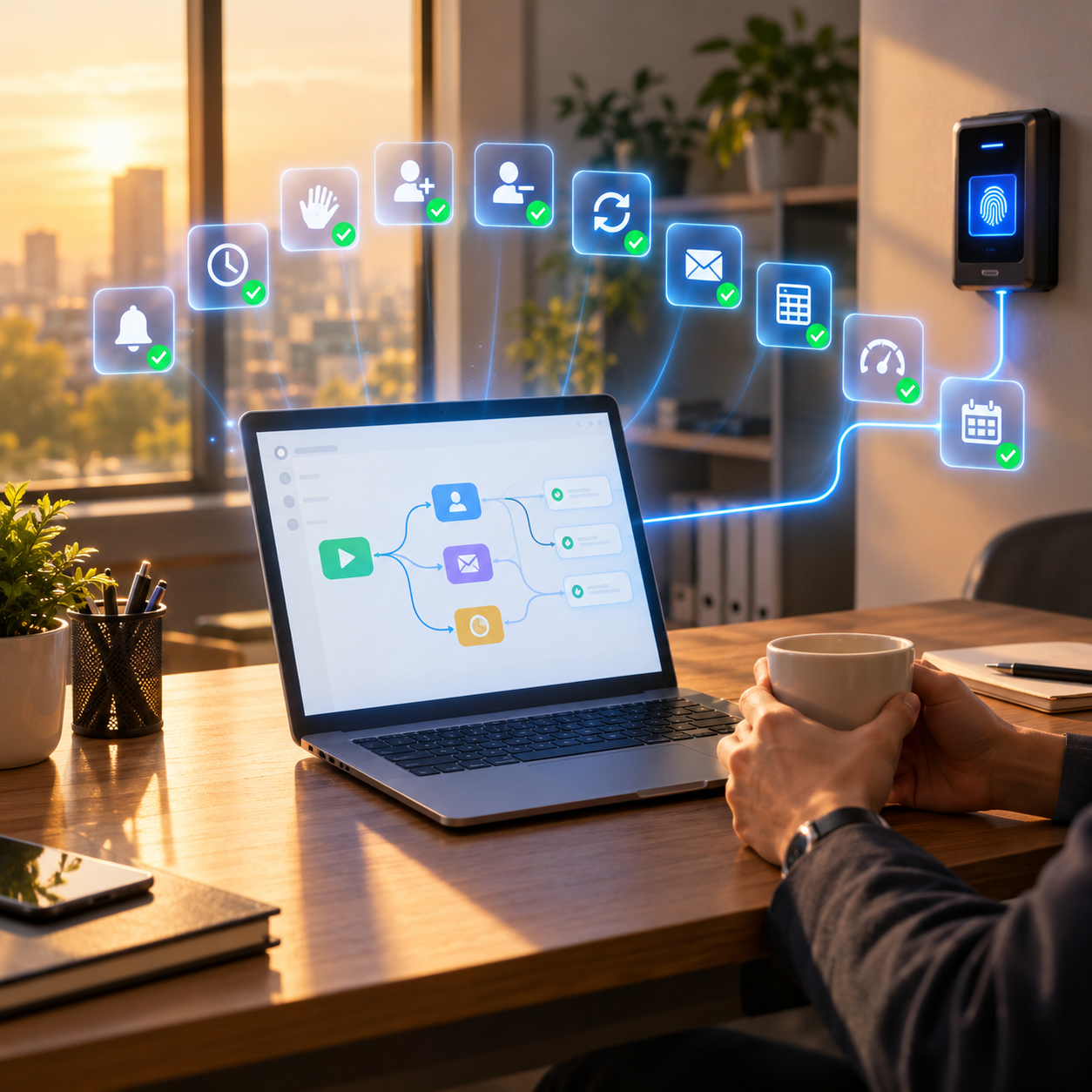
La maggior parte dei team HR dispone già dei due elementi necessari per un'automazione efficace: dispositivi biometrici che registrano ogni entrata e uscita e uno strumento di automazione come n8n, Make o Zapier. Di solito manca il collegamento tra i due. Una volta che i dati di presenza biometrica confluiscono in tempo reale nello strumento di automazione, un lungo elenco di attività HR ripetitive può essere eseguito in autonomia. Questa guida illustra dieci automazioni HR biometriche pratiche, dalle notifiche di ritardo all'offboarding nello stesso giorno, con il trigger, i passaggi e il ruolo di Cams Biometrics in ciascuna. Ognuna è abbastanza semplice da creare in un pomeriggio, una volta stabilita la connessione.
Prima di iniziare: la configurazione una tantum
Ogni automazione di questa guida utilizza la stessa base. Configurala una sola volta, e ogni nuova automazione richiederà solo di aggiungere alcuni passaggi nel tuo strumento di automazione.
| Passaggio di configurazione |
Cosa fare |
Perché è importante |
| Collega i dispositivi |
Collega i tuoi dispositivi biometrici a Cams Gateway. I dispositivi Cams e i dispositivi verificati su developer.camsbiometrics.com utilizzano Native Push; i dispositivi non verificati utilizzano una modalità Hybrid Push che scegli tu |
È ciò che trasforma le scansioni dei dispositivi in dati utilizzabili dai tuoi strumenti |
| Crea un webhook |
Crea un webhook in entrata in n8n, Make o nello strumento scelto, e imposta il suo URL come Callback URL in Cams Gateway |
Ogni scansione verificata arriverà ora nel tuo strumento in tempo reale |
| Rispondi con done |
Configura il webhook in modo che risponda al Gateway con lo stato done |
Cams Gateway si aspetta questa conferma per ogni Callback |
| Associa gli ID utente |
Usa sui dispositivi lo stesso ID dipendente presente nel tuo sistema HR |
Ogni evento può quindi essere collegato automaticamente alla persona giusta |
| Assegna nomi chiari ai dispositivi |
Assegna a ogni dispositivo un LabelName significativo, ad esempio “Ingresso Principale Sede Centrale” |
Le tue automazioni possono distinguere sedi e varchi |
Ogni scansione raggiunge poi il tuo strumento di automazione in questo formato:
|
Callback API, richiesta ricevuta dal tuo strumento di automazione
{
  "RealTime": {
    "OperationID": "9nu1wak5616p",
    "LabelName": "Burj Khalifa",
    "SerialNumber": "ZHM11xxxxxxxx",
    "PunchLog": {
      "Type": "CheckOut",
      "Temperature": "36.8",
      "FaceMask": false,
      "InputType": "Fingerprint",
      "UserId": "2",
      "LogTime": "2020-09-17 07:48:22 GMT +0530"
    },
    "AuthToken": "COJJ7eiIPBGUfmIQPvh2PJWWDLX7OuKs",
    "Time": "2020-09-17 04:19:03 GMT +0000"
  }
}
|
|
Callback API, risposta che il tuo webhook deve restituire
{ "status": "done" }
|
|
Chi fa cosa
Cams Gateway fornisce gli eventi di scansione verificati ed esegue i comandi per i dispositivi che invii. Ogni notifica, promemoria, riepilogo e avviso descritto in questa guida viene creato dal tuo strumento di automazione, in base alle regole che definisci. Il Gateway fornisce i dati affidabili. La decisione su cosa farne spetta alla tua automazione.
|
|
Automazione 01
Avviso di ritardo al responsabile del team
|
Facile |
| Il problema |
I responsabili di team spesso scoprono che qualcuno è in ritardo solo quando notano una postazione vuota, e a quel punto il turno è già compromesso. |
| Trigger |
Un evento Callback con Type CheckIn arriva dopo l'orario di inizio turno della persona. |
| Come funziona |
| 1. |
Ricevi l'evento Callback e rispondi con done. |
| 2. |
Cerca l'orario di inizio turno della persona usando il suo UserId. |
| 3. |
Confronta LogTime con l'inizio del turno, tenendo conto di eventuali tolleranze che applichi. |
| 4. |
Se la persona è in ritardo, invia un breve messaggio al suo responsabile tramite email, Slack, Teams o WhatsApp. |
|
| Il ruolo di Cams |
La Callback API fornisce l'orario di ingresso verificato. La tua automazione applica le regole del turno e invia l'avviso. |
|
|
Automazione 02
Promemoria per l'uscita mancante
|
Facile |
| Il problema |
Le persone dimenticano di registrare l'uscita, lasciando record aperti che l'HR deve sollecitare e correggere prima della busta paga. |
| Trigger |
Un'esecuzione programmata, ad esempio 30 minuti dopo la fine di ogni turno. |
| Come funziona |
| 1. |
Raccogli gli eventi Callback della giornata, che la tua automazione ha memorizzato man mano che arrivavano. |
| 2. |
Individua tutte le persone che hanno un CheckIn ma nessun CheckOut corrispondente. |
| 3. |
Invia a ciascuna di loro un promemoria cortese, e in copia l'HR se il record è ancora aperto la mattina seguente. |
|
| Il ruolo di Cams |
Gli eventi Callback forniscono la cronologia di ingressi e uscite. La tua automazione individua i vuoti e invia i promemoria. |
|
|
Automazione 03
Messaggio di benvenuto alla prima scansione per i neoassunti
|
Facile |
| Il problema |
La prima mattina di un nuovo dipendente è spesso un misto di attesa alla reception e domande senza risposta, mentre il suo responsabile non sa che è arrivato. |
| Trigger |
Il primo evento Callback in assoluto per un UserId che appartiene a un neoassunto. |
| Come funziona |
| 1. |
Ricevi l'evento Callback e verifica se si tratta della prima scansione registrata della persona. |
| 2. |
Avvisa il suo responsabile e il suo buddy che è arrivato. |
| 3. |
Invia al neoassunto un messaggio di benvenuto con il programma del primo giorno e i contatti utili. |
|
| Il ruolo di Cams |
La Callback API ti comunica nel momento esatto in cui un neoassunto effettua la sua prima scansione. La tua automazione la trasforma in un caloroso benvenuto. |
|
|
Automazione 04
Registrazione dei neoassunti dal tuo sistema HR
|
Media |
| Il problema |
Qualcuno deve registrare manualmente ogni nuovo dipendente su ciascun dispositivo biometrico, il che ritarda l'accesso ed è facile da dimenticare. |
| Trigger |
Viene creato un nuovo record dipendente nel tuo sistema HR. |
| Come funziona |
| 1. |
Il tuo sistema HR comunica al tuo strumento di automazione che è stato aggiunto un nuovo dipendente. |
| 2. |
L'automazione costruisce una richiesta AddUserWithUserPhoto con ID dipendente, nome e foto del profilo. |
| 3. |
La invia alla Cams RESTful API e verifica che lo stato della risposta sia done. |
| 4. |
Conferma all'HR che il dipendente è configurato sui dispositivi. |
|
| Il ruolo di Cams |
La RESTful API registra l'utente sul dispositivo, con un'esecuzione che in genere richiede circa 15 secondi. |
|
|
RESTful API, richiesta AddUserWithUserPhoto inviata dalla tua automazione
{
  "Add": {
    "User": { "UserID": "100", "FirstName": "Manu", "LastName": "Mona", "UserType": "USER" },
    "Template": [{ "Type": "UserPhoto", "UserID": "100", "Data": "/9j/4AAQSkZJRgABAQAAAQABAAD..." }]
  },
  "OperationID": "1jxpjeoasu8wl",
  "AuthToken": "COJJ7eiiPBGUfmIQPvh2PJWWDLX7OuKs",
  "Time": "2020-09-17 11:09:09 GMT +0530"
}
|
Il campo Data contiene la foto del profilo come JPEG codificato in Base64, accorciato qui per leggibilità. Lo UserID all'interno del Template deve corrispondere allo UserID dell'utente.
|
Automazione 05
Offboarding nello stesso giorno su tutti i dispositivi
|
Media |
| Il problema |
Quando qualcuno lascia l'azienda, il suo record in busta paga viene chiuso, ma il suo accesso biometrico spesso resta attivo finché qualcuno non si ricorda di rimuoverlo. |
| Trigger |
Un dipendente viene contrassegnato come in uscita nel tuo sistema HR, oppure arriva il suo ultimo giorno lavorativo. |
| Come funziona |
| 1. |
Il tuo sistema HR comunica la cessazione al tuo strumento di automazione. |
| 2. |
L'automazione richiama l'operazione di eliminazione utente della Cams RESTful API per quello UserId su ogni dispositivo pertinente. |
| 3. |
Verifica che ogni operazione restituisca done e registra il risultato per il tuo registro di audit. |
| 4. |
Invia una conferma all'HR e al responsabile della persona che l'accesso è stato rimosso. |
|
| Il ruolo di Cams |
La RESTful API rimuove l'utente dai dispositivi. La tua automazione garantisce che ciò avvenga in tempo, ogni volta. |
|
Elimina un utente specifico e tutti i suoi template biometrici dal dispositivo.
|
Richiesta
{
  "Delete": { "User": { "UserID": "User123" } },
  "OperationID": "1jxpjeoasu8wl",
  "AuthToken": "COJJ7eiiPBGUfmIQPvh2PJWWDLX7OuKs",
  "Time": "2020-09-11 16:15:31 GMT +0530"
}
|
|
Risposta
{ "Status": "done", "OperationID": "1jxpjeoasu8wl", "StatusCode": 0 }
|
|
Automazione 06
Sincronizzazione di una nuova sede con Resend All Users
|
Facile |
| Il problema |
Quando apre una nuova sede o un nuovo ufficio, ogni dipendente esistente deve essere aggiunto ai nuovi dispositivi, un'operazione lenta e soggetta a errori se fatta a mano. |
| Trigger |
I nuovi dispositivi vengono installati e aggiunti a un gruppo di dispositivi esistente nel portale web Cams. |
| Come funziona |
| 1. |
Raggruppa i nuovi dispositivi con il dispositivo esistente, completamente registrato, nel portale web Cams. |
| 2. |
La tua automazione, oppure una persona, invia un'unica richiesta Resend All Users. |
| 3. |
Cams Gateway trasferisce ogni utente dal dispositivo esistente agli altri dispositivi del gruppo. |
| 4. |
La tua automazione avvisa il responsabile di sede che i nuovi dispositivi sono pronti. |
|
| Il ruolo di Cams |
Resend All Users sincronizza gli utenti su tutti i dispositivi dello stesso gruppo con una sola richiesta. |
|
|
RESTful API, richiesta Resend All Users
{
  "OperationID": "j95xfejt3vr1",
  "Resend": { "User": "All" },
  "AuthToken": "COJJ7eiiPBGUfmIQPvh2PJWWDLX7OuKs",
  "Time": "2020-09-17 12:01:33 GMT +0530"
}
|
|
Automazione 07
Riepilogo giornaliero delle presenze per i responsabili
|
Facile |
| Il problema |
I responsabili vogliono un quadro rapido delle presenze del proprio team, ma nessuno ha tempo di preparare un report ogni sera. |
| Trigger |
Un'esecuzione programmata ogni sera, oppure ogni mattina per il giorno precedente. |
| Come funziona |
| 1. |
Raccogli gli eventi Callback memorizzati della giornata per il team di ciascun responsabile. |
| 2. |
Conta gli ingressi, i ritardi, le assenze e i record aperti senza uscita. |
| 3. |
Formatta un breve riepilogo e invialo via email o messaggio a ciascun responsabile. |
|
| Il ruolo di Cams |
Gli eventi Callback forniscono i dati di presenza verificati. La tua automazione li trasforma in un riepilogo giornaliero leggibile. |
|
|
Automazione 08
Registro delle presenze direttamente nel tuo HRMS o foglio di calcolo
|
Facile |
| Il problema |
Le presenze vengono esportate dal software del dispositivo e caricate a mano, quindi l'HR lavora sempre con dati vecchi di un giorno o di una settimana. |
| Trigger |
Ogni evento Callback. |
| Come funziona |
| 1. |
Ricevi l'evento Callback e rispondi con done. |
| 2. |
Associa UserId, Type, LogTime, LabelName e InputType ai campi corrispondenti. |
| 3. |
Scrivi il record nel tuo HRMS tramite la sua API, oppure aggiungi una riga in un foglio di calcolo condiviso. |
|
| Il ruolo di Cams |
La Callback API consegna ogni scansione verificata una sola volta, in un formato JSON coerente, pronta per essere scritta ovunque. |
|
|
Automazione 09
Avviso anticipato degli straordinari
|
Media |
| Il problema |
Gli straordinari di solito emergono alla fine del mese, in busta paga, quando è troppo tardi per gestirli. |
| Trigger |
Ogni evento Callback CheckOut, oppure un controllo programmato durante la settimana. |
| Come funziona |
| 1. |
Somma per ciascuna persona le ore verificate della settimana, a partire dagli orari di ingresso e di uscita. |
| 2. |
Confronta il totale con le ore contrattuali o con la tua soglia per gli straordinari. |
| 3. |
Quando qualcuno si avvicina alla soglia, avvisa il suo responsabile in modo che possa modificare il programma. |
|
| Il ruolo di Cams |
La Callback API fornisce orari accurati. La tua automazione applica le regole sugli straordinari e invia l'avviso. |
|
|
Automazione 10
Finestre di accesso per i collaboratori esterni che si chiudono da sole
|
Media |
| Il problema |
I collaboratori esterni vengono spesso aggiunti ai dispositivi per un progetto e poi dimenticati, mantenendo l'accesso molto tempo dopo la fine del lavoro. |
| Trigger |
La data di inizio e la data di fine di un collaboratore esterno, memorizzate nel tuo sistema HR o di progetto. |
| Come funziona |
| 1. |
Alla data di inizio, la tua automazione aggiunge il collaboratore ai dispositivi pertinenti tramite la RESTful API. |
| 2. |
Gli eventi Callback registrano il loro orario verificato in sede per tutta la durata del progetto. |
| 3. |
Alla data di fine, l'automazione li rimuove da tutti i dispositivi e invia un riepilogo delle ore registrate. |
|
| Il ruolo di Cams |
La RESTful API aggiunge e rimuove i collaboratori esterni. La tua automazione pianifica entrambe le azioni, così l'accesso non supera mai la durata del contratto. |
|
Imposta una finestra di accesso a tempo per un utente. L'utente può autenticarsi solo entro l'intervallo di inizio-fine specificato.
|
Richiesta
{
  "Update": {
    "AccessTime": { "UserID": "20", "Start": "2022-07-11 00:00:00", "End": "2022-07-11 23:59:59" }
  },
  "OperationID": "1jxpjeoasu8wl",
  "AuthToken": "COJJ7eiiPBGUfmIQPvh2PJWWDLX7OuKs",
  "Time": "2020-09-11 16:39:29 GMT +0530"
}
|
|
Risposta
{ "Status": "done", "OperationID": "1jxpjeoasu8wl", "StatusCode": 0 }
|
Tutte e dieci in sintesi
| Automazione |
Trigger |
Cams API utilizzata |
Difficoltà |
| Avviso di ritardo |
Ingresso dopo l'inizio del turno |
Callback |
Facile |
| Promemoria per l'uscita mancante |
Programmato, dopo la fine del turno |
Callback |
Facile |
| Benvenuto alla prima scansione |
Prima scansione di un neoassunto |
Callback |
Facile |
| Registrazione dei neoassunti |
Nuovo dipendente nel sistema HR |
RESTful |
Media |
| Offboarding nello stesso giorno |
Dipendente in uscita |
RESTful |
Media |
| Sincronizzazione nuova sede |
Nuovi dispositivi in un gruppo |
RESTful (Resend All Users) |
Facile |
| Riepilogo giornaliero |
Programmato, ogni sera |
Callback |
Facile |
| Registro presenze su HRMS o foglio |
Ogni scansione |
Callback |
Facile |
| Avviso anticipato degli straordinari |
Uscita o programmato |
Callback |
Media |
| Finestre di accesso per collaboratori esterni |
Date di inizio e di fine |
RESTful e Callback |
Media |
Da dove iniziare
Se stai costruendo la tua prima automazione HR biometrica, inizia con Automazione 08. Portare ogni scansione nel tuo HRMS o in un foglio di calcolo in tempo reale è la base per quasi tutto il resto, e mostra subito il valore del collegamento. Poi aggiungi Automazione 05, l'offboarding nello stesso giorno, perché colma un reale gap di sicurezza. Dopodiché scegli l'automazione che fa risparmiare più tempo al tuo team ogni settimana.
|
Mantieni una persona nel processo per le modifiche
Le automazioni che si limitano a leggere e segnalare, come avvisi, riepiloghi e registri, comportano un rischio basso. Quelle che modificano chi può accedere ai tuoi dispositivi, come registrazioni e offboarding, richiedono maggiore attenzione. Registra ogni modifica, verifica che ogni richiesta restituisca done e valuta un rapido passaggio di approvazione umana finché non sei certo che il flusso funzioni come previsto.
|
Domande frequenti
|
Quale strumento di automazione dovremmo usare?
Va bene qualsiasi strumento che possa ricevere un webhook, rispondere e inviare richieste HTTP. n8n e Make possono entrambi restituire direttamente la conferma done che Cams Gateway si aspetta. Se usi Zapier, potresti aver bisogno di un piccolo relay davanti ad esso per inviare quella risposta. Il nostro confronto tra Make, Zapier e n8n per i flussi biometrici illustra nel dettaglio i pro e i contro.
|
|
Servono sviluppatori per crearle?
Le automazioni di tipo Facile possono in genere essere create da una persona non sviluppatrice con esperienza, utilizzando uno strumento visuale come Make o n8n. Quelle di tipo Medio prevedono il collegamento al tuo sistema HR e la chiamata alla RESTful API, quindi un po' di supporto tecnico è utile la prima volta. Una volta creata la prima, le altre seguono lo stesso schema.
|
|
L'avviso di ritardo può arrivare direttamente dal dispositivo biometrico?
Il dispositivo e Cams Gateway verificano la scansione e consegnano l'evento. La decisione che qualcuno è in ritardo e l'avviso stesso provengono dalla tua automazione, perché solo i tuoi sistemi conoscono il turno e la tolleranza di ciascuna persona. In questo modo le tue regole restano in un unico posto e sono facili da modificare.
|
|
Cosa succede se un dispositivo va offline?
I dispositivi memorizzano localmente i record, e la cache offline e la coda del Gateway trattengono gli eventi durante le interruzioni. Quando la connessione torna, gli eventi vengono consegnati con i loro timestamp originali, quindi le tue automazioni continuano a vedere orari accurati. Le automazioni programmate, come i riepiloghi, dovrebbero essere eseguite dopo che si prevede l'arrivo dei dati.
|
|
È sicuro inviare i dati di presenza tramite strumenti di automazione?
Gli eventi Callback contengono dettagli di presenza, non template delle impronte digitali, ma restano dati personali. Utilizza endpoint HTTPS sicuri, abilita la cifratura AES-256 dove necessario, limita chi può modificare i flussi di lavoro e verifica i termini di trattamento dei dati del tuo strumento di automazione rispetto agli obblighi derivanti dal GDPR, dal CCPA/CPRA, dalla LGPD, dal PDPA e dalla normativa locale.
|
Conclusione: i dispositivi fanno già la parte difficile
I tuoi dispositivi biometrici catturano già i dati di presenza più affidabili che la tua organizzazione possiede: una prova verificata e con marcatura temporale di chi è arrivato, quando e dove. Nella maggior parte dei team HR, questi dati restano nel software del dispositivo finché qualcuno non li esporta. Collegali a uno strumento di automazione e gli stessi dati iniziano a lavorare autonomamente: avvisano i responsabili di team, ricordano ai dipendenti le scadenze, accolgono i neoassunti, chiudono l'accesso per chi lascia l'azienda e mantengono accurata la busta paga.
Nessuna delle dieci automazioni di questa guida richiede nuovo hardware o un grande progetto. Ognuna necessita della stessa cosa: una connessione affidabile e in tempo reale tra i tuoi dispositivi biometrici e gli strumenti che il tuo team HR già utilizza.
Cams Biometrics Gateway è questa connessione. Collega dispositivi di più di 15 marchi a n8n, Make, Zapier, al tuo HRMS e a qualsiasi altro sistema che lavori con JSON su HTTP/HTTPS. La Callback API trasmette in tempo reale ogni scansione verificata, e la RESTful API permette alle tue automazioni di aggiungere utenti con foto, rimuovere chi lascia l'azienda e sincronizzare interi siti con Resend All Users. Non c'è alcun SDK da installare, la cifratura AES-256 opzionale è disponibile e l'integrazione MCP nativa fa sì che gli stessi dati possano funzionare anche con Claude, Gemini e ChatGPT. Esplora l'API su CamsBiometrics.com, leggi la documentazione su developer.camsbiometrics.com, oppure parla con il nostro team della tua prima automazione.
 Cams Support Hub