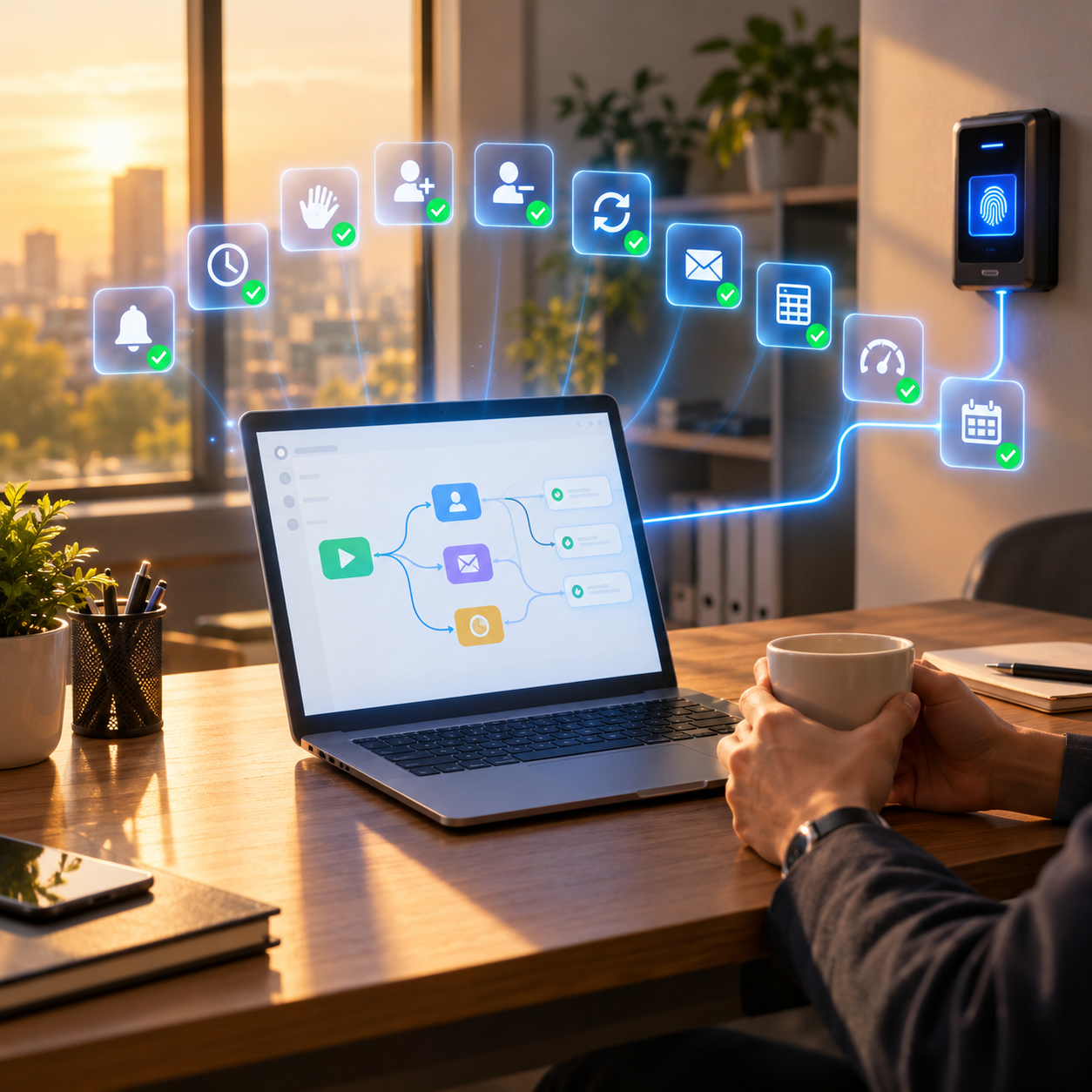
La plupart des équipes RH disposent déjà des deux éléments nécessaires à une automatisation performante : des appareils biométriques qui enregistrent chaque arrivée et chaque départ, et un outil d'automatisation tel que n8n, Make ou Zapier. Ce qui manque généralement, c'est la connexion entre les deux. Une fois que vos données de présence biométriques circulent en temps réel vers votre outil d'automatisation, une longue liste de tâches RH répétitives peut s'exécuter d'elle-même. Ce guide présente dix automatisations RH biométriques pratiques, des notifications de retard jusqu'à la désactivation des accès le jour même, avec le déclencheur, les étapes et le rôle joué par Cams Biometrics dans chacune. Chacune est suffisamment simple à créer en un après-midi une fois la connexion en place.
Avant de commencer : la configuration initiale
Chaque automatisation de ce guide repose sur les mêmes bases. Configurez-les une seule fois, et chaque nouvelle automatisation consistera simplement à ajouter quelques étapes dans votre outil d'automatisation.
| Étape de configuration |
Action à effectuer |
Pourquoi c'est important |
| Connecter vos appareils |
Connectez vos appareils biométriques à Cams Gateway. Les appareils Cams et les appareils vérifiés sur developer.camsbiometrics.com utilisent Native Push ; les appareils non vérifiés utilisent un mode Hybrid Push que vous choisissez |
C'est ce qui transforme les scans des appareils en données exploitables par vos outils |
| Créer un webhook |
Créez un webhook entrant dans n8n, Make ou l'outil de votre choix, puis définissez son URL comme Callback URL dans Cams Gateway |
Chaque scan vérifié arrivera désormais dans votre outil en temps réel |
| Répondre avec done |
Configurez le webhook pour répondre à Gateway avec le statut done |
Cams Gateway attend cet accusé de réception pour chaque Callback |
| Faire correspondre les identifiants utilisateur |
Utilisez sur les appareils le même identifiant employé que dans votre système RH |
Chaque événement peut alors être rattaché automatiquement à la bonne personne |
| Nommer clairement vos appareils |
Attribuez à chaque appareil un LabelName explicite, par exemple “Porte principale du siège” |
Vos automatisations peuvent ainsi distinguer les sites et les portes |
Chaque scan parvient ensuite à votre outil d'automatisation dans ce format :
|
API Callback, requête reçue par votre outil d'automatisation
{
  "RealTime": {
    "OperationID": "9nu1wak5616p",
    "LabelName": "Burj Khalifa",
    "SerialNumber": "ZHM11xxxxxxxx",
    "PunchLog": {
      "Type": "CheckOut",
      "Temperature": "36.8",
      "FaceMask": false,
      "InputType": "Fingerprint",
      "UserId": "2",
      "LogTime": "2020-09-17 07:48:22 GMT +0530"
    },
    "AuthToken": "COJJ7eiIPBGUfmIQPvh2PJWWDLX7OuKs",
    "Time": "2020-09-17 04:19:03 GMT +0000"
  }
}
|
|
API Callback, réponse que votre webhook doit renvoyer
{ "status": "done" }
|
|
Qui fait quoi
Cams Gateway transmet les événements de scan vérifiés et exécute les commandes d'appareil que vous envoyez. Chaque notification, rappel, récapitulatif et avertissement décrit dans ce guide est créé par votre outil d'automatisation, selon les règles que vous définissez. Gateway fournit les données fiables. C'est votre automatisation qui décide de l'usage qui en est fait.
|
|
Automatisation 01
Notification de retard au responsable d'équipe
|
Facile |
| Problème |
Les responsables d'équipe découvrent souvent qu'une personne est en retard lorsqu'ils remarquent un bureau ou un poste vide, moment où le service est déjà perturbé. |
| Déclencheur |
Un événement Callback de type CheckIn arrive après l'heure de début du poste de la personne. |
| Fonctionnement |
| 1. |
Recevoir l'événement Callback et répondre avec done. |
| 2. |
Rechercher l'heure de début du poste de la personne à partir de son UserId. |
| 3. |
Comparer LogTime avec l'heure de début du poste, en tenant compte de la tolérance éventuellement appliquée. |
| 4. |
Si la personne est en retard, envoyer un bref message à son responsable d'équipe par e-mail, Slack, Teams ou WhatsApp. |
|
| Rôle de Cams |
L'API Callback fournit l'heure de pointage vérifiée. Votre automatisation applique les règles de poste et envoie la notification. |
|
|
Automatisation 02
Rappel de pointage de sortie manquant
|
Facile |
| Problème |
Les personnes oublient de pointer à la sortie, ce qui laisse des enregistrements ouverts que les RH doivent relancer et corriger avant la paie. |
| Déclencheur |
Une exécution planifiée, par exemple 30 minutes après la fin de chaque poste. |
| Fonctionnement |
| 1. |
Récupérer les événements Callback de la journée, que votre automatisation a stockés au fur et à mesure de leur réception. |
| 2. |
Repérer toutes les personnes qui ont un CheckIn sans CheckOut correspondant. |
| 3. |
Envoyer à chacune d'elles un rappel amical, et mettre les RH en copie si l'enregistrement est toujours ouvert le lendemain matin. |
|
| Rôle de Cams |
Les événements Callback fournissent l'historique des pointages d'entrée et de sortie. Votre automatisation repère les anomalies et envoie les rappels. |
|
|
Automatisation 03
Message d'accueil au premier scan pour les nouveaux arrivants
|
Facile |
| Problème |
La première matinée d'un nouveau salarié se résume souvent à attendre à l'accueil avec des questions restées sans réponse, pendant que son manager ignore son arrivée. |
| Déclencheur |
Le tout premier événement Callback pour un UserId appartenant à un nouvel arrivant. |
| Fonctionnement |
| 1. |
Recevoir l'événement Callback et vérifier s'il s'agit du tout premier scan enregistré pour cette personne. |
| 2. |
Informer son manager et son parrain de son arrivée. |
| 3. |
Envoyer au nouvel arrivant un message de bienvenue avec le programme de sa première journée et les contacts utiles. |
|
| Rôle de Cams |
L'API Callback vous indique l'instant précis où un nouvel arrivant scanne pour la première fois. Votre automatisation transforme cette information en un accueil chaleureux. |
|
|
Automatisation 04
Enrôlement des nouveaux arrivants depuis votre système RH
|
Moyen |
| Problème |
Quelqu'un doit enregistrer manuellement chaque nouveau salarié sur chaque appareil biométrique, ce qui retarde son accès et risque d'être oublié. |
| Déclencheur |
Une nouvelle fiche salarié est créée dans votre système RH. |
| Fonctionnement |
| 1. |
Votre système RH informe votre outil d'automatisation qu'un nouveau salarié a été ajouté. |
| 2. |
L'automatisation construit une requête AddUserWithUserPhoto avec l'identifiant, le nom et la photo de profil du salarié. |
| 3. |
Elle envoie la requête à l'API RESTful Cams et vérifie que le statut de la réponse est done. |
| 4. |
Elle confirme au service RH que le salarié est configuré sur les appareils. |
|
| Rôle de Cams |
L'API RESTful enregistre l'utilisateur sur l'appareil, en général en environ 15 secondes. |
|
|
API RESTful, requête AddUserWithUserPhoto envoyée par votre automatisation
{
  "Add": {
    "User": { "UserID": "100", "FirstName": "Manu", "LastName": "Mona", "UserType": "USER" },
    "Template": [{ "Type": "UserPhoto", "UserID": "100", "Data": "/9j/4AAQSkZJRgABAQAAAQABAAD..." }]
  },
  "OperationID": "1jxpjeoasu8wl",
  "AuthToken": "COJJ7eiiPBGUfmIQPvh2PJWWDLX7OuKs",
  "Time": "2020-09-17 11:09:09 GMT +0530"
}
|
Le champ Data contient la photo de profil sous forme de JPEG encodé en Base64, raccourci ici pour la lisibilité. Le UserID figurant dans Template doit correspondre au UserID de l'utilisateur.
|
Automatisation 05
Désactivation des accès le jour même sur tous les appareils
|
Moyen |
| Problème |
Lorsqu'une personne quitte l'entreprise, sa fiche de paie est clôturée, mais son accès biométrique reste souvent actif jusqu'à ce que quelqu'un pense à le supprimer. |
| Déclencheur |
Un salarié est marqué comme sortant dans votre système RH, ou son dernier jour de travail arrive. |
| Fonctionnement |
| 1. |
Votre système RH informe votre outil d'automatisation du départ. |
| 2. |
L'automatisation appelle l'opération de suppression d'utilisateur de l'API RESTful Cams pour ce UserId, sur chaque appareil concerné. |
| 3. |
Elle vérifie que chaque opération renvoie done, et enregistre le résultat dans votre piste d'audit. |
| 4. |
Elle envoie une confirmation aux RH et au manager de la personne indiquant que l'accès a été supprimé. |
|
| Rôle de Cams |
L'API RESTful retire l'utilisateur des appareils. Votre automatisation s'assure que cela se produit à temps, à chaque fois. |
|
Supprime un utilisateur précis et tous ses modèles biométriques de l'appareil.
|
Requête
{
  "Delete": { "User": { "UserID": "User123" } },
  "OperationID": "1jxpjeoasu8wl",
  "AuthToken": "COJJ7eiiPBGUfmIQPvh2PJWWDLX7OuKs",
  "Time": "2020-09-11 16:15:31 GMT +0530"
}
|
|
Réponse
{ "Status": "done", "OperationID": "1jxpjeoasu8wl", "StatusCode": 0 }
|
|
Automatisation 06
Synchronisation d'un nouveau site avec Resend All Users
|
Facile |
| Problème |
Lorsqu'un nouveau bureau ou site ouvre, chaque salarié existant doit être ajouté aux nouveaux appareils, ce qui est long et source d'erreurs lorsqu'on le fait à la main. |
| Déclencheur |
De nouveaux appareils sont installés et ajoutés à un groupe d'appareils existant dans le portail web Cams. |
| Fonctionnement |
| 1. |
Regrouper les nouveaux appareils avec l'appareil existant, entièrement enrôlé, dans le portail web Cams. |
| 2. |
Votre automatisation, ou une personne, envoie une seule requête Resend All Users. |
| 3. |
Cams Gateway transmet chaque utilisateur de l'appareil existant aux autres appareils du groupe. |
| 4. |
Votre automatisation informe le responsable du site que les nouveaux appareils sont prêts. |
|
| Rôle de Cams |
Resend All Users synchronise les utilisateurs sur tous les appareils d'un même groupe avec une seule requête. |
|
|
API RESTful, requête Resend All Users
{
  "OperationID": "j95xfejt3vr1",
  "Resend": { "User": "All" },
  "AuthToken": "COJJ7eiiPBGUfmIQPvh2PJWWDLX7OuKs",
  "Time": "2020-09-17 12:01:33 GMT +0530"
}
|
|
Automatisation 07
Récapitulatif quotidien de présence pour les managers
|
Facile |
| Problème |
Les managers souhaitent un aperçu rapide de la présence de leur équipe, mais personne n'a le temps de préparer un rapport chaque soir. |
| Déclencheur |
Une exécution planifiée chaque soir, ou chaque matin pour la veille. |
| Fonctionnement |
| 1. |
Récupérer les événements Callback enregistrés de la journée pour l'équipe de chaque manager. |
| 2. |
Compter les arrivées, les retards, les absences et les enregistrements sans pointage de sortie. |
| 3. |
Mettre en forme un bref résumé et l'envoyer par e-mail ou message à chaque manager. |
|
| Rôle de Cams |
Les événements Callback fournissent les données de présence vérifiées. Votre automatisation les transforme en un récapitulatif quotidien lisible. |
|
|
Automatisation 08
Journal de présence directement dans votre SIRH ou votre tableur
|
Facile |
| Problème |
Les données de présence sont exportées depuis le logiciel de l'appareil puis importées à la main, si bien que les RH travaillent toujours avec des données vieilles d'un jour ou d'une semaine. |
| Déclencheur |
Chaque événement Callback. |
| Fonctionnement |
| 1. |
Recevoir l'événement Callback et répondre avec done. |
| 2. |
Faire correspondre UserId, Type, LogTime, LabelName et InputType aux champs correspondants. |
| 3. |
Écrire l'enregistrement dans votre SIRH via son API, ou ajouter une ligne dans un tableur partagé. |
|
| Rôle de Cams |
L'API Callback transmet chaque scan vérifié une seule fois, dans un format JSON cohérent, prêt à être enregistré n'importe où. |
|
|
Automatisation 09
Alerte précoce sur les heures supplémentaires
|
Moyen |
| Problème |
Les heures supplémentaires ne sont généralement découvertes qu'en fin de mois, lors de la paie, alors qu'il est trop tard pour les maîtriser. |
| Déclencheur |
Chaque événement Callback CheckOut, ou une vérification planifiée au cours de la semaine. |
| Fonctionnement |
| 1. |
Additionner, pour chaque personne, les heures vérifiées de la semaine à partir de ses heures de pointage d'entrée et de sortie. |
| 2. |
Comparer ce total avec ses heures contractuelles ou votre seuil d'heures supplémentaires. |
| 3. |
Lorsqu'une personne approche du seuil, en avertir son manager afin qu'il puisse ajuster le planning. |
|
| Rôle de Cams |
L'API Callback fournit des horaires précis. Votre automatisation applique vos règles sur les heures supplémentaires et envoie l'avertissement. |
|
|
Automatisation 10
Accès prestataires qui se ferment automatiquement
|
Moyen |
| Problème |
Les prestataires sont souvent ajoutés aux appareils pour un projet, puis oubliés, et conservent leur accès bien après la fin de leur mission. |
| Déclencheur |
La date de début et la date de fin d'un prestataire, enregistrées dans votre système RH ou de gestion de projet. |
| Fonctionnement |
| 1. |
À la date de début, votre automatisation ajoute le prestataire aux appareils concernés via l'API RESTful. |
| 2. |
Les événements Callback enregistrent leur présence vérifiée sur site tout au long du projet. |
| 3. |
À la date de fin, l'automatisation les retire de tous les appareils et envoie un récapitulatif de leurs heures enregistrées. |
|
| Rôle de Cams |
L'API RESTful ajoute et retire les prestataires. Votre automatisation planifie ces deux actions afin que l'accès ne survive jamais au contrat. |
|
Définit une fenêtre d'accès limitée dans le temps pour un utilisateur. L'utilisateur ne peut s'authentifier que dans la plage début–fin indiquée.
|
Requête
{
  "Update": {
    "AccessTime": { "UserID": "20", "Start": "2022-07-11 00:00:00", "End": "2022-07-11 23:59:59" }
  },
  "OperationID": "1jxpjeoasu8wl",
  "AuthToken": "COJJ7eiiPBGUfmIQPvh2PJWWDLX7OuKs",
  "Time": "2020-09-11 16:39:29 GMT +0530"
}
|
|
Réponse
{ "Status": "done", "OperationID": "1jxpjeoasu8wl", "StatusCode": 0 }
|
Les dix automatisations en un coup d'œil
| Automatisation |
Déclencheur |
API Cams utilisée |
Difficulté |
| Notification de retard |
Pointage après le début du poste |
Callback |
Facile |
| Rappel de pointage de sortie manquant |
Planifié, après la fin du poste |
Callback |
Facile |
| Accueil au premier scan |
Premier scan d'un nouvel arrivant |
Callback |
Facile |
| Enrôlement des nouveaux arrivants |
Nouveau salarié dans le système RH |
RESTful |
Moyen |
| Désactivation le jour même |
Départ d'un salarié |
RESTful |
Moyen |
| Synchronisation d'un nouveau site |
Nouveaux appareils dans un groupe |
RESTful (Resend All Users) |
Facile |
| Récapitulatif quotidien |
Planifié, chaque soir |
Callback |
Facile |
| Journal de présence vers SIRH ou tableur |
Chaque scan |
Callback |
Facile |
| Alerte heures supplémentaires |
Pointage de sortie ou planifié |
Callback |
Moyen |
| Fenêtres d'accès prestataires |
Dates de début et de fin |
RESTful et Callback |
Moyen |
Par où commencer
Si vous créez votre première automatisation RH biométrique, commencez par l'automatisation 08. Faire parvenir chaque scan dans votre SIRH ou un tableur en temps réel est la base de presque tout le reste, et cela montre immédiatement l'intérêt de la connexion. Ajoutez ensuite l'automatisation 05, la désactivation des accès le jour même, car elle comble une véritable faille de sécurité. Après cela, choisissez l'automatisation qui fait gagner le plus de temps à votre équipe chaque semaine.
|
Gardez une personne dans la boucle pour les modifications
Les automatisations qui se contentent de lire et de signaler, comme les notifications, les récapitulatifs et les journaux, présentent un faible risque. Les automatisations qui modifient qui peut accéder à vos appareils, comme l'enrôlement et la désactivation, méritent une attention particulière. Enregistrez chaque modification, vérifiez que chaque requête renvoie done, et envisagez une validation humaine rapide tant que vous n'êtes pas certain que le processus fonctionne comme prévu.
|
Questions fréquentes
|
Quel outil d'automatisation devons-nous utiliser ?
Tout outil capable de recevoir un webhook, d'y répondre et d'effectuer des requêtes HTTP fonctionnera. n8n et Make peuvent tous deux renvoyer directement l'accusé de réception done attendu par Cams Gateway. Si vous utilisez Zapier, vous aurez peut-être besoin d'un petit relais en amont pour envoyer cette réponse. Notre comparatif de Make, Zapier et n8n pour les flux biométriques détaille les compromis.
|
|
Avons-nous besoin de développeurs pour les créer ?
Les automatisations Faciles peuvent généralement être créées par une personne sans compétences de développement, à l'aide d'un outil visuel tel que Make ou n8n. Les automatisations Moyennes impliquent de connecter votre système RH et d'appeler l'API RESTful, si bien qu'une petite aide technique est utile la première fois. Une fois la première créée, les autres suivent le même schéma.
|
|
La notification de retard peut-elle venir directement de l'appareil biométrique ?
L'appareil et Cams Gateway vérifient le scan et transmettent l'événement. La décision qu'une personne est en retard, ainsi que la notification elle-même, proviennent de votre automatisation, car seuls vos systèmes connaissent le poste et la tolérance de chacun. Vos règles restent ainsi centralisées et faciles à modifier.
|
|
Que se passe-t-il si un appareil est hors ligne ?
Les appareils stockent les enregistrements localement, et le cache hors ligne ainsi que la file d'attente de Gateway conservent les événements pendant les interruptions. Lorsque la connexion revient, les événements sont transmis avec leurs horodatages d'origine, si bien que vos automatisations voient toujours des heures exactes. Les automatisations planifiées, comme les récapitulatifs, doivent s'exécuter une fois que les données sont censées être arrivées.
|
|
Est-il sûr de transmettre les données de présence via des outils d'automatisation ?
Les événements Callback contiennent des détails de présence, et non des modèles d'empreintes digitales, mais ce sont tout de même des données personnelles. Utilisez des points de terminaison HTTPS sécurisés, activez le chiffrement AES-256 lorsque c'est nécessaire, limitez les personnes autorisées à modifier les flux, et vérifiez les conditions de traitement des données de votre outil d'automatisation au regard de vos obligations au titre du RGPD, du CCPA/CPRA, de la LGPD, de la PDPA et du droit local.
|
Conclusion : les appareils font déjà la part difficile
Vos appareils biométriques capturent déjà les données de présence les plus fiables de votre organisation : une preuve vérifiée et horodatée de qui est arrivé, quand et où. Dans la plupart des équipes RH, ces données restent dans le logiciel de l'appareil jusqu'à ce que quelqu'un les exporte. Connectez-les à un outil d'automatisation, et ces mêmes données commencent à travailler seules : alerter les responsables d'équipe, rappeler aux salariés, accueillir les nouveaux arrivants, fermer les accès des salariés partants et garantir l'exactitude de la paie.
Aucune des dix automatisations de ce guide ne nécessite de nouveau matériel ni un vaste projet. Chacune repose sur la même chose : une connexion fiable et en temps réel entre vos appareils biométriques et les outils que votre équipe RH utilise déjà.
Cams Biometrics Gateway est cette connexion. Il relie des appareils de plus de 15 marques à n8n, Make, Zapier, votre SIRH et tout autre système qui fonctionne avec du JSON sur HTTP/HTTPS. L'API Callback transmet chaque scan vérifié en temps réel, et l'API RESTful permet à vos automatisations d'ajouter des utilisateurs avec leur photo, de retirer les personnes parties et de synchroniser des sites entiers avec Resend All Users. Aucun SDK à installer, un chiffrement AES-256 optionnel est disponible, et l'intégration MCP native permet aussi d'exploiter les mêmes données avec Claude, Gemini et ChatGPT. Découvrez l'API sur CamsBiometrics.com, consultez la documentation sur developer.camsbiometrics.com, ou contactez notre équipe pour parler de votre première automatisation.
 Cams Support Hub