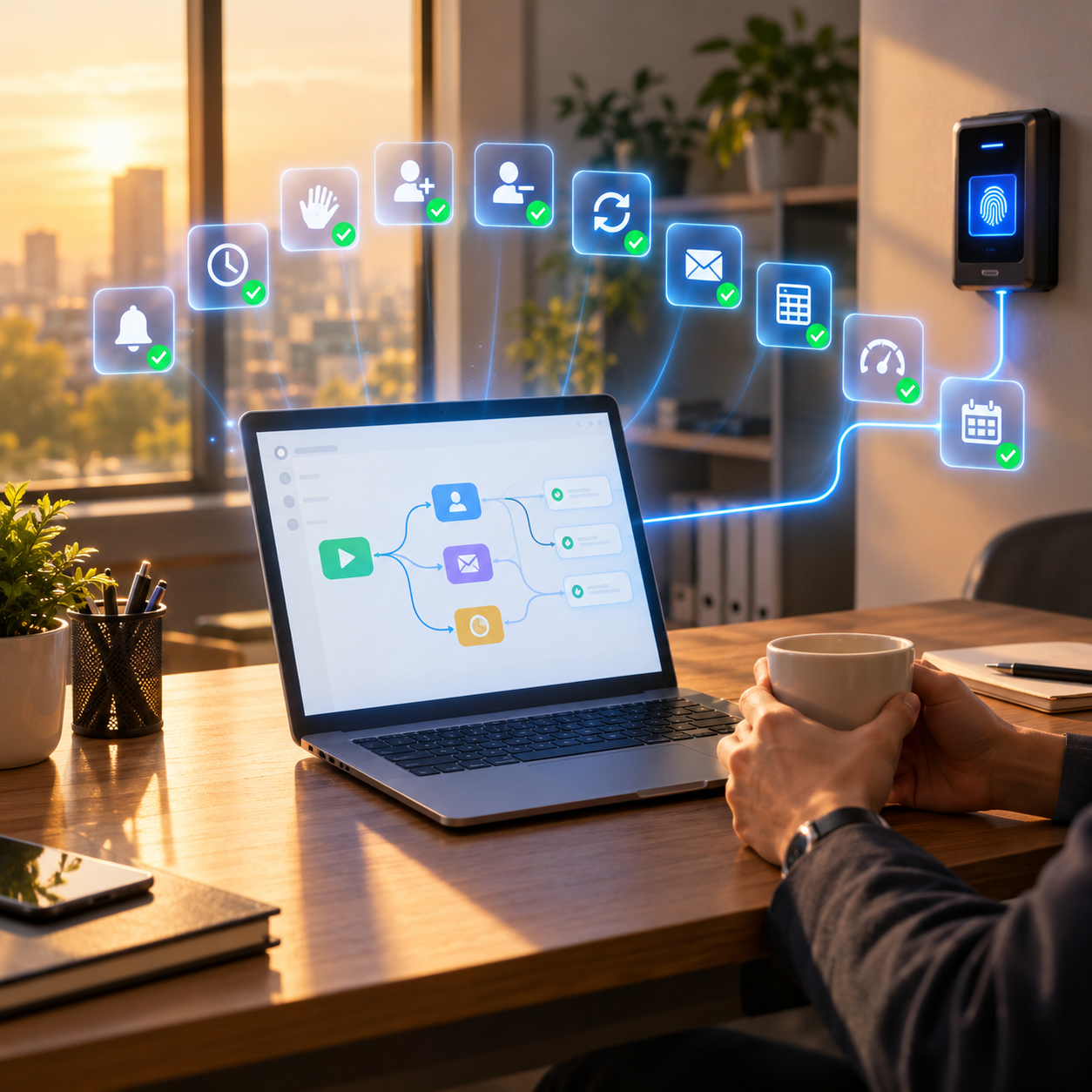
A maioria das equipes de RH já possui os dois elementos necessários para uma automação poderosa: dispositivos biométricos que registram cada entrada e saída, e uma ferramenta de automação, como n8n, Make ou Zapier. O que geralmente falta é a conexão entre os dois. Quando os dados de presença biométrica fluem para a sua ferramenta de automação em tempo real, uma longa lista de tarefas repetitivas de RH pode ser executada automaticamente. Este guia apresenta dez automações biométricas práticas para RH, desde avisos de atraso até o desligamento no mesmo dia, com o gatilho, as etapas e a parte que a Cams Biometrics desempenha em cada uma. Cada uma é simples o suficiente para ser criada em uma tarde, assim que a conexão estiver pronta.
Antes de começar: a configuração única
Todas as automações deste guia utilizam a mesma base. Configure-a uma vez, e cada nova automação passará a ser apenas uma questão de adicionar algumas etapas na sua ferramenta de automação.
| Etapa de configuração |
O que fazer |
Por que é importante |
| Conecte seus dispositivos |
Conecte seus dispositivos biométricos ao Cams Gateway. Os dispositivos Cams e os dispositivos verificados em developer.camsbiometrics.com utilizam o Native Push; os dispositivos não verificados utilizam um modo Hybrid Push que você escolhe |
É isso que transforma as leituras dos dispositivos em dados que as suas ferramentas podem usar |
| Crie um webhook |
Crie um webhook de entrada no n8n, no Make ou na ferramenta escolhida, e defina a sua URL como a Callback URL no Cams Gateway |
Cada leitura verificada chegará à sua ferramenta em tempo real |
| Responda com done |
Configure o webhook para responder ao Gateway com o status done |
O Cams Gateway espera essa confirmação para cada Callback |
| Relacione os IDs de usuário |
Use nos dispositivos o mesmo ID de funcionário que está no seu sistema de RH |
Assim, cada evento pode ser vinculado automaticamente à pessoa correta |
| Nomeie seus dispositivos com clareza |
Atribua a cada dispositivo um LabelName significativo, como “Portão Principal da Matriz” |
Suas automações poderão distinguir unidades e portas |
Cada leitura chega então à sua ferramenta de automação neste formato:
|
Callback API, requisição que a sua ferramenta de automação recebe
{
  "RealTime": {
    "OperationID": "9nu1wak5616p",
    "LabelName": "Burj Khalifa",
    "SerialNumber": "ZHM11xxxxxxxx",
    "PunchLog": {
      "Type": "CheckOut",
      "Temperature": "36.8",
      "FaceMask": false,
      "InputType": "Fingerprint",
      "UserId": "2",
      "LogTime": "2020-09-17 07:48:22 GMT +0530"
    },
    "AuthToken": "COJJ7eiIPBGUfmIQPvh2PJWWDLX7OuKs",
    "Time": "2020-09-17 04:19:03 GMT +0000"
  }
}
|
|
Callback API, resposta que o seu webhook deve retornar
{ "status": "done" }
|
|
Quem faz o quê
O Cams Gateway entrega os eventos de leitura verificados e executa os comandos enviados aos dispositivos. Cada aviso, lembrete, resumo e alerta deste guia é criado pela sua ferramenta de automação, com base nas regras que você define. O Gateway fornece os dados confiáveis. Sua automação decide o que fazer com eles.
|
|
Automação 01
Aviso de chegada atrasada para o líder da equipe
|
Fácil |
| O problema |
Os líderes de equipe geralmente só percebem que alguém chegou atrasado quando notam uma mesa ou posto vazio, e, nesse momento, o turno já foi afetado. |
| Gatilho |
Um evento Callback com Type CheckIn chega após o horário de início do turno da pessoa. |
| Como funciona |
| 1. |
Receba o evento Callback e responda com done. |
| 2. |
Busque o horário de início do turno da pessoa usando o seu UserId. |
| 3. |
Compare o LogTime com o início do turno, considerando a tolerância que você utiliza. |
| 4. |
Se a pessoa estiver atrasada, envie uma mensagem curta ao líder da equipe por e-mail, Slack, Teams ou WhatsApp. |
|
| Papel da Cams |
A Callback API fornece o horário de entrada verificado. Sua automação aplica as regras do turno e envia o aviso. |
|
|
Automação 02
Lembrete de saída não registrada
|
Fácil |
| O problema |
As pessoas esquecem de registrar a saída, deixando registros abertos que o RH precisa cobrar e corrigir antes da folha de pagamento. |
| Gatilho |
Uma execução programada, por exemplo, 30 minutos após o término de cada turno. |
| Como funciona |
| 1. |
Reúna os eventos Callback do dia, que sua automação armazenou conforme chegaram. |
| 2. |
Encontre todas as pessoas que têm um CheckIn, mas nenhum CheckOut correspondente. |
| 3. |
Envie a cada uma delas um lembrete cordial e copie o RH caso o registro ainda esteja aberto na manhã seguinte. |
|
| Papel da Cams |
Os eventos Callback fornecem o histórico de entradas e saídas. Sua automação identifica as lacunas e envia os lembretes. |
|
|
Automação 03
Boas-vindas na primeira leitura para novos colaboradores
|
Fácil |
| O problema |
A primeira manhã de um novo colaborador costuma ser uma mistura de espera na recepção e perguntas sem resposta, enquanto o gestor não sabe que ele chegou. |
| Gatilho |
O primeiro evento Callback de um UserId que pertence a um novo colaborador. |
| Como funciona |
| 1. |
Receba o evento Callback e verifique se esta é a primeira leitura registrada da pessoa. |
| 2. |
Avise o gestor e o colaborador de apoio que ela chegou. |
| 3. |
Envie ao novo colaborador uma mensagem de boas-vindas com a programação do primeiro dia e contatos úteis. |
|
| Papel da Cams |
A Callback API informa o momento exato em que um novo colaborador registra sua primeira leitura. Sua automação transforma isso em uma boas-vindas calorosa. |
|
|
Automação 04
Cadastro de novos colaboradores a partir do seu sistema de RH
|
Médio |
| O problema |
Alguém precisa cadastrar manualmente cada novo colaborador em cada dispositivo biométrico, o que atrasa o seu acesso e é fácil de esquecer. |
| Gatilho |
Um novo registro de colaborador é criado no seu sistema de RH. |
| Como funciona |
| 1. |
Seu sistema de RH notifica a sua ferramenta de automação de que um novo colaborador foi adicionado. |
| 2. |
A automação monta uma requisição AddUserWithUserPhoto com o ID do colaborador, o nome e a foto de perfil. |
| 3. |
Ela envia a requisição para a RESTful API da Cams e verifica se o status da resposta é done. |
| 4. |
Ela confirma ao RH que o colaborador está configurado nos dispositivos. |
|
| Papel da Cams |
A RESTful API registra o usuário no dispositivo, normalmente em cerca de 15 segundos. |
|
|
RESTful API, requisição AddUserWithUserPhoto enviada pela sua automação
{
  "Add": {
    "User": { "UserID": "100", "FirstName": "Manu", "LastName": "Mona", "UserType": "USER" },
    "Template": [{ "Type": "UserPhoto", "UserID": "100", "Data": "/9j/4AAQSkZJRgABAQAAAQABAAD..." }]
  },
  "OperationID": "1jxpjeoasu8wl",
  "AuthToken": "COJJ7eiiPBGUfmIQPvh2PJWWDLX7OuKs",
  "Time": "2020-09-17 11:09:09 GMT +0530"
}
|
O campo Data contém a foto de perfil codificada em Base64 como JPEG, abreviada aqui para facilitar a leitura. O UserID dentro de Template deve corresponder ao UserID do usuário.
|
Automação 05
Desligamento no mesmo dia em todos os dispositivos
|
Médio |
| O problema |
Quando alguém deixa a empresa, o registro na folha de pagamento é encerrado, mas o acesso biométrico geralmente continua ativo até que alguém se lembre de removê-lo. |
| Gatilho |
Um colaborador é marcado como desligado no seu sistema de RH, ou chega o seu último dia de trabalho. |
| Como funciona |
| 1. |
Seu sistema de RH notifica a sua ferramenta de automação sobre o desligamento. |
| 2. |
A automação chama a operação de exclusão de usuário da RESTful API da Cams para aquele UserId em cada dispositivo relevante. |
| 3. |
Ela verifica se cada operação retorna done e registra o resultado para a sua trilha de auditoria. |
| 4. |
Ela envia uma confirmação ao RH e ao gestor da pessoa de que o acesso foi removido. |
|
| Papel da Cams |
A RESTful API remove o usuário dos dispositivos. Sua automação garante que isso aconteça no prazo, sempre. |
|
Exclui um usuário específico e todos os seus modelos biométricos do dispositivo.
|
Requisição
{
  "Delete": { "User": { "UserID": "User123" } },
  "OperationID": "1jxpjeoasu8wl",
  "AuthToken": "COJJ7eiiPBGUfmIQPvh2PJWWDLX7OuKs",
  "Time": "2020-09-11 16:15:31 GMT +0530"
}
|
|
Resposta
{ "Status": "done", "OperationID": "1jxpjeoasu8wl", "StatusCode": 0 }
|
| O problema |
Quando uma nova unidade ou filial é aberta, cada colaborador existente precisa ser adicionado aos novos dispositivos, o que é lento e propenso a erros quando feito manualmente. |
| Gatilho |
Novos dispositivos são instalados e adicionados a um grupo de dispositivos existente no portal web da Cams. |
| Como funciona |
| 1. |
Agrupe os novos dispositivos com o dispositivo existente, já totalmente cadastrado, no portal web da Cams. |
| 2. |
Sua automação, ou uma pessoa, envia uma única requisição Resend All Users. |
| 3. |
O Cams Gateway envia cada usuário do dispositivo existente para os demais dispositivos do grupo. |
| 4. |
Sua automação notifica o gestor da unidade de que os novos dispositivos estão prontos. |
|
| Papel da Cams |
Resend All Users sincroniza os usuários em todos os dispositivos do mesmo grupo com uma única requisição. |
|
|
RESTful API, requisição Resend All Users
{
  "OperationID": "j95xfejt3vr1",
  "Resend": { "User": "All" },
  "AuthToken": "COJJ7eiiPBGUfmIQPvh2PJWWDLX7OuKs",
  "Time": "2020-09-17 12:01:33 GMT +0530"
}
|
|
Automação 07
Resumo diário de presença para gestores
|
Fácil |
| O problema |
Os gestores querem uma visão rápida da presença da equipe, mas ninguém tem tempo para elaborar um relatório todas as noites. |
| Gatilho |
Uma execução programada todas as noites, ou todas as manhãs para o dia anterior. |
| Como funciona |
| 1. |
Reúna os eventos Callback armazenados do dia para a equipe de cada gestor. |
| 2. |
Conte as presenças, os atrasos, as ausências e os registros em aberto sem saída. |
| 3. |
Formate um resumo curto e envie-o por e-mail ou mensagem a cada gestor. |
|
| Papel da Cams |
Os eventos Callback fornecem os dados de presença verificados. Sua automação os transforma em um resumo diário legível. |
|
|
Automação 08
Registro de presença direto no seu HRMS ou planilha
|
Fácil |
| O problema |
A presença é exportada do software do dispositivo e enviada manualmente, de modo que o RH sempre trabalha com dados de um dia ou de uma semana atrás. |
| Gatilho |
Cada evento Callback. |
| Como funciona |
| 1. |
Receba o evento Callback e responda com done. |
| 2. |
Relacione UserId, Type, LogTime, LabelName e InputType aos campos correspondentes. |
| 3. |
Grave o registro no seu HRMS por meio da API dele, ou adicione uma linha em uma planilha compartilhada. |
|
| Papel da Cams |
A Callback API entrega cada leitura verificada uma única vez, em um formato JSON consistente, pronta para ser gravada em qualquer lugar. |
|
| O problema |
As horas extras geralmente só são descobertas no fim do mês, na folha de pagamento, quando já não há tempo para gerenciá-las. |
| Gatilho |
Cada evento Callback de CheckOut, ou uma verificação programada durante a semana. |
| Como funciona |
| 1. |
Some as horas verificadas de cada pessoa na semana, a partir dos horários de entrada e saída. |
| 2. |
Compare o total com as horas contratadas ou com o seu limite de horas extras. |
| 3. |
Quando alguém estiver próximo do limite, avise o gestor para que ele possa ajustar a escala. |
|
| Papel da Cams |
A Callback API fornece horários precisos. Sua automação aplica as regras de horas extras e envia o alerta. |
|
|
Automação 10
Janelas de acesso para terceirizados que se encerram sozinhas
|
Médio |
| O problema |
Terceirizados costumam ser adicionados aos dispositivos para um projeto e depois esquecidos, mantendo o acesso muito depois de o trabalho ter terminado. |
| Gatilho |
As datas de início e de término de um terceirizado, armazenadas no seu sistema de RH ou de projetos. |
| Como funciona |
| 1. |
Na data de início, sua automação adiciona o terceirizado aos dispositivos relevantes por meio da RESTful API. |
| 2. |
Os eventos Callback registram o horário verificado de cada presença no local ao longo do projeto. |
| 3. |
Na data de término, a automação o remove de todos os dispositivos e envia um resumo das horas registradas. |
|
| Papel da Cams |
A RESTful API adiciona e remove terceirizados. Sua automação agenda as duas ações para que o acesso nunca ultrapasse a duração do contrato. |
|
Define uma janela de acesso com prazo para um usuário. O usuário só pode se autenticar dentro do intervalo de início e término especificado.
|
Requisição
{
  "Update": {
    "AccessTime": { "UserID": "20", "Start": "2022-07-11 00:00:00", "End": "2022-07-11 23:59:59" }
  },
  "OperationID": "1jxpjeoasu8wl",
  "AuthToken": "COJJ7eiiPBGUfmIQPvh2PJWWDLX7OuKs",
  "Time": "2020-09-11 16:39:29 GMT +0530"
}
|
|
Resposta
{ "Status": "done", "OperationID": "1jxpjeoasu8wl", "StatusCode": 0 }
|
As dez em resumo
| Automação |
Gatilho |
Cams API utilizada |
Dificuldade |
| Aviso de chegada atrasada |
Entrada após o início do turno |
Callback |
Fácil |
| Lembrete de saída não registrada |
Programado, após o fim do turno |
Callback |
Fácil |
| Boas-vindas na primeira leitura |
Primeira leitura de um novo colaborador |
Callback |
Fácil |
| Cadastro de novos colaboradores |
Novo colaborador no sistema de RH |
RESTful |
Médio |
| Desligamento no mesmo dia |
Colaborador desligado |
RESTful |
Médio |
| Sincronização de nova unidade |
Novos dispositivos em um grupo |
RESTful (Resend All Users) |
Fácil |
| Resumo diário |
Programado, todas as noites |
Callback |
Fácil |
| Registro de presença para HRMS ou planilha |
Cada leitura |
Callback |
Fácil |
| Alerta antecipado de horas extras |
Saída ou verificação programada |
Callback |
Médio |
| Janelas de acesso para terceirizados |
Datas de início e término |
RESTful e Callback |
Médio |
Por onde começar
Se você está criando a sua primeira automação biométrica de RH, comece pela Automação 08. Levar cada leitura para o seu HRMS ou para uma planilha em tempo real é a base para quase todo o restante, e demonstra imediatamente o valor da conexão. Em seguida, adicione a Automação 05, o desligamento no mesmo dia, porque ela fecha uma lacuna real de segurança. Depois disso, escolha a automação que mais economiza tempo da sua equipe a cada semana.
|
Mantenha uma pessoa no processo para as alterações
As automações que apenas leem e reportam, como avisos, resumos e registros, têm baixo risco. As automações que alteram quem pode acessar os seus dispositivos, como cadastro e desligamento, exigem cuidado adicional. Registre cada alteração, verifique se cada requisição retorna done e considere uma aprovação humana rápida até ter certeza de que o fluxo funciona como esperado.
|
Perguntas frequentes
|
Qual ferramenta de automação devemos usar?
Qualquer ferramenta que consiga receber um webhook, responder a ele e fazer requisições HTTP funcionará. O n8n e o Make podem retornar diretamente a confirmação done que o Cams Gateway espera. Se você usar o Zapier, pode precisar de um pequeno relay à sua frente para enviar essa resposta. Nossa comparação entre Make, Zapier e n8n para fluxos biométricos detalha os prós e contras.
|
|
Precisamos de desenvolvedores para criar essas automações?
As automações de nível Fácil normalmente podem ser criadas por uma pessoa não desenvolvedora confiante, usando uma ferramenta visual como o Make ou o n8n. As de nível Médio envolvem conectar o seu sistema de RH e chamar a RESTful API, por isso um pouco de ajuda técnica é útil na primeira vez. Depois de criar uma, as demais seguem o mesmo padrão.
|
|
O aviso de chegada atrasada pode vir diretamente do dispositivo biométrico?
O dispositivo e o Cams Gateway verificam a leitura e entregam o evento. A decisão de que alguém está atrasado, bem como o próprio aviso, vêm da sua automação, porque somente os seus sistemas conhecem o turno e a tolerância de cada pessoa. Isso mantém as suas regras em um só lugar e fáceis de alterar.
|
|
O que acontece se um dispositivo ficar offline?
Os dispositivos armazenam os registros localmente, e o cache offline e a fila do Gateway mantêm os eventos durante as interrupções. Quando a conexão é restabelecida, os eventos são entregues com seus carimbos de data e hora originais, de modo que as suas automações continuam vendo horários precisos. As automações programadas, como os resumos, devem ser executadas após o momento em que os dados devem ter chegado.
|
|
É seguro enviar dados de presença por meio de ferramentas de automação?
Os eventos Callback contêm detalhes de presença, não modelos de impressão digital, mas ainda assim são dados pessoais. Use endpoints HTTPS seguros, ative a criptografia AES-256 quando necessário, limite quem pode editar os fluxos e revise os termos de tratamento de dados da sua ferramenta de automação em relação às suas obrigações segundo a LGPD, o GDPR, o CCPA/CPRA, a PDPA e a legislação local.
|
Conclusão: os dispositivos já fazem a parte difícil
Os seus dispositivos biométricos já capturam os dados de presença mais confiáveis da sua organização: uma prova verificada e com carimbo de tempo de quem chegou, quando e onde. Na maioria das equipes de RH, esses dados ficam no software do dispositivo até que alguém os exporte. Conecte-os a uma ferramenta de automação, e os mesmos dados passam a trabalhar por conta própria: alertando líderes de equipe, lembrando colaboradores, dando boas-vindas a novos colaboradores, encerrando acessos de quem sai e mantendo a folha de pagamento precisa.
Nenhuma das dez automações deste guia exige novo hardware ou um grande projeto. Cada uma precisa da mesma coisa: uma conexão confiável e em tempo real entre os seus dispositivos biométricos e as ferramentas que a sua equipe de RH já utiliza.
O Cams Biometrics Gateway é essa conexão. Ele conecta dispositivos de mais de 15 marcas ao n8n, ao Make, ao Zapier, ao seu HRMS e a qualquer outro sistema que funcione com JSON sobre HTTP/HTTPS. A Callback API envia cada leitura verificada em tempo real, e a RESTful API permite que as suas automações cadastrem usuários com fotos, removam quem saiu e sincronizem unidades inteiras com Resend All Users. Não há SDK para instalar, a criptografia AES-256 opcional está disponível, e a integração nativa com MCP significa que os mesmos dados também podem funcionar com Claude, Gemini e ChatGPT. Conheça a API em CamsBiometrics.com, leia a documentação em developer.camsbiometrics.com, ou fale com a nossa equipe sobre a sua primeira automação.
 Cams Support Hub