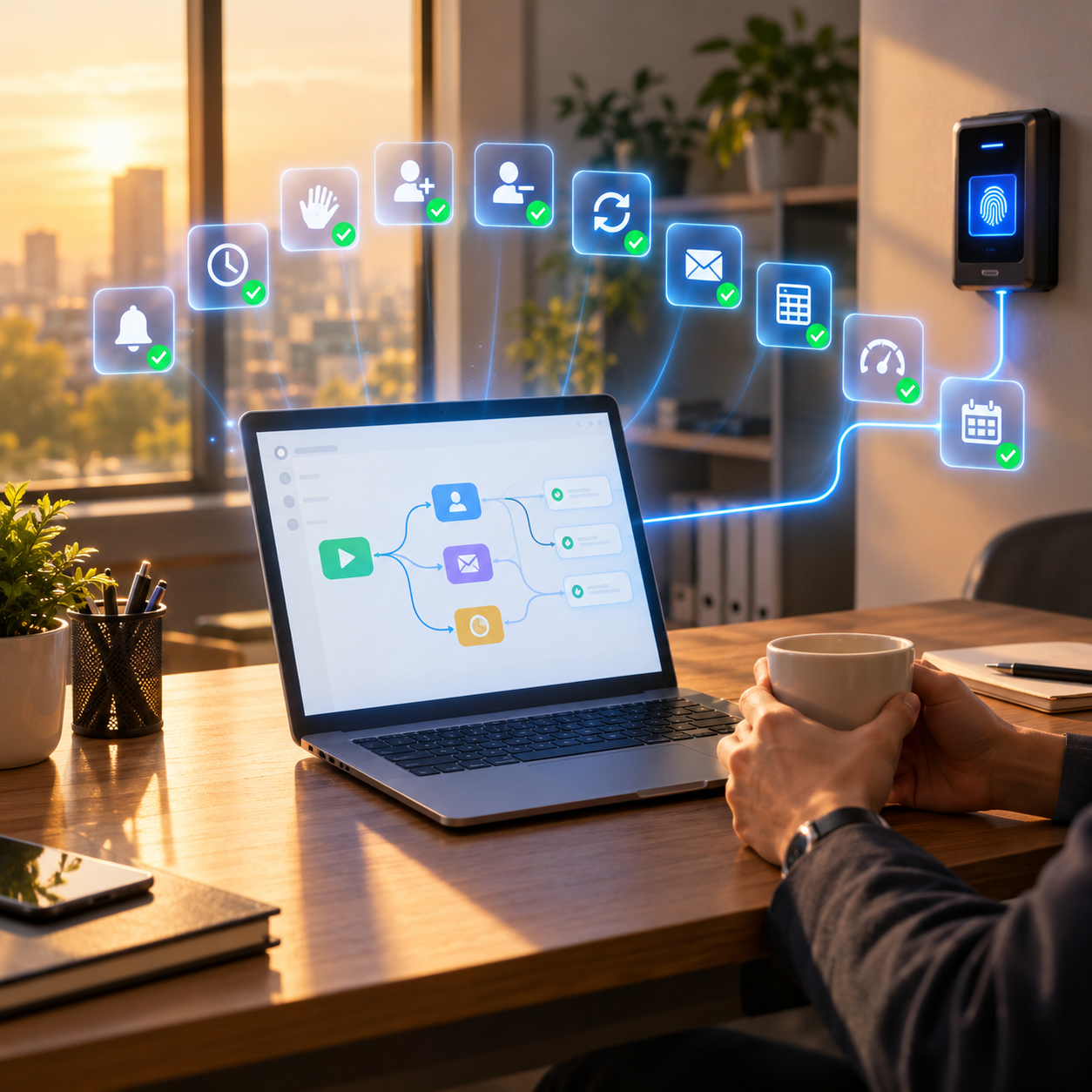
Sebagian besar tim HR sudah memiliki dua komponen utama untuk otomasi yang efektif: perangkat biometrik yang mencatat setiap kedatangan dan kepulangan, serta alat otomasi seperti n8n, Make, atau Zapier. Yang biasanya belum ada adalah koneksi di antara keduanya. Setelah data absensi biometrik Anda mengalir ke alat otomasi secara real time, berbagai tugas HR yang berulang dapat berjalan secara otomatis. Panduan ini membahas sepuluh otomasi HR biometrik yang praktis, mulai dari pemberitahuan keterlambatan hingga offboarding di hari yang sama, lengkap dengan pemicu, langkah-langkah, dan peran Cams Biometrics di setiap otomasi. Setiap otomasi cukup sederhana untuk dibangun dalam satu sore setelah koneksinya terpasang.
Sebelum Memulai: Pengaturan Satu Kali
Setiap otomasi dalam panduan ini menggunakan fondasi yang sama. Atur sekali, dan setiap otomasi baru hanya memerlukan penambahan beberapa langkah di alat otomasi Anda.
| Langkah pengaturan |
Yang harus dilakukan |
Mengapa penting |
| Hubungkan perangkat Anda |
Hubungkan perangkat biometrik Anda ke Cams Gateway. Perangkat Cams dan perangkat yang terverifikasi di developer.camsbiometrics.com menggunakan Native Push; perangkat yang tidak terverifikasi menggunakan mode Hybrid Push yang Anda pilih |
Ini yang mengubah pemindaian perangkat menjadi data yang dapat digunakan oleh alat Anda |
| Buat webhook |
Buat incoming webhook di n8n, Make, atau alat pilihan Anda, lalu atur URL-nya sebagai Callback URL di Cams Gateway |
Setiap pemindaian yang terverifikasi kini akan masuk ke alat Anda secara real time |
| Balas dengan done |
Atur webhook agar membalas Gateway dengan status done |
Cams Gateway mengharapkan konfirmasi ini untuk setiap Callback |
| Cocokkan ID pengguna |
Gunakan ID karyawan yang sama di perangkat seperti di sistem HR Anda |
Setiap peristiwa kemudian dapat ditautkan ke orang yang tepat secara otomatis |
| Beri nama perangkat dengan jelas |
Beri setiap perangkat LabelName yang bermakna, misalnya “Gerbang Utama Kantor Pusat” |
Otomasi Anda dapat membedakan lokasi dan pintu |
Setiap pemindaian kemudian akan sampai ke alat otomasi Anda dalam format berikut:
|
Callback API, permintaan yang diterima alat otomasi Anda
{
  "RealTime": {
    "OperationID": "9nu1wak5616p",
    "LabelName": "Burj Khalifa",
    "SerialNumber": "ZHM11xxxxxxxx",
    "PunchLog": {
      "Type": "CheckOut",
      "Temperature": "36.8",
      "FaceMask": false,
      "InputType": "Fingerprint",
      "UserId": "2",
      "LogTime": "2020-09-17 07:48:22 GMT +0530"
    },
    "AuthToken": "COJJ7eiIPBGUfmIQPvh2PJWWDLX7OuKs",
    "Time": "2020-09-17 04:19:03 GMT +0000"
  }
}
|
|
Callback API, respons yang harus dikembalikan webhook Anda
{ "status": "done" }
|
|
Siapa melakukan apa
Cams Gateway mengirimkan peristiwa pemindaian yang terverifikasi dan menjalankan perintah perangkat yang Anda kirim. Setiap pemberitahuan, pengingat, ringkasan, dan peringatan dalam panduan ini dibuat oleh alat otomasi Anda, berdasarkan aturan yang Anda tetapkan. Gateway menyediakan data tepercaya. Otomasi Anda yang memutuskan apa yang dilakukan terhadap data tersebut.
|
|
Otomasi 01
Pemberitahuan Keterlambatan kepada Team Lead
|
Mudah |
| Masalah |
Team lead sering baru mengetahui seseorang terlambat ketika melihat meja atau stasiun kerja yang kosong, dan saat itu shift sudah terganggu. |
| Pemicu |
Peristiwa Callback dengan Type CheckIn masuk setelah waktu mulai shift orang tersebut. |
| Cara kerja |
| 1. |
Terima peristiwa Callback dan balas dengan done. |
| 2. |
Cari waktu mulai shift orang tersebut menggunakan UserId-nya. |
| 3. |
Bandingkan LogTime dengan mulai shift, dengan memperhitungkan toleransi waktu yang Anda terapkan. |
| 4. |
Jika orang tersebut terlambat, kirim pesan singkat kepada team lead-nya melalui email, Slack, Teams, atau WhatsApp. |
|
| Peran Cams |
Callback API menyediakan waktu check-in yang terverifikasi. Otomasi Anda menerapkan aturan shift dan mengirimkan pemberitahuan. |
|
|
Otomasi 02
Pengingat Check-Out yang Terlewat
|
Mudah |
| Masalah |
Karyawan sering lupa melakukan pemindaian keluar, sehingga tercatat data terbuka yang harus dikejar dan diperbaiki oleh HR sebelum payroll. |
| Pemicu |
Eksekusi terjadwal, misalnya 30 menit setelah setiap shift berakhir. |
| Cara kerja |
| 1. |
Kumpulkan peristiwa Callback hari itu, yang telah disimpan oleh otomasi Anda saat diterima. |
| 2. |
Temukan semua orang yang memiliki CheckIn tetapi tidak memiliki CheckOut yang sesuai. |
| 3. |
Kirim pengingat yang ramah kepada masing-masing orang, dan tembuskan ke HR jika data masih terbuka keesokan paginya. |
|
| Peran Cams |
Peristiwa Callback menyediakan riwayat check-in dan check-out. Otomasi Anda menemukan data yang kosong dan mengirimkan pengingat. |
|
|
Otomasi 03
Sambutan Pemindaian Pertama untuk Karyawan Baru
|
Mudah |
| Masalah |
Hari pertama karyawan baru sering diisi dengan menunggu di resepsionis dan pertanyaan yang belum terjawab, sementara manajernya tidak tahu bahwa mereka sudah datang. |
| Pemicu |
Peristiwa Callback pertama untuk UserId yang menjadi milik karyawan baru. |
| Cara kerja |
| 1. |
Terima peristiwa Callback dan periksa apakah ini pemindaian pertama yang tercatat untuk orang tersebut. |
| 2. |
Beri tahu manajer dan buddy-nya bahwa karyawan tersebut sudah datang. |
| 3. |
Kirim karyawan baru pesan selamat datang yang berisi jadwal hari pertama dan kontak yang berguna. |
|
| Peran Cams |
Callback API memberi tahu Anda saat karyawan baru melakukan pemindaian pertama kalinya. Otomasi Anda mengubahnya menjadi sambutan yang hangat. |
|
|
Otomasi 04
Pendaftaran Karyawan Baru dari Sistem HR Anda
|
Sedang |
| Masalah |
Seseorang harus mendaftarkan setiap karyawan baru secara manual di setiap perangkat biometrik, yang memperlambat akses mereka dan mudah terlupakan. |
| Pemicu |
Data karyawan baru dibuat di sistem HR Anda. |
| Cara kerja |
| 1. |
Sistem HR Anda memberi tahu alat otomasi bahwa karyawan baru telah ditambahkan. |
| 2. |
Otomasi membuat permintaan AddUserWithUserPhoto dengan ID karyawan, nama, dan foto profil. |
| 3. |
Permintaan dikirim ke Cams RESTful API dan sistem memeriksa bahwa status respons adalah done. |
| 4. |
Sistem mengonfirmasi kembali ke HR bahwa karyawan tersebut sudah diatur di perangkat. |
|
| Peran Cams |
RESTful API mendaftarkan pengguna di perangkat, umumnya selesai dalam sekitar 15 detik. |
|
|
RESTful API, permintaan AddUserWithUserPhoto yang dikirim oleh otomasi Anda
{
  "Add": {
    "User": { "UserID": "100", "FirstName": "Manu", "LastName": "Mona", "UserType": "USER" },
    "Template": [{ "Type": "UserPhoto", "UserID": "100", "Data": "/9j/4AAQSkZJRgABAQAAAQABAAD..." }]
  },
  "OperationID": "1jxpjeoasu8wl",
  "AuthToken": "COJJ7eiiPBGUfmIQPvh2PJWWDLX7OuKs",
  "Time": "2020-09-17 11:09:09 GMT +0530"
}
|
Field Data berisi foto profil dalam format JPEG yang dikodekan Base64, dipersingkat di sini agar mudah dibaca. UserID di dalam Template harus sama dengan UserID pengguna.
|
Otomasi 05
Offboarding di Hari yang Sama di Semua Perangkat
|
Sedang |
| Masalah |
Ketika seseorang keluar, catatan payroll-nya ditutup tetapi akses biometriknya sering tetap aktif sampai ada yang ingat untuk menghapusnya. |
| Pemicu |
Karyawan ditandai sebagai keluar di sistem HR Anda, atau hari kerja terakhirnya tiba. |
| Cara kerja |
| 1. |
Sistem HR Anda memberi tahu alat otomasi tentang keluarnya karyawan. |
| 2. |
Otomasi memanggil operasi hapus pengguna pada Cams RESTful API untuk UserId tersebut di setiap perangkat terkait. |
| 3. |
Sistem memeriksa bahwa setiap operasi mengembalikan done, dan mencatat hasilnya untuk jejak audit Anda. |
| 4. |
Sistem mengirim konfirmasi kepada HR dan manajer karyawan tersebut bahwa aksesnya telah dicabut. |
|
| Peran Cams |
RESTful API menghapus pengguna dari perangkat. Otomasi Anda memastikan hal itu terjadi tepat waktu, setiap saat. |
|
Menghapus pengguna tertentu beserta seluruh template biometriknya dari perangkat.
|
Permintaan
{
  "Delete": { "User": { "UserID": "User123" } },
  "OperationID": "1jxpjeoasu8wl",
  "AuthToken": "COJJ7eiiPBGUfmIQPvh2PJWWDLX7OuKs",
  "Time": "2020-09-11 16:15:31 GMT +0530"
}
|
|
Respons
{ "Status": "done", "OperationID": "1jxpjeoasu8wl", "StatusCode": 0 }
|
|
Otomasi 06
Sinkronisasi Lokasi Baru dengan Resend All Users
|
Mudah |
| Masalah |
Ketika kantor atau lokasi baru dibuka, setiap karyawan yang ada perlu ditambahkan ke perangkat baru, yang lambat dan rawan kesalahan jika dilakukan secara manual. |
| Pemicu |
Perangkat baru dipasang dan ditambahkan ke grup perangkat yang sudah ada di portal web Cams. |
| Cara kerja |
| 1. |
Kelompokkan perangkat baru dengan perangkat yang sudah ada dan telah terdaftar sepenuhnya di portal web Cams. |
| 2. |
Otomasi Anda, atau seseorang, mengirim satu permintaan Resend All Users. |
| 3. |
Cams Gateway mengirimkan setiap pengguna dari perangkat yang sudah ada ke perangkat lain dalam grup. |
| 4. |
Otomasi Anda memberi tahu manajer lokasi bahwa perangkat baru sudah siap. |
|
| Peran Cams |
Resend All Users menyinkronkan pengguna di semua perangkat dalam grup perangkat yang sama dengan satu permintaan. |
|
|
RESTful API, permintaan Resend All Users
{
  "OperationID": "j95xfejt3vr1",
  "Resend": { "User": "All" },
  "AuthToken": "COJJ7eiiPBGUfmIQPvh2PJWWDLX7OuKs",
  "Time": "2020-09-17 12:01:33 GMT +0530"
}
|
|
Otomasi 07
Ringkasan Kehadiran Harian untuk Manajer
|
Mudah |
| Masalah |
Manajer ingin gambaran singkat tentang kehadiran timnya, tetapi tidak ada yang punya waktu membuat laporan setiap malam. |
| Pemicu |
Eksekusi terjadwal setiap malam, atau setiap pagi untuk data hari sebelumnya. |
| Cara kerja |
| 1. |
Kumpulkan peristiwa Callback harian yang tersimpan untuk setiap tim manajer. |
| 2. |
Hitung kedatangan, keterlambatan, ketidakhadiran, dan data terbuka tanpa check-out. |
| 3. |
Susun ringkasan singkat dan kirim melalui email atau pesan kepada setiap manajer. |
|
| Peran Cams |
Peristiwa Callback menyediakan data kehadiran yang terverifikasi. Otomasi Anda mengubahnya menjadi ringkasan harian yang mudah dibaca. |
|
|
Otomasi 08
Log Kehadiran Langsung ke HRMS atau Spreadsheet Anda
|
Mudah |
| Masalah |
Data kehadiran diekspor dari perangkat lunak perangkat dan diunggah secara manual, sehingga HR selalu bekerja dengan data yang berusia sehari atau seminggu. |
| Pemicu |
Setiap peristiwa Callback. |
| Cara kerja |
| 1. |
Terima peristiwa Callback dan balas dengan done. |
| 2. |
Petakan UserId, Type, LogTime, LabelName, dan InputType ke kolom yang sesuai. |
| 3. |
Tulis catatan ke HRMS Anda melalui API-nya, atau tambahkan baris ke spreadsheet bersama. |
|
| Peran Cams |
Callback API mengirimkan setiap pemindaian yang terverifikasi satu kali, dalam format JSON yang konsisten, siap ditulis ke mana saja. |
|
|
Otomasi 09
Peringatan Dini Lembur
|
Sedang |
| Masalah |
Lembur biasanya baru diketahui di akhir bulan saat payroll, ketika sudah terlambat untuk mengelolanya. |
| Pemicu |
Setiap peristiwa Callback CheckOut, atau pemeriksaan terjadwal selama minggu berjalan. |
| Cara kerja |
| 1. |
Jumlahkan jam terverifikasi setiap orang selama seminggu dari waktu check-in dan check-out mereka. |
| 2. |
Bandingkan totalnya dengan jam kontrak atau ambang batas lembur Anda. |
| 3. |
Ketika seseorang mendekati ambang batas, beri tahu manajernya agar dapat menyesuaikan jadwal. |
|
| Peran Cams |
Callback API menyediakan waktu yang akurat. Otomasi Anda menerapkan aturan lembur dan mengirimkan peringatan. |
|
|
Otomasi 10
Jendela Akses Kontraktor yang Tertutup Otomatis
|
Sedang |
| Masalah |
Kontraktor sering ditambahkan ke perangkat untuk sebuah proyek lalu terlupakan, sehingga akses mereka tetap aktif lama setelah pekerjaan selesai. |
| Pemicu |
Tanggal mulai dan tanggal selesai kontraktor, yang tersimpan di sistem HR atau proyek Anda. |
| Cara kerja |
| 1. |
Pada tanggal mulai, otomasi Anda menambahkan kontraktor ke perangkat terkait melalui RESTful API. |
| 2. |
Peristiwa Callback mencatat waktu terverifikasi mereka di lokasi selama proyek berlangsung. |
| 3. |
Pada tanggal selesai, otomasi menghapus mereka dari setiap perangkat dan mengirimkan ringkasan jam yang tercatat. |
|
| Peran Cams |
RESTful API menambahkan dan menghapus kontraktor. Otomasi Anda menjadwalkan kedua tindakan tersebut agar akses tidak pernah melebihi masa kontrak. |
|
Menetapkan jendela akses dengan batas waktu untuk seorang pengguna. Pengguna hanya dapat melakukan autentikasi dalam rentang mulai–selesai yang ditentukan.
|
Permintaan
{
  "Update": {
    "AccessTime": { "UserID": "20", "Start": "2022-07-11 00:00:00", "End": "2022-07-11 23:59:59" }
  },
  "OperationID": "1jxpjeoasu8wl",
  "AuthToken": "COJJ7eiiPBGUfmIQPvh2PJWWDLX7OuKs",
  "Time": "2020-09-11 16:39:29 GMT +0530"
}
|
|
Respons
{ "Status": "done", "OperationID": "1jxpjeoasu8wl", "StatusCode": 0 }
|
Ringkasan Sepuluh Otomasi
| Otomasi |
Pemicu |
Cams API yang digunakan |
Tingkat kesulitan |
| Pemberitahuan keterlambatan |
Check-in setelah shift dimulai |
Callback |
Mudah |
| Pengingat check-out yang terlewat |
Terjadwal, setelah shift berakhir |
Callback |
Mudah |
| Sambutan pemindaian pertama |
Pemindaian pertama oleh karyawan baru |
Callback |
Mudah |
| Pendaftaran karyawan baru |
Karyawan baru di sistem HR |
RESTful |
Sedang |
| Offboarding di hari yang sama |
Karyawan keluar |
RESTful |
Sedang |
| Sinkronisasi lokasi baru |
Perangkat baru dalam grup |
RESTful (Resend All Users) |
Mudah |
| Ringkasan harian |
Terjadwal, setiap malam |
Callback |
Mudah |
| Log kehadiran ke HRMS atau spreadsheet |
Setiap pemindaian |
Callback |
Mudah |
| Peringatan dini lembur |
Check-out atau terjadwal |
Callback |
Sedang |
| Jendela akses kontraktor |
Tanggal mulai dan selesai |
RESTful dan Callback |
Sedang |
Mulai dari mana
Jika Anda sedang membangun otomasi HR biometrik pertama, mulailah dengan Otomasi 08. Memasukkan setiap pemindaian ke HRMS atau spreadsheet secara real time adalah fondasi untuk hampir semua hal lainnya, dan langsung menunjukkan nilai dari koneksi tersebut. Selanjutnya, tambahkan Otomasi 05, offboarding di hari yang sama, karena otomasi ini menutup celah keamanan yang nyata. Setelah itu, pilih otomasi mana pun yang paling banyak menghemat waktu tim Anda setiap minggu.
|
Libatkan orang untuk setiap perubahan
Otomasi yang hanya membaca dan melaporkan, seperti pemberitahuan, ringkasan, dan log, berisiko rendah. Otomasi yang mengubah siapa yang dapat mengakses perangkat Anda, seperti pendaftaran dan offboarding, memerlukan kehati-hatian ekstra. Catat setiap perubahan, pastikan setiap permintaan mengembalikan done, dan pertimbangkan langkah persetujuan manusia yang singkat sampai Anda yakin alur kerjanya berjalan sebagaimana mestinya.
|
Pertanyaan yang Sering Diajukan
|
Alat otomasi mana yang sebaiknya kami gunakan?
Alat apa pun yang dapat menerima webhook, membalasnya, dan membuat permintaan HTTP akan berfungsi. n8n dan Make keduanya dapat langsung mengembalikan konfirmasi done yang diharapkan Cams Gateway. Jika Anda menggunakan Zapier, Anda mungkin memerlukan relay kecil di depannya untuk mengirim balasan tersebut. Perbandingan kami antara Make, Zapier, dan n8n untuk alur kerja biometrik membahas kelebihan dan kekurangannya secara rinci.
|
|
Apakah kami memerlukan developer untuk membangunnya?
Otomasi tingkat Mudah umumnya dapat dibangun oleh non-developer yang percaya diri menggunakan alat visual seperti Make atau n8n. Otomasi tingkat Sedang melibatkan koneksi ke sistem HR Anda dan pemanggilan RESTful API, sehingga sedikit bantuan teknis berguna untuk pertama kali. Setelah satu otomasi dibangun, yang lainnya mengikuti pola yang sama.
|
|
Bisakah pemberitahuan keterlambatan berasal langsung dari perangkat biometrik?
Perangkat dan Cams Gateway memverifikasi pemindaian dan mengirimkan peristiwanya. Keputusan bahwa seseorang terlambat, serta pemberitahuannya sendiri, berasal dari otomasi Anda, karena hanya sistem Anda yang mengetahui shift dan toleransi waktu setiap orang. Dengan begitu, aturan Anda tersimpan di satu tempat dan mudah diubah.
|
|
Apa yang terjadi jika perangkat offline?
Perangkat menyimpan catatan secara lokal, dan cache offline serta antrean Gateway menampung peristiwa selama gangguan. Ketika koneksi kembali, peristiwa dikirim dengan stempel waktu aslinya, sehingga otomasi Anda tetap melihat waktu yang akurat. Otomasi terjadwal, seperti ringkasan, sebaiknya berjalan setelah data diperkirakan sudah tiba.
|
|
Apakah aman mengirim data kehadiran melalui alat otomasi?
Peristiwa Callback berisi detail kehadiran, bukan template sidik jari, tetapi tetap merupakan data pribadi. Gunakan endpoint HTTPS yang aman, aktifkan enkripsi AES-256 jika diperlukan, batasi siapa yang dapat mengedit alur kerja, dan tinjau ketentuan pemrosesan data alat otomasi Anda terhadap kewajiban Anda berdasarkan GDPR, CCPA/CPRA, LGPD, PDPA, dan hukum setempat.
|
Kesimpulan: Perangkat Sudah Mengerjakan Bagian yang Sulit
Perangkat biometrik Anda sudah menangkap data kehadiran paling andal yang dimiliki organisasi Anda: bukti terverifikasi dan berstempel waktu tentang siapa yang datang, kapan, dan di mana. Di sebagian besar tim HR, data itu tersimpan di perangkat lunak perangkat sampai seseorang mengeksposornya. Hubungkan ke alat otomasi, dan data yang sama mulai bekerja sendiri: memperingatkan team lead, mengingatkan karyawan, menyambut karyawan baru, menutup akses bagi yang keluar, dan menjaga payroll tetap akurat.
Tidak satu pun dari sepuluh otomasi dalam panduan ini memerlukan perangkat keras baru atau proyek besar. Setiap otomasi membutuhkan hal yang sama: koneksi yang andal dan real time antara perangkat biometrik Anda dan alat yang sudah digunakan tim HR Anda.
Cams Biometrics Gateway adalah koneksi tersebut. Gateway menghubungkan perangkat dari lebih dari 15 merek ke n8n, Make, Zapier, HRMS Anda, dan sistem lain apa pun yang bekerja dengan JSON melalui HTTP/HTTPS. Callback API mengirimkan setiap pemindaian terverifikasi secara real time, dan RESTful API memungkinkan otomasi Anda menambahkan pengguna beserta foto, menghapus karyawan yang keluar, dan menyinkronkan seluruh lokasi dengan Resend All Users. Tidak ada SDK yang perlu dipasang, enkripsi AES-256 opsional tersedia, dan integrasi MCP native berarti data yang sama juga dapat digunakan dengan Claude, Gemini, dan ChatGPT. Jelajahi API di CamsBiometrics.com, baca dokumentasinya di developer.camsbiometrics.com, atau hubungi tim kami untuk membahas otomasi pertama Anda.
 Cams Support Hub