 Cams Support Hub
Biometrische Geräte ohne öffentliche IP anbinden: Der Hybrid Connector erklärt
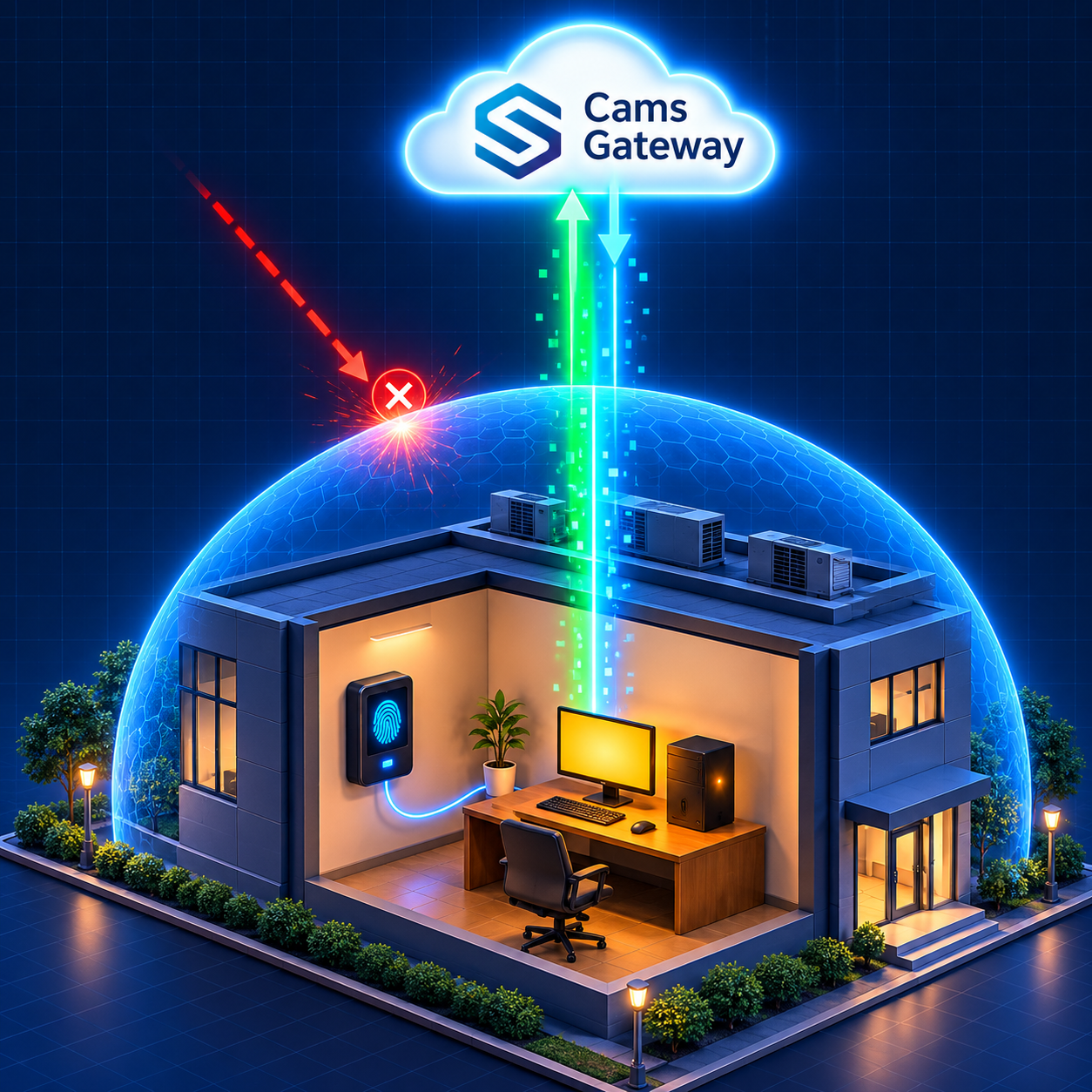
Viele Integrationsprojekte für biometrische Systeme scheitern an einer Frage, die mit Biometrie nichts zu tun hat: Wie erreicht die Cloud ein Gerät, das hinter einem Router im Büro steht? Viele Standorte haben keine öffentliche IP-Adresse, eine IP-Adresse, die sich täglich ändert, oder ein IT-Team, das keine eingehenden Ports in der Firewall öffnet, und sie handeln zu Recht vorsichtig. Die klassische Lösung, Port-Weiterleitung, ist aufwendig und setzt das lokale Netzwerk einem Risiko aus. Cams Biometrics löst dieses Problem mit dem Hybrid Connector, einer kleinen Softwarekomponente, die Ihren Standort von innen heraus mit dem Gateway verbindet. Dieser Leitfaden erklärt, warum so viele Geräte schwer erreichbar sind, wie der Hybrid Connector in einfachen Worten funktioniert, was Sie damit tun können und wie Sie ihn einrichten.
01 · Das Netzwerkproblem
Warum so viele biometrische Geräte schwer erreichbar sind
Ein biometrisches Gerät in einem lokalen Netzwerk ist wie ein Haus an einer Privatstraße. Die Menschen im Haus können jederzeit hinausfahren, aber niemand von außen kann hineinfahren, solange nicht jemand das Tor öffnet. Damit eine Cloud-Plattform ein Gerät direkt erreichen kann, braucht der Standort eine öffentliche Adresse und eine gezielte Öffnung in der Firewall, die zum Gerät führt. Viele Standorte haben das aus guten Gründen nicht.
| Situation | Was es bedeutet | Warum der direkte Zugriff scheitert |
|---|---|---|
| Keine öffentliche IP | Der Internetanbieter teilt eine öffentliche Adresse auf viele Kunden auf | Es gibt keine eindeutige Adresse, die zu Ihrem Standort führt |
| Wechselnde IP-Adresse | Die öffentliche IP des Standorts ändert sich regelmäßig | Eine Adresse, die heute funktioniert, kann morgen auf etwas anderes zeigen |
| Strenge Firewall-Richtlinie | Die IT erlaubt keine eingehenden Verbindungen aus dem Internet | Die Cloud kann keine Verbindung zum Gerät aufbauen |
| Port-Weiterleitung nicht möglich | Der Router wird von einem Vermieter, Internetanbieter oder der Unternehmenszentrale verwaltet | Niemand vor Ort kann das Tor öffnen |
| Sicherheitsbedenken | Geöffnete Ports setzen interne Systeme dem Internet aus | Selbst wenn es technisch möglich ist, akzeptieren viele Organisationen dieses Risiko nicht |
Filialen im Einzelhandel, Baustellen, Lager, Schulen und kleine Büros stoßen alle auf diese Grenzen. Keiner dieser Fälle ist ein Grund, die Cloud-Integration biometrischer Systeme aufzugeben. Sie sind ein Grund, anders anzubinden.
02 · Direkt vs. Indirekt
Zwei Wege, ein Hybrid-Push-Gerät anzubinden
Cams-Geräte sowie Geräte, die unter developer.camsbiometrics.com verifiziert sind, verbinden sich über Native Push mit dem Gateway und kommunizieren direkt über das Internet mit ihm. Andere Geräte verbinden sich über Hybrid Push, und Hybrid Push bietet zwei Bereitstellungstopologien. Welche die richtige ist, hängt vollständig vom Netzwerk Ihres Standorts ab.
| Direkte Topologie | Indirekte Topologie (Hybrid Connector) | |
|---|---|---|
| Verbindungsweise | Das Gateway verbindet sich über das Internet mit Gerät, Datenbank oder Dateien | Ein Hybrid Connector auf einem lokalen Computer baut eine ausgehende Verbindung zum Gateway auf |
| Öffentliche IP erforderlich | Ja, am Standortrechner | Nein |
| Port-Weiterleitung erforderlich | Ja | Nein |
| Software vor Ort | Keine | Der Hybrid Connector auf einem lokalen Computer |
| Geeignet für | Standorte mit öffentlicher IP und IT-Teams, die mit Port-Weiterleitung vertraut sind | Standorte hinter Routern, strengen Firewalls oder ohne öffentliche IP |
|
Die einfachste Wahl für die meisten Standorte Wenn Sie keine öffentliche IP und keine Port-Weiterleitung einrichten können, wählen Sie die indirekte Topologie mit dem Hybrid Connector. Sie erfordert keinerlei Netzwerkkonfiguration auf Kundenseite und ist daher meist der einfachste Weg zur Bereitstellung. |
03 · Von innen nach außen, nicht von außen nach innen
So funktioniert der Hybrid Connector
Der Hybrid Connector dreht das Netzwerkproblem um. Statt dass die Cloud versucht, in Ihren Standort zu gelangen, nimmt etwas innerhalb Ihres Standorts selbst Kontakt mit der Cloud auf. Zurück zum Haus an der Privatstraße: Statt jemanden zu bitten, das Tor zu öffnen, fährt ein Bewohner hinaus und hält eine Kommunikationsverbindung von außen zurück zum Haus offen.
Ohne Hybrid Connector
|
Cams Gateway Versucht, das Gerät aus dem Internet zu erreichen |
→ |
Router oder Firewall des Standorts Blockiert die eingehende Verbindung |
→ |
Gerät Erhält die Anfrage nie |
Mit Hybrid Connector
|
Gerät, Datenbank oder Datei Bleibt im lokalen Netzwerk |
→ |
Hybrid Connector Läuft auf einem lokalen Computer und kommuniziert lokal mit dem Gerät |
→ |
Ausgehende Verbindung Der Connector baut eine Verbindung zum Gateway auf |
→ |
Cams Gateway Tauscht Daten mit Ihrem ERP/HRMS über diese Verbindung aus |
Da die Verbindung aus Ihrem internen Netzwerk heraus aufgebaut wird, funktioniert sie genauso wie ein Webbrowser auf diesem Computer. Der Standort benötigt keine öffentliche IP, und die Firewall muss keine neue eingehende Verbindung zulassen. Der Hybrid Connector fungiert als Brücke zwischen dem lokalen Gerät, der Datenbank oder den Dateien auf der einen Seite und dem Biometric Gateway auf der anderen.
|
Port-Weiterleitung öffnet eine Tür in Ihr Netzwerk. Der Hybrid Connector hält die Tür geschlossen und baut die Verbindung von innen auf. |
|
Prüfen Sie, welche Ports freigegeben werden müssen Ausgehende Verbindungen müssen trotzdem von Ihrer Firewall erlaubt werden. Die meisten Netzwerke erlauben bereits gängigen ausgehenden Webverkehr, strenge Netzwerke können ihn jedoch einschränken. Prüfen Sie den Abschnitt „Ports Supported“ der Dokumentation zur Cams Web API und stimmen Sie ihn vor der Installation mit Ihrem IT-Team ab. |
04 · Funktionen und Grenzen
Was Sie über den Hybrid Connector tun können
Der Hybrid Connector legt fest, wie Ihr Standort sich verbindet. Er legt nicht fest, was Sie tun können. Das bestimmt die Kommunikationsmethode, mit der das Gerät angesprochen wird, und es stehen drei zur Auswahl.
| Modus | Kommunikationsmethode | Callback API | RESTful API |
|---|---|---|---|
| Indirektes Gerät | Device SDK | Vollständig | Vollständig, innerhalb der SDK-Grenzen |
| Indirekte DB | DB Pull aus der lokalen Datenbank der Gerätesoftware | Nur Anwesenheit | Nicht unterstützt |
| Indirekte Datei | Dateiverarbeitung der Anwesenheitsdatei der Gerätesoftware | Nur Anwesenheit | Nicht unterstützt |
| Kommunikationsmethode | So funktioniert es |
|---|---|
| Device SDK | Das Gateway kommuniziert über das SDK des Herstellers mit der Hardware, sodass jede Funktion, die das SDK unterstützt, über die API verfügbar ist. Dies ist die beste Option für den vollen API-Zugriff |
| DB Pull | Das Gateway liest neue Anwesenheitsdaten aus der lokalen Datenbank, in der die Gerätesoftware sie speichert, und sendet sie an Ihre Callback URL |
| File Processing | Eine festgelegte Anwesenheitsdatei auf dem lokalen Computer wird fortlaufend überwacht. Jedes Mal, wenn die Gerätesoftware sie aktualisiert, werden neue Datensätze erkannt und in Echtzeit an Ihre Callback URL gesendet |
|
Topologie und Funktionen sind getrennte Entscheidungen Direkte und indirekte Topologien bieten bei derselben Kommunikationsmethode genau dieselben Funktionen. Wählen Sie Ihre Kommunikationsmethode anhand der API-Funktionen, die Sie benötigen, und Ihre Topologie anhand dessen, was Ihr Netzwerk zulässt. |
Auch im Modus Device SDK können Firmware oder SDK eines bestimmten Gerätemodells einige Vorgänge einschränken. Testen Sie immer mit Ihrer tatsächlichen Hardware und klären Sie Grenzfälle mit dem Cams-Team.
05 · Schritt für Schritt
Einrichtung des Hybrid Connector
Die genauen Bildschirme hängen von Ihrem Cams-Konto ab, aber jede Einrichtung des Hybrid Connector folgt demselben Ablauf.
|
Den richtigen lokalen Computer auswählen Wählen Sie einen Computer im selben lokalen Netzwerk wie das Gerät. Für DB Pull oder File Processing muss es der Computer sein, auf dem die Gerätesoftware ihre Datenbank oder Anwesenheitsdatei speichert, da der Connector lokalen Zugriff darauf benötigt. |
|
|
Ausgehenden Zugriff bestätigen Teilen Sie die Angaben zu den Ports Supported aus der Cams-Dokumentation mit Ihrem IT-Team und bestätigen Sie, dass der Computer die erforderlichen ausgehenden Verbindungen aufbauen kann. |
|
|
Den Hybrid Connector installieren Installieren Sie den Connector auf diesem Computer und verknüpfen Sie ihn mit Ihrem Cams-Konto, indem Sie die Einrichtungsanleitung für Ihr Konto befolgen. |
|
|
Die Kommunikationsmethode auswählen Wählen Sie Device SDK, wenn das Gateway das SDK Ihres Geräts unterstützt. Andernfalls wählen Sie für Anwesenheitsdaten DB Pull oder File Processing. |
|
|
Ihre Callback URL festlegen Konfigurieren Sie die HTTPS-Adresse Ihres Empfängers, HRMS, ERP oder Automatisierungstools als Callback URL, damit Anwesenheitsereignisse ein Ziel haben. |
|
|
End-to-End-Test durchführen Scannen Sie am Gerät einen Fingerabdruck oder ein Gesicht und prüfen Sie, ob das Ereignis Ihre Callback URL erreicht. Probieren Sie im Modus Device SDK zusätzlich eine RESTful-Operation aus, etwa das Anlegen eines Testbenutzers. |
Sie benötigen einen Empfänger, an den Ereignisse gesendet werden? Die Cams AI Code Generator Prompts können einen vollständigen Callback-Empfänger in Python, Node.js, PHP und mehreren weiteren Sprachen erzeugen.
06 · Bewährte Methoden
Die Verbindung stabil halten
Nach der Installation wird der Hybrid Connector Teil der Infrastruktur Ihres Standorts. Wenige einfache Gewohnheiten sorgen für Zuverlässigkeit.
| Empfehlung | Warum es wichtig ist |
|---|---|
| Einen Computer verwenden, der dauerhaft eingeschaltet bleibt | Wenn der Computer in den Ruhezustand geht oder herunterfährt, wird die Verbindung zwischen dem Standort und dem Gateway unterbrochen |
| Energiesparmodus und Ruhezustand deaktivieren | Energiespareinstellungen sind die häufigste Ursache für stille Verbindungsabbrüche |
| Den Connector automatisch starten | Nach einem Neustart oder Stromausfall sollte die Verbindung ohne Anmeldung wieder hergestellt werden |
| Gegen Stromausfälle absichern | Eine kleine USV hält Computer und Netzwerk bei kurzen Ausfällen am Laufen |
| Computer aktuell und sicher halten | Er befindet sich in Ihrem Netzwerk und sollte daher wie jeder andere verwaltete Rechner behandelt werden |
| Auf Lücken bei Ereignissen achten | Wenn ein stark frequentierter Standort plötzlich keine Ereignisse mehr sendet, prüfen Sie zuerst den Computer und seine Verbindung |
|
Was passiert, wenn die Verbindung abbricht Die Anwesenheit wird auf dem Gerät erfasst, und der Offline-Cache und die Warteschlange des Gateways sind auf Unterbrechungen ausgelegt. Wenn die Verbindung wiederhergestellt ist, werden die Datensätze mit ihren ursprünglichen Zeitstempeln übermittelt, sodass Buchungen während eines Ausfalls weiterhin zur richtigen Zeit erscheinen. Bei DB Pull und File Processing bleiben die Datensätze in der Datenbank oder Datei der Gerätesoftware, bis der Connector sie liest. |
Häufig gestellte Fragen
|
Benötigen Cams-Geräte den Hybrid Connector? Nein. Cams-Geräte und Geräte, die unter developer.camsbiometrics.com verifiziert sind, verbinden sich über Native Push und kommunizieren direkt über das Internet mit dem Gateway. Der Hybrid Connector wird für Hybrid-Push-Geräte verwendet. |
|
Ist der Hybrid Connector sicherer als Port-Weiterleitung? Er vermeidet das Öffnen eingehender Ports zu Ihrem lokalen Netzwerk, was eine häufige Risikoquelle beseitigt. Die Kommunikation läuft über HTTP/HTTPS mit Validierung des Auth-Tokens, und optional steht eine AES-256-Verschlüsselung zur Verfügung. |
|
Die IP-Adresse unseres Standorts ändert sich täglich. Verursacht das Probleme? Nicht mit der indirekten Topologie. Da der Hybrid Connector ausgehend zum Gateway eine Verbindung aufbaut, benötigt Ihr Standort keine feste oder öffentliche IP-Adresse. |
|
Kann ich Benutzer weiterhin über den Hybrid Connector anlegen und entfernen? Ja, im Modus Device SDK, innerhalb der Grenzen des SDK des Geräts. DB Pull und File Processing unterstützen nur Anwesenheits-Callbacks, ohne RESTful-Operationen. |
|
Funktioniert der Hybrid Connector mit meinem HRMS oder ERP? Ja. Der Connector übernimmt die Verbindung zwischen Ihrem Standort und dem Gateway. Ihr HRMS, ERP oder Automatisierungstool empfängt Ereignisse über die Callback API genauso wie bei jedem anderen Verbindungsmodus. |
Fazit: Das Netzwerk sollte Ihre Integration nicht bestimmen
Jahrelang bestimmte das Netzwerk am Standort des Geräts stillschweigend, welche biometrischen Integrationen möglich waren. Ohne öffentliche IP gab es keine Cloud-Verbindung. Eine strenge Firewall bedeutete langwierige Abstimmungen mit der IT. Eine wechselnde IP-Adresse bedeutete Integrationen, die ohne Vorwarnung ausfielen.
Der Hybrid Connector hebt diese Einschränkung auf. Indem er von innen nach außen verbindet, können Geräte hinter gewöhnlichen Büroroutern, strengen Firewalls und gemeinsam genutzten Internetverbindungen an denselben Echtzeit-Integrationen teilnehmen wie jedes andere Gerät, ohne einen einzigen eingehenden Port zu öffnen.
Das Cams Biometrics Gateway bringt Geräte online, wo immer sie sich befinden. Native Push verbindet Cams-Geräte und verifizierte Geräte direkt. Hybrid Push verbindet andere Marken über Device SDK, DB Pull oder File Processing, entweder mit einer direkten Topologie oder mit dem Hybrid Connector, wenn keine öffentliche IP verfügbar ist. Jedes Ereignis erreicht Ihre Systeme über dieselbe Callback API, mit Validierung des Auth-Tokens und optionaler AES-256-Verschlüsselung. Entdecken Sie die Plattform unter CamsBiometrics.com, lesen Sie die vollständige Dokumentation, einschließlich Verbindungsmodi und unterstützter Ports, unter developer.camsbiometrics.com, und erzeugen Sie Ihren Empfänger mit den AI Code Generator Prompts.