 Cams Support Hub
Connecter des appareils biométriques sans IP publique : le Hybrid Connector expliqué
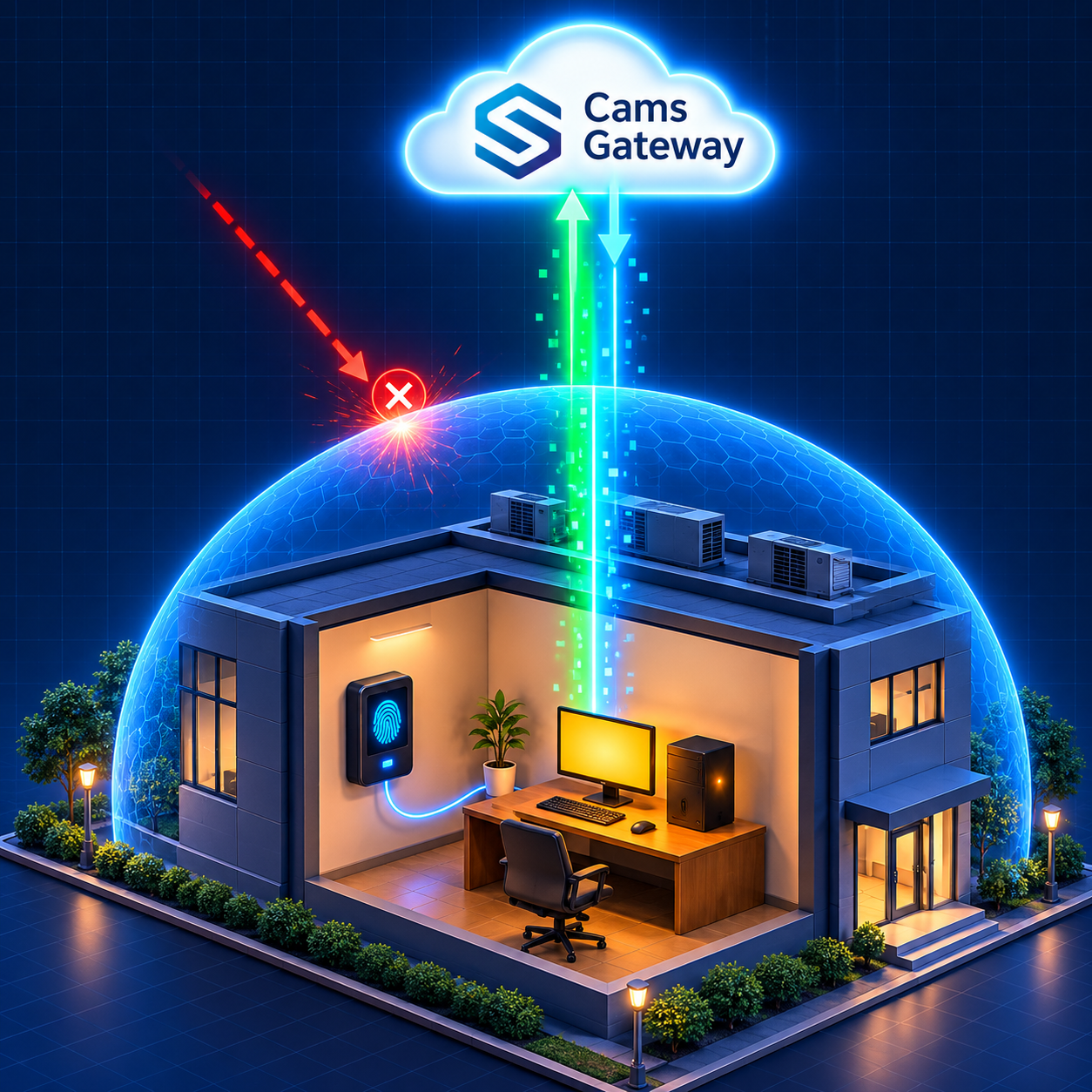
De nombreux projets d'intégration biométrique sont bloqués par une question qui n'a rien à voir avec la biométrie : comment le cloud peut-il atteindre un appareil installé derrière le routeur d'un bureau ? Beaucoup de sites n'ont pas d'adresse IP publique, une adresse IP qui change chaque jour, ou une équipe informatique qui refuse d'ouvrir des ports entrants dans le pare-feu, et ils ont raison d'être prudents. La solution traditionnelle, la redirection de ports (port forwarding), est délicate et expose le réseau local. Cams Biometrics résout ce problème avec le Hybrid Connector, un petit logiciel qui relie votre site au Gateway de l'intérieur vers l'extérieur. Ce guide explique pourquoi tant d'appareils sont difficiles à atteindre, comment fonctionne le Hybrid Connector en termes simples, ce que vous pouvez faire grâce à lui et comment le configurer.
01 · Le problème réseau
Pourquoi tant d'appareils biométriques sont difficiles à atteindre
Un appareil biométrique sur un réseau local ressemble à une maison située sur une route privée. Les personnes à l'intérieur peuvent sortir quand elles le souhaitent, mais personne à l'extérieur ne peut entrer, sauf si quelqu'un ouvre le portail. Pour qu'une plateforme cloud atteigne directement un appareil, le site a besoin d'une adresse publique et d'une ouverture délibérée dans le pare-feu menant à l'appareil. Beaucoup de sites n'en disposent tout simplement pas, pour de bonnes raisons.
| Situation | Signification | Pourquoi l'accès direct échoue |
|---|---|---|
| Pas d'IP publique | Le fournisseur d'accès Internet partage une même adresse publique entre de nombreux clients | Aucune adresse unique ne mène à votre site |
| Adresse IP variable | L'IP publique du site change régulièrement | Une adresse qui fonctionne aujourd'hui peut pointer ailleurs demain |
| Politique de pare-feu stricte | Le service informatique n'autorise pas les connexions entrantes depuis Internet | Le cloud ne peut pas initier une communication avec l'appareil |
| Redirection de ports impossible | Le routeur est géré par le propriétaire des locaux, le fournisseur d'accès ou le siège | Personne sur place ne peut ouvrir le portail |
| Problèmes de sécurité | Ouvrir des ports expose les systèmes internes à Internet | Même si c'est possible, de nombreuses organisations n'acceptent pas ce risque |
Les agences de vente au détail, les chantiers de construction, les entrepôts, les écoles et les petits bureaux se heurtent tous à ces limites. Aucune de ces situations ne justifie de renoncer à l'intégration biométrique dans le cloud. Elles doivent simplement inciter à une connexion différente.
02 · Direct ou indirect
Deux façons de connecter un appareil en Hybrid Push
Les appareils Cams, ainsi que les appareils vérifiés sur developer.camsbiometrics.com, se connectent au Gateway via Native Push, en communiquant directement avec lui par Internet. Les autres appareils se connectent via Hybrid Push, et Hybrid Push propose deux topologies de déploiement. Le bon choix dépend entièrement du réseau de votre site.
| Topologie directe | Topologie indirecte (Hybrid Connector) | |
|---|---|---|
| Mode de connexion | Le Gateway se connecte à l'appareil, à la base de données ou aux fichiers via Internet | Un Hybrid Connector installé sur un ordinateur local se connecte vers l'extérieur au Gateway |
| IP publique requise | Oui, sur l'ordinateur du site | Non |
| Redirection de ports nécessaire | Oui | Non |
| Logiciel sur site | Aucun | Le Hybrid Connector, sur un ordinateur local |
| Idéal pour | Sites disposant d'une IP publique et d'équipes informatiques à l'aise avec la redirection de ports | Sites situés derrière des routeurs, des pare-feu stricts ou sans IP publique |
|
Le choix le plus simple pour la plupart des sites Si vous ne pouvez pas mettre en place une IP publique et une redirection de ports, choisissez la topologie indirecte avec le Hybrid Connector. Elle évite totalement toute configuration réseau côté client, ce qui en fait généralement la voie de déploiement la plus simple. |
03 · De l'intérieur vers l'extérieur, et non l'inverse
Fonctionnement du Hybrid Connector
Le Hybrid Connector inverse le problème réseau. Au lieu que le cloud essaie d'entrer dans votre site, un élément situé à l'intérieur de votre site se connecte vers le cloud. Pour reprendre l'exemple de la maison sur une route privée : plutôt que de demander à quelqu'un d'ouvrir le portail, un occupant sort et maintient une liaison de communication entre le monde extérieur et la maison.
Sans le Hybrid Connector
|
Cams Gateway Tente d'atteindre l'appareil depuis Internet |
→ |
Routeur ou pare-feu du site Bloque la connexion entrante |
→ |
Appareil Ne reçoit jamais la requête |
Avec le Hybrid Connector
|
Appareil, base de données ou fichier Reste sur le réseau local |
→ |
Hybrid Connector S'exécute sur un ordinateur local et communique avec l'appareil localement |
→ |
Connexion sortante Le Connector se connecte au Gateway |
→ |
Cams Gateway Échange des données avec votre ERP/HRMS via cette connexion |
Comme la connexion part de l'intérieur de votre réseau, elle fonctionne de la même manière qu'un navigateur web sur cet ordinateur. Le site n'a pas besoin d'IP publique, et le pare-feu n'a pas besoin d'accepter une nouvelle connexion entrante. Le Hybrid Connector fait office de pont entre l'appareil, la base de données ou les fichiers locaux d'un côté, et le Biometric Gateway de l'autre.
|
La redirection de ports ouvre une porte dans votre réseau. Le Hybrid Connector garde la porte fermée et passe l'appel depuis l'intérieur. |
|
Vérifiez les ports à autoriser Les connexions sortantes doivent toujours être autorisées par votre pare-feu. La plupart des réseaux autorisent déjà le trafic web sortant courant, mais les réseaux stricts peuvent le restreindre. Consultez la section Ports Supported de la documentation de la Cams Web API et transmettez-la à votre équipe informatique avant l'installation. |
04 · Fonctionnalités et limites
Ce que vous pouvez faire grâce au Hybrid Connector
Le Hybrid Connector détermine comment votre site se connecte. Il ne détermine pas ce que vous pouvez faire. Cela dépend de la méthode de communication utilisée pour dialoguer avec l'appareil, et vous avez le choix entre trois méthodes.
| Mode | Méthode de communication | Callback API | RESTful API |
|---|---|---|---|
| Indirect Device | Device SDK | Complète | Complète, dans les limites du SDK |
| Indirect DB | DB Pull depuis la base de données locale du logiciel de l'appareil | Présences uniquement | Non pris en charge |
| Indirect File | File Processing du fichier de présences du logiciel de l'appareil | Présences uniquement | Non pris en charge |
| Méthode de communication | Fonctionnement |
|---|---|
| Device SDK | Le Gateway communique avec le matériel via le SDK du fabricant, de sorte que chaque fonctionnalité prise en charge par le SDK est disponible via l'API. C'est la meilleure option pour un accès API complet |
| DB Pull | Le Gateway lit les nouveaux enregistrements de présence dans la base de données locale où le logiciel de l'appareil les stocke, et les envoie à votre Callback URL |
| File Processing | Un fichier de présences désigné sur l'ordinateur local est surveillé en permanence. À chaque mise à jour par le logiciel de l'appareil, les nouveaux enregistrements sont détectés et envoyés à votre Callback URL en temps réel |
|
La topologie et les fonctionnalités sont deux décisions distinctes Les topologies directe et indirecte offrent exactement les mêmes fonctionnalités pour une même méthode de communication. Choisissez votre méthode de communication en fonction des fonctionnalités API dont vous avez besoin, et votre topologie en fonction de ce que votre réseau permet. |
Même en mode Device SDK, le micrologiciel ou le SDK d'un modèle d'appareil précis peut limiter certaines opérations. Testez toujours avec votre matériel réel, et confirmez les cas particuliers avec l'équipe Cams.
05 · Pas à pas
Configuration du Hybrid Connector
Les écrans exacts dépendent de votre compte Cams, mais chaque configuration du Hybrid Connector suit le même parcours.
|
Choisissez le bon ordinateur local Sélectionnez un ordinateur situé sur le même réseau local que l'appareil. Pour DB Pull ou File Processing, il doit s'agir de l'ordinateur où le logiciel de l'appareil stocke sa base de données ou son fichier de présences, car le Connector a besoin d'un accès local à ces éléments. |
|
|
Vérifiez l'accès sortant Transmettez les informations de la section Ports Supported de la documentation Cams à votre équipe informatique, et confirmez que l'ordinateur peut établir les connexions sortantes nécessaires. |
|
|
Installez le Hybrid Connector Installez le Connector sur cet ordinateur et reliez-le à votre compte Cams en suivant les instructions de configuration propres à votre compte. |
|
|
Sélectionnez la méthode de communication Choisissez Device SDK si le Gateway prend en charge le SDK de votre appareil. Dans le cas contraire, choisissez DB Pull ou File Processing pour les données de présence. |
|
|
Définissez votre Callback URL Configurez l'adresse HTTPS de votre récepteur, de votre HRMS, de votre ERP ou de votre outil d'automatisation comme Callback URL, afin que les événements de présence aient une destination. |
|
|
Testez de bout en bout Scannez une empreinte digitale ou un visage sur l'appareil, et vérifiez que l'événement atteint votre Callback URL. En mode Device SDK, essayez également une opération RESTful, comme l'ajout d'un utilisateur de test. |
Besoin d'un récepteur pour recevoir les événements ? Les Cams AI Code Generator Prompts peuvent générer un récepteur de callback complet en Python, Node.js, PHP et plusieurs autres langages.
06 · Bonnes pratiques
Maintenir une connexion saine
Une fois installé, le Hybrid Connector fait partie de l'infrastructure de votre site. Quelques habitudes simples le maintiennent fiable.
| Pratique | Pourquoi c'est important |
|---|---|
| Utiliser un ordinateur qui reste allumé | Si l'ordinateur se met en veille ou s'éteint, la connexion entre le site et le Gateway est interrompue |
| Désactiver la mise en veille et l'hibernation | Les paramètres d'économie d'énergie sont la cause la plus fréquente de déconnexions silencieuses |
| Démarrer le Connector automatiquement | Après un redémarrage ou une coupure de courant, la connexion doit se rétablir sans qu'aucun utilisateur ait besoin de se connecter |
| Se protéger contre les coupures de courant | Un petit onduleur (UPS) maintient l'ordinateur et le réseau en fonctionnement pendant les coupures brèves |
| Garder l'ordinateur à jour et sécurisé | Il est connecté à votre réseau, traitez-le donc comme n'importe quel autre poste géré |
| Surveiller les interruptions d'événements | Si un site très actif n'envoie soudainement plus aucun événement, vérifiez d'abord l'ordinateur et sa connexion |
|
Que se passe-t-il lorsque la connexion est interrompue La présence est enregistrée sur l'appareil, et le cache hors ligne et la file d'attente du Gateway sont conçus pour gérer les interruptions. Lorsque la connexion est rétablie, les enregistrements sont transmis avec leur horodatage d'origine, de sorte que les pointages effectués pendant une panne apparaissent toujours à l'heure correcte. Pour DB Pull et File Processing, les enregistrements restent dans la base de données ou le fichier du logiciel de l'appareil jusqu'à ce que le Connector les lise. |
Questions fréquentes
|
Les appareils Cams ont-ils besoin du Hybrid Connector ? Non. Les appareils Cams et les appareils vérifiés sur developer.camsbiometrics.com se connectent via Native Push, en communiquant directement avec le Gateway par Internet. Le Hybrid Connector est utilisé pour les appareils en Hybrid Push. |
|
Le Hybrid Connector est-il plus sécurisé que la redirection de ports ? Il évite d'ouvrir des ports entrants vers votre réseau local, ce qui supprime une source de risque courante. La communication s'effectue en HTTP/HTTPS avec validation du jeton d'authentification, et un chiffrement AES-256 facultatif est disponible. |
|
L'adresse IP de notre site change chaque jour. Cela posera-t-il problème ? Non, avec la topologie indirecte. Comme le Hybrid Connector se connecte vers l'extérieur au Gateway, votre site n'a pas besoin d'une adresse IP fixe ou publique. |
|
Puis-je toujours ajouter et supprimer des utilisateurs via le Hybrid Connector ? Oui, en mode Device SDK, dans les limites du SDK de l'appareil. DB Pull et File Processing ne prennent en charge que les callbacks de présence, sans opérations RESTful. |
|
Le Hybrid Connector fonctionne-t-il avec mon HRMS ou mon ERP ? Oui. Le Connector gère la connexion entre votre site et le Gateway. Votre HRMS, votre ERP ou votre outil d'automatisation reçoit les événements via la Callback API exactement de la même manière qu'avec tout autre mode de connexion. |
Conclusion : le réseau ne doit pas dicter votre intégration
Pendant des années, le réseau du lieu où se trouve l'appareil a discrètement déterminé quelles intégrations biométriques étaient possibles. Sans IP publique, il n'y avait pas de connexion cloud. Un pare-feu strict impliquait de longues négociations avec l'informatique. Une adresse IP changeante signifiait des intégrations qui cessaient de fonctionner sans prévenir.
Le Hybrid Connector lève cette contrainte. En se connectant de l'intérieur vers l'extérieur, il permet aux appareils situés derrière des routeurs de bureau ordinaires, des pare-feu stricts et des connexions Internet partagées de participer aux mêmes intégrations en temps réel que n'importe quel autre appareil, sans ouvrir le moindre port entrant.
Le Cams Biometrics Gateway met les appareils en ligne, où qu'ils se trouvent. Native Push connecte directement les appareils Cams et les appareils vérifiés. Hybrid Push connecte les autres marques via Device SDK, DB Pull ou File Processing, en utilisant soit une topologie directe, soit le Hybrid Connector lorsqu'aucune IP publique n'est disponible. Chaque événement atteint vos systèmes via la même Callback API, avec validation du jeton d'authentification et chiffrement AES-256 facultatif. Découvrez la plateforme sur CamsBiometrics.com, consultez la documentation complète, y compris les modes de connexion et les ports pris en charge, sur developer.camsbiometrics.com, et générez votre récepteur avec les AI Code Generator Prompts.