 Cams Support Hub
Podłączanie urządzeń biometrycznych bez publicznego IP: wyjaśnienie Hybrid Connector
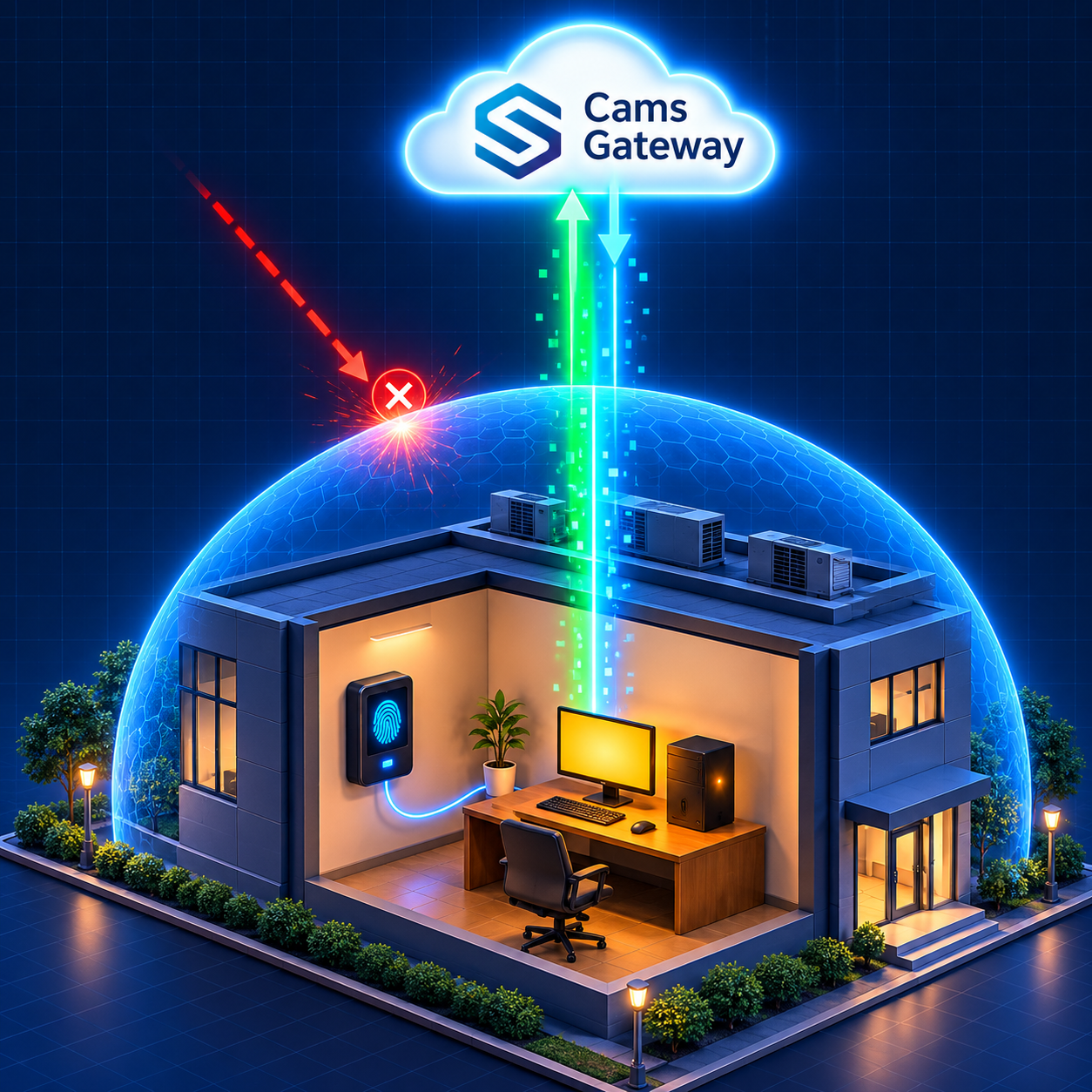
Wiele projektów integracji biometrycznej utyka na pytaniu, które nie ma nic wspólnego z biometrią: jak chmura ma dotrzeć do urządzenia stojącego za routerem biura? Wiele obiektów nie ma publicznego adresu IP, ma adres IP, który zmienia się codziennie, lub zespół IT, który nie otworzy portów przychodzących w zaporze, i mają rację, że zachowują ostrożność. Tradycyjne rozwiązanie, czyli przekierowanie portów, jest kłopotliwe i naraża sieć lokalną. Cams Biometrics rozwiązuje ten problem za pomocą Hybrid Connector, niewielkiego oprogramowania, które łączy Twój obiekt z Gateway od wewnątrz na zewnątrz. Ten przewodnik wyjaśnia, dlaczego tak wiele urządzeń jest trudno dostępnych, jak działa Hybrid Connector prostym językiem, co dzięki niemu możesz zrobić i jak go skonfigurować.
01 · Problem z siecią
Dlaczego tak wiele urządzeń biometrycznych jest trudno dostępnych
Urządzenie biometryczne w sieci lokalnej jest jak dom przy prywatnej drodze. Osoby w środku mogą wyjechać, kiedy chcą, ale nikt z zewnątrz nie wjedzie, dopóki ktoś nie otworzy bramy. Aby platforma chmurowa mogła bezpośrednio dotrzeć do urządzenia, obiekt potrzebuje publicznego adresu oraz celowo otwartego portu w zaporze, prowadzącego do urządzenia. Wiele obiektów po prostu tego nie ma, i to z dobrych powodów.
| Sytuacja | Co to oznacza | Dlaczego bezpośredni dostęp się nie udaje |
|---|---|---|
| Brak publicznego IP | Dostawca internetu udostępnia jeden publiczny adres wielu klientom | Nie istnieje unikalny adres prowadzący do Twojego obiektu |
| Zmieniający się adres IP | Publiczny adres IP obiektu zmienia się regularnie | Adres, który działa dziś, może jutro wskazywać na inne miejsce |
| Rygorystyczna polityka zapory | IT nie zezwala na połączenia przychodzące z internetu | Chmura nie może nawiązać komunikacji z urządzeniem |
| Brak możliwości przekierowania portów | Router jest zarządzany przez wynajmującego, dostawcę usług internetowych lub centralę firmy | Nikt na miejscu nie może otworzyć bramy |
| Obawy dotyczące bezpieczeństwa | Otwarte porty wystawiają systemy wewnętrzne na działanie internetu | Nawet jeśli jest to możliwe, wiele organizacji nie zaakceptuje tego ryzyka |
Oddziały detaliczne, place budowy, magazyny, szkoły i małe biura napotykają te ograniczenia. Żadne z nich nie jest powodem, by rezygnować z chmurowej integracji biometrycznej. Są one powodem, by połączyć się inaczej.
02 · Direct czy Indirect
Dwa sposoby połączenia urządzenia Hybrid Push
Urządzenia Cams oraz urządzenia zweryfikowane na developer.camsbiometrics.com łączą się z Gateway przez Native Push, komunikując się z nim bezpośrednio przez internet. Inne urządzenia łączą się przez Hybrid Push, a Hybrid Push oferuje dwie topologie wdrożenia. Właściwy wybór zależy wyłącznie od sieci Twojego obiektu.
| Topologia Direct | Topologia Indirect (Hybrid Connector) | |
|---|---|---|
| Sposób połączenia | Gateway łączy się z urządzeniem, bazą danych lub plikami przez internet | Hybrid Connector na lokalnym komputerze łączy się na zewnątrz z Gateway |
| Wymagany publiczny IP | Tak, na komputerze obiektu | Nie |
| Wymagane przekierowanie portów | Tak | Nie |
| Oprogramowanie na miejscu | Brak | Hybrid Connector na lokalnym komputerze |
| Najlepsze dla | Obiekty z publicznym IP i zespoły IT, które czują się komfortowo z przekierowaniem portów | Obiekty za routerami, za rygorystycznymi zaporami lub bez publicznego IP |
|
Najłatwiejszy wybór dla większości obiektów Jeśli nie możesz skonfigurować publicznego IP i przekierowania portów, wybierz topologię Indirect z Hybrid Connector. Całkowicie eliminuje ona konfigurację sieci po stronie klienta, dlatego zwykle jest to najprostsza ścieżka wdrożenia. |
03 · Od wewnątrz na zewnątrz, a nie z zewnątrz do wewnątrz
Jak działa Hybrid Connector
Hybrid Connector odwraca problem sieciowy. Zamiast tego, żeby chmura próbowała dostać się do Twojego obiektu, coś wewnątrz obiektu sięga do chmury. Wracając do domu przy prywatnej drodze: zamiast prosić kogoś o otwarcie bramy, mieszkaniec wyjeżdża na zewnątrz i utrzymuje otwartą linię komunikacji od świata zewnętrznego z powrotem do domu.
Bez Hybrid Connector
|
Cams Gateway Próbuje dotrzeć do urządzenia z internetu |
→ |
Router lub zapora obiektu Blokuje połączenie przychodzące |
→ |
Urządzenie Nigdy nie otrzymuje żądania |
Z Hybrid Connector
|
Urządzenie, baza danych lub plik Pozostaje w sieci lokalnej |
→ |
Hybrid Connector Działa na lokalnym komputerze i komunikuje się z urządzeniem lokalnie |
→ |
Połączenie wychodzące Connector nawiązuje połączenie z Gateway |
→ |
Cams Gateway Wymienia dane z Twoim ERP/HRMS przez to połączenie |
Ponieważ połączenie zaczyna się od wewnątrz Twojej sieci, działa tak samo jak przeglądarka internetowa na tym komputerze. Obiekt nie potrzebuje publicznego IP, a zapora nie musi akceptować żadnego nowego połączenia przychodzącego. Hybrid Connector pełni rolę mostu między lokalnym urządzeniem, bazą danych lub plikami po jednej stronie a Biometric Gateway po drugiej.
|
Przekierowanie portów otwiera drzwi do Twojej sieci. Hybrid Connector utrzymuje drzwi zamknięte i wykonuje połączenie od wewnątrz. |
|
Sprawdź, które porty należy zezwolić Połączenia wychodzące nadal muszą być dozwolone przez zaporę. Większość sieci już zezwala na typowy wychodzący ruch internetowy, ale w rygorystycznych sieciach może on być ograniczony. Sprawdź sekcję Ports Supported w dokumentacji Cams Web API i przekaż ją swojemu zespołowi IT przed instalacją. |
04 · Funkcje i ograniczenia
Co możesz robić przez Hybrid Connector
Hybrid Connector decyduje o tym, jak łączy się Twój obiekt. Nie decyduje o tym, co możesz zrobić. To zależy od metody komunikacji użytej do rozmowy z urządzeniem, a do wyboru są trzy.
| Tryb | Metoda komunikacji | Callback API | RESTful API |
|---|---|---|---|
| Indirect Device | Device SDK | Pełne | Pełne, w granicach SDK |
| Indirect DB | DB Pull z lokalnej bazy danych oprogramowania urządzenia | Tylko obecność | Nieobsługiwane |
| Indirect File | File Processing pliku obecności oprogramowania urządzenia | Tylko obecność | Nieobsługiwane |
| Metoda komunikacji | Jak to działa |
|---|---|
| Device SDK | Gateway komunikuje się ze sprzętem przez SDK producenta, więc każda funkcja obsługiwana przez SDK jest dostępna przez API. To najlepsza opcja dla pełnego dostępu do API |
| DB Pull | Gateway odczytuje nowe rekordy obecności z lokalnej bazy danych, w której oprogramowanie urządzenia je przechowuje, i przesyła je do Twojego Callback URL |
| File Processing | Wyznaczony plik obecności na lokalnym komputerze jest stale monitorowany. Za każdym razem, gdy oprogramowanie urządzenia go aktualizuje, nowe rekordy są wykrywane i przesyłane do Twojego Callback URL w czasie rzeczywistym |
|
Topologia i funkcje to osobne decyzje Topologie Direct i Indirect oferują dokładnie te same funkcje dla tej samej metody komunikacji. Wybierz metodę komunikacji na podstawie funkcji API, których potrzebujesz, a topologię na podstawie tego, na co pozwala Twoja sieć. |
Nawet w trybie Device SDK oprogramowanie lub SDK konkretnego modelu urządzenia może ograniczać niektóre operacje. Zawsze testuj na swoim rzeczywistym sprzęcie i potwierdzaj przypadki brzegowe z zespołem Cams.
05 · Krok po kroku
Konfiguracja Hybrid Connector
Dokładne ekrany zależą od Twojego konta Cams, ale każda konfiguracja Hybrid Connector przebiega tą samą ścieżką.
|
Wybierz odpowiedni komputer lokalny Wybierz komputer w tej samej sieci lokalnej co urządzenie. W przypadku DB Pull lub File Processing musi to być komputer, na którym oprogramowanie urządzenia przechowuje swoją bazę danych lub plik obecności, ponieważ Connector potrzebuje do nich lokalnego dostępu. |
|
|
Potwierdź dostęp wychodzący Przekaż szczegóły Ports Supported z dokumentacji Cams swojemu zespołowi IT i potwierdź, że komputer może nawiązywać wymagane połączenia wychodzące. |
|
|
Zainstaluj Hybrid Connector Zainstaluj Connector na tym komputerze i połącz go z Twoim kontem Cams, zgodnie z instrukcją konfiguracji dla Twojego konta. |
|
|
Wybierz metodę komunikacji Wybierz Device SDK, jeśli Gateway obsługuje SDK Twojego urządzenia. W przeciwnym razie wybierz DB Pull lub File Processing dla danych o obecności. |
|
|
Ustaw swój Callback URL Skonfiguruj adres HTTPS odbiorcy, HRMS, ERP lub narzędzia automatyzacji jako Callback URL, aby zdarzenia obecności miały dokąd trafić. |
|
|
Przetestuj od początku do końca Zeskanuj odcisk palca lub twarz na urządzeniu i potwierdź, że zdarzenie dociera do Twojego Callback URL. W trybie Device SDK wypróbuj także operację RESTful, na przykład dodanie testowego użytkownika. |
Potrzebujesz odbiorcy, do którego mają trafiać zdarzenia? Cams AI Code Generator Prompts mogą wygenerować kompletny odbiornik callback w Pythonie, Node.js, PHP i kilku innych językach.
06 · Najlepsze praktyki
Utrzymanie stabilnego połączenia
Po instalacji Hybrid Connector staje się częścią infrastruktury Twojego obiektu. Kilka prostych nawyków zapewni jego niezawodność.
| Praktyka | Dlaczego ma znaczenie |
|---|---|
| Używaj komputera, który pozostaje włączony | Jeśli komputer przejdzie w stan uśpienia lub się wyłączy, połączenie między obiektem a Gateway zostaje wstrzymane |
| Wyłącz uśpienie i hibernację | Ustawienia oszczędzania energii są najczęstszą przyczyną cichych rozłączeń |
| Uruchamiaj Connector automatycznie | Po restarcie lub zaniku zasilania połączenie powinno wrócić bez logowania kogokolwiek |
| Zabezpiecz się przed zanikiem zasilania | Mały zasilacz UPS utrzymuje komputer i sieć w działaniu podczas krótkich przerw w zasilaniu |
| Utrzymuj komputer zaktualizowany i bezpieczny | Działa w Twojej sieci, więc traktuj go jak każdy inny zarządzany komputer |
| Obserwuj luki w zdarzeniach | Jeśli ruchliwy obiekt nagle przestaje wysyłać zdarzenia, najpierw sprawdź komputer i jego połączenie |
|
Co się dzieje, gdy połączenie zostanie przerwane Obecność jest rejestrowana na urządzeniu, a pamięć podręczna offline i kolejka Gateway są zaprojektowane tak, aby obsługiwać przerwy. Po przywróceniu połączenia rekordy są dostarczane z oryginalnymi znacznikami czasu, więc odbicia wykonane podczas awarii nadal pojawiają się o właściwej godzinie. W przypadku DB Pull i File Processing rekordy pozostają w bazie danych lub pliku oprogramowania urządzenia, dopóki Connector ich nie odczyta. |
Często zadawane pytania
|
Czy urządzenia Cams potrzebują Hybrid Connector? Nie. Urządzenia Cams oraz urządzenia zweryfikowane na developer.camsbiometrics.com łączą się przez Native Push, komunikując się bezpośrednio z Gateway przez internet. Hybrid Connector jest używany w przypadku urządzeń Hybrid Push. |
|
Czy Hybrid Connector jest bezpieczniejszy niż przekierowanie portów? Unika otwierania portów przychodzących do Twojej sieci lokalnej, co eliminuje częste źródło ryzyka. Komunikacja odbywa się przez HTTP/HTTPS z weryfikacją tokenu uwierzytelniającego, a opcjonalnie dostępne jest szyfrowanie AES-256. |
|
Adres IP naszego obiektu zmienia się codziennie. Czy to spowoduje problemy? Nie w przypadku topologii Indirect. Ponieważ Hybrid Connector łączy się na zewnątrz z Gateway, Twój obiekt nie potrzebuje stałego ani publicznego adresu IP. |
|
Czy nadal mogę dodawać i usuwać użytkowników przez Hybrid Connector? Tak, w trybie Device SDK, w granicach SDK urządzenia. DB Pull i File Processing obsługują wyłącznie callbacki obecności, bez operacji RESTful. |
|
Czy Hybrid Connector działa z moim HRMS lub ERP? Tak. Connector obsługuje połączenie między Twoim obiektem a Gateway. Twój HRMS, ERP lub narzędzie automatyzacji odbiera zdarzenia przez Callback API dokładnie w ten sam sposób, jak przy każdym innym trybie połączenia. |
Podsumowanie: sieć nie powinna decydować o Twojej integracji
Przez lata sieć w lokalizacji urządzenia po cichu decydowała o tym, które integracje biometryczne są możliwe. Brak publicznego IP oznaczał brak połączenia z chmurą. Rygorystyczna zapora oznaczała długie negocjacje z IT. Zmieniający się adres IP oznaczał integracje, które psuły się bez ostrzeżenia.
Hybrid Connector usuwa to ograniczenie. Łącząc się od wewnątrz na zewnątrz, pozwala urządzeniom za zwykłymi routerami biurowymi, rygorystycznymi zaporami i współdzielonymi łączami internetowymi uczestniczyć w tych samych integracjach czasu rzeczywistego co każde inne urządzenie, bez otwierania ani jednego portu przychodzącego.
Cams Biometrics Gateway podłącza urządzenia do sieci, gdziekolwiek się znajdują. Native Push łączy urządzenia Cams i zweryfikowane bezpośrednio. Hybrid Push łączy inne marki przez Device SDK, DB Pull lub File Processing, z wykorzystaniem topologii Direct lub Hybrid Connector, gdy nie ma publicznego IP. Każde zdarzenie trafia do Twoich systemów przez to samo Callback API, z weryfikacją tokenu uwierzytelniającego i opcjonalnym szyfrowaniem AES-256. Poznaj platformę na CamsBiometrics.com, przeczytaj pełną dokumentację, w tym tryby połączeń i obsługiwane porty, na developer.camsbiometrics.com i wygeneruj swój odbiornik za pomocą AI Code Generator Prompts.