 Cams Support Hub
Cómo conectar dispositivos biométricos sin IP pública: el Hybrid Connector explicado
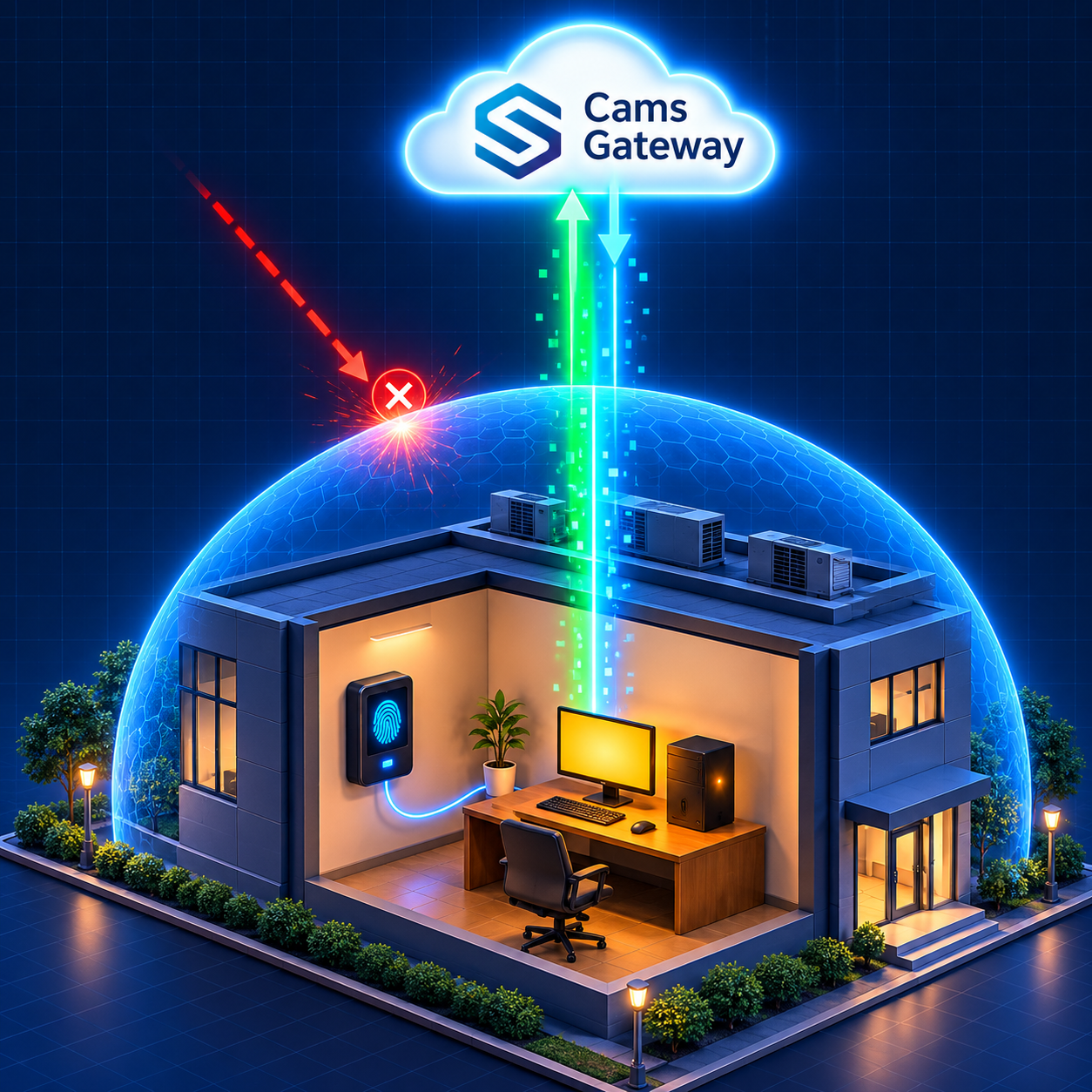
Muchos proyectos de integración biométrica se estancan por una cuestión que no tiene nada que ver con la biometría: ¿cómo puede la nube acceder a un dispositivo que está detrás del router de una oficina? Muchos centros no tienen una dirección IP pública, una IP que cambia cada día o un equipo de TI que no abrirá puertos de entrada en el firewall, y tienen razón en ser cautelosos. La solución tradicional, el reenvío de puertos (port forwarding), es complicada y expone la red local. Cams Biometrics resuelve este problema con el Hybrid Connector, un pequeño programa que conecta su centro con el Gateway desde dentro hacia fuera. Esta guía explica por qué tantos dispositivos son difíciles de alcanzar, cómo funciona el Hybrid Connector en términos sencillos, qué puede hacer a través de él y cómo configurarlo.
01 · El problema de la red
Por qué muchos dispositivos biométricos son difíciles de alcanzar
Un dispositivo biométrico en una red local es como una casa en un camino privado. Las personas que están dentro pueden salir cuando quieran, pero nadie desde fuera puede entrar a menos que alguien abra la puerta. Para que una plataforma en la nube acceda directamente a un dispositivo, el centro necesita una dirección pública y una apertura deliberada en el firewall que lleve hasta el dispositivo. Muchos centros simplemente no cuentan con ello, por motivos justificados.
| Situación | Qué significa | Por qué falla el acceso directo |
|---|---|---|
| Sin IP pública | El proveedor de internet comparte una misma dirección pública entre muchos clientes | No existe una dirección única que lleve a su centro |
| Dirección IP cambiante | La IP pública del centro cambia con regularidad | Una dirección que funciona hoy puede apuntar a otro lugar mañana |
| Política de firewall estricta | TI no permite conexiones entrantes desde internet | La nube no puede iniciar la comunicación con el dispositivo |
| No es posible el reenvío de puertos | El router lo gestiona el propietario del inmueble, el proveedor de internet o la oficina central | Nadie en el centro puede abrir la puerta |
| Preocupaciones de seguridad | Abrir puertos expone los sistemas internos a internet | Aunque sea posible, muchas organizaciones no aceptarán el riesgo |
Las sucursales minoristas, las obras de construcción, los almacenes, los colegios y las oficinas pequeñas se encuentran con estas limitaciones. Ninguna de ellas es motivo para renunciar a la integración biométrica en la nube. Son motivo para conectarse de otra manera.
02 · Directo frente a indirecto
Dos formas de conectar un dispositivo Hybrid Push
Los dispositivos Cams, y los dispositivos verificados en developer.camsbiometrics.com, se conectan al Gateway mediante Native Push, comunicándose directamente con él a través de internet. Otros dispositivos se conectan mediante Hybrid Push, y Hybrid Push ofrece dos topologías de despliegue. La adecuada depende por completo de la red de su centro.
| Topología directa | Topología indirecta (Hybrid Connector) | |
|---|---|---|
| Cómo se conecta | El Gateway se conecta con el dispositivo, la base de datos o los archivos a través de internet | Un Hybrid Connector en un equipo local se conecta hacia fuera con el Gateway |
| Se necesita IP pública | Sí, en el equipo del centro | No |
| Se necesita reenvío de puertos | Sí | No |
| Software en el centro | Ninguno | El Hybrid Connector, en un equipo local |
| Ideal para | Centros con IP pública y equipos de TI que se sienten cómodos con el reenvío de puertos | Centros detrás de routers, firewalls estrictos o sin IP pública |
|
La opción más sencilla para la mayoría de los centros Si no puede configurar una IP pública y el reenvío de puertos, elija la topología indirecta con el Hybrid Connector. Evita por completo la configuración de red en el lado del cliente, por lo que normalmente es la vía más sencilla de desplegar. |
03 · De dentro hacia fuera, no de fuera hacia dentro
Cómo funciona el Hybrid Connector
El Hybrid Connector invierte el problema de la red. En lugar de que la nube intente entrar en su centro, algo dentro de su centro se comunica hacia la nube. Volviendo a la casa en un camino privado: en lugar de pedir a alguien que abra la puerta, un residente sale y mantiene una línea de comunicación abierta desde el mundo exterior hasta la casa.
Sin el Hybrid Connector
|
Cams Gateway Intenta llegar al dispositivo desde internet |
→ |
Router o firewall del centro Bloquea la conexión entrante |
→ |
Dispositivo Nunca recibe la solicitud |
Con el Hybrid Connector
|
Dispositivo, base de datos o archivo Permanece en la red local |
→ |
Hybrid Connector Se ejecuta en un equipo local y se comunica con el dispositivo de forma local |
→ |
Conexión saliente El Connector se conecta hacia el Gateway |
→ |
Cams Gateway Intercambia datos con su ERP/HRMS a través de esa conexión |
Como la conexión se inicia desde dentro de su red, funciona de la misma manera que lo hace un navegador web en ese equipo. El centro no necesita una IP pública, y el firewall no necesita aceptar ninguna nueva conexión entrante. El Hybrid Connector actúa como puente entre el dispositivo, la base de datos o los archivos locales por un lado, y el Biometric Gateway por el otro.
|
El reenvío de puertos abre una puerta hacia su red. El Hybrid Connector mantiene la puerta cerrada y realiza la llamada desde dentro. |
|
Compruebe qué puertos debe permitir Las conexiones salientes deben seguir estando permitidas por su firewall. La mayoría de las redes ya permiten el tráfico web saliente habitual, pero las redes estrictas pueden restringirlo. Consulte la sección Ports Supported de la documentación de la Cams Web API y compártala con su equipo de TI antes de la instalación. |
04 · Funciones y límites
Qué puede hacer a través del Hybrid Connector
El Hybrid Connector decide cómo se conecta su centro. No decide qué puede hacer. Eso lo determina el método de comunicación utilizado para hablar con el dispositivo, y hay tres entre los que elegir.
| Modo | Método de comunicación | Callback API | RESTful API |
|---|---|---|---|
| Indirect Device | Device SDK | Completo | Completo, dentro de los límites del SDK |
| Indirect DB | DB Pull desde la base de datos local del software del dispositivo | Solo asistencia | No compatible |
| Indirect File | File Processing del archivo de asistencia del software del dispositivo | Solo asistencia | No compatible |
| Método de comunicación | Cómo funciona |
|---|---|
| Device SDK | El Gateway se comunica con el hardware a través del SDK del fabricante, por lo que todas las funciones que admite el SDK están disponibles mediante la API. Es la mejor opción para el acceso completo a la API |
| DB Pull | El Gateway lee los nuevos registros de asistencia de la base de datos local donde el software del dispositivo los almacena, y los envía a su Callback URL |
| File Processing | Un archivo de asistencia designado en el equipo local se supervisa de forma continua. Cada vez que el software del dispositivo lo actualiza, se detectan los nuevos registros y se envían a su Callback URL en tiempo real |
|
La topología y las funciones son decisiones independientes Las topologías directa e indirecta ofrecen exactamente las mismas funciones para el mismo método de comunicación. Elija su método de comunicación según las funciones de API que necesite, y elija su topología según lo que permita su red. |
Incluso en modo Device SDK, el firmware o el SDK de un modelo de dispositivo concreto puede limitar algunas operaciones. Pruebe siempre con su hardware real y consulte los casos particulares con el equipo de Cams.
05 · Paso a paso
Configuración del Hybrid Connector
Las pantallas exactas dependen de su cuenta de Cams, pero cada configuración del Hybrid Connector sigue el mismo proceso.
|
Elija el equipo local adecuado Seleccione un equipo en la misma red local que el dispositivo. Para DB Pull o File Processing, debe ser el equipo donde el software del dispositivo almacena su base de datos o su archivo de asistencia, ya que el Connector necesita acceso local a ellos. |
|
|
Confirme el acceso saliente Comparta los detalles de Ports Supported de la documentación de Cams con su equipo de TI, y confirme que el equipo puede realizar las conexiones salientes necesarias. |
|
|
Instale el Hybrid Connector Instale el Connector en ese equipo y vincúlelo a su cuenta de Cams, siguiendo las instrucciones de configuración de su cuenta. |
|
|
Seleccione el método de comunicación Elija Device SDK si el Gateway admite el SDK de su dispositivo. De lo contrario, elija DB Pull o File Processing para los datos de asistencia. |
|
|
Configure su Callback URL Configure la dirección HTTPS de su receptor, HRMS, ERP o herramienta de automatización como Callback URL, para que los eventos de asistencia tengan un destino. |
|
|
Pruebe de principio a fin Escanee una huella dactilar o un rostro en el dispositivo y confirme que el evento llega a su Callback URL. En modo Device SDK, pruebe también una operación RESTful, como añadir un usuario de prueba. |
¿Necesita un receptor al que enviar los eventos? Los Cams AI Code Generator Prompts pueden generar un receptor de callback completo en Python, Node.js, PHP y otros varios lenguajes.
06 · Buenas prácticas
Mantener la conexión en buen estado
Una vez instalado, el Hybrid Connector pasa a formar parte de la infraestructura de su centro. Unos sencillos hábitos lo mantienen fiable.
| Práctica | Por qué es importante |
|---|---|
| Use un equipo que permanezca encendido | Si el equipo entra en suspensión o se apaga, la conexión entre el centro y el Gateway se interrumpe |
| Desactive la suspensión y la hibernación | La configuración de ahorro de energía es la causa más común de desconexiones silenciosas |
| Inicie el Connector automáticamente | Tras un reinicio o un corte de energía, la conexión debería restablecerse sin que nadie inicie sesión |
| Proteja contra cortes de energía | Un SAI (UPS) pequeño mantiene el equipo y la red en funcionamiento durante cortes breves |
| Mantenga el equipo actualizado y seguro | Está conectado a su red, así que trátelo como cualquier otro equipo gestionado |
| Vigile las pérdidas de eventos | Si un centro con mucha actividad deja de enviar eventos de repente, compruebe primero el equipo y su conexión |
|
Qué ocurre cuando se pierde la conexión La asistencia se registra en el dispositivo, y la caché sin conexión y la cola del Gateway están diseñadas para gestionar las interrupciones. Cuando la conexión se restablece, los registros se entregan con sus marcas de tiempo originales, por lo que los fichajes realizados durante una caída siguen apareciendo a la hora correcta. En DB Pull y File Processing, los registros permanecen en la base de datos o en el archivo del software del dispositivo hasta que el Connector los lee. |
Preguntas frecuentes
|
¿Los dispositivos Cams necesitan el Hybrid Connector? No. Los dispositivos Cams y los dispositivos verificados en developer.camsbiometrics.com se conectan mediante Native Push, comunicándose directamente con el Gateway a través de internet. El Hybrid Connector se utiliza para los dispositivos Hybrid Push. |
|
¿El Hybrid Connector es más seguro que el reenvío de puertos? Evita abrir puertos de entrada hacia su red local, lo que elimina una fuente habitual de riesgo. La comunicación se realiza mediante HTTP/HTTPS con validación de token de autenticación, y hay disponible un cifrado AES-256 opcional. |
|
La dirección IP de nuestro centro cambia cada día. ¿Causará problemas? No con la topología indirecta. Como el Hybrid Connector se conecta hacia el Gateway, su centro no necesita una dirección IP fija ni pública. |
|
¿Puedo seguir añadiendo y eliminando usuarios a través del Hybrid Connector? Sí, en modo Device SDK, dentro de los límites del SDK del dispositivo. DB Pull y File Processing solo admiten callbacks de asistencia, sin operaciones RESTful. |
|
¿El Hybrid Connector funciona con mi HRMS o mi ERP? Sí. El Connector gestiona la conexión entre su centro y el Gateway. Su HRMS, ERP o herramienta de automatización recibe los eventos a través de la Callback API exactamente de la misma forma que con cualquier otro modo de conexión. |
Conclusión: la red no debe decidir su integración
Durante años, la red del lugar donde se encuentra el dispositivo decidió en silencio qué integraciones biométricas eran posibles. Sin IP pública no había conexión con la nube. Un firewall estricto significaba una larga negociación con TI. Una dirección IP cambiante significaba integraciones que se rompían sin previo aviso.
El Hybrid Connector elimina esa limitación. Al conectarse de dentro hacia fuera, permite que los dispositivos detrás de routers de oficina habituales, firewalls estrictos y conexiones a internet compartidas participen en las mismas integraciones en tiempo real que cualquier otro dispositivo, sin abrir ni un solo puerto de entrada.
Cams Biometrics Gateway pone en línea los dispositivos allá donde estén. Native Push conecta directamente los dispositivos Cams y los verificados. Hybrid Push conecta otras marcas a través de Device SDK, DB Pull o File Processing, usando una topología directa o el Hybrid Connector cuando no hay IP pública disponible. Todos los eventos llegan a sus sistemas a través de la misma Callback API, con validación de token de autenticación y cifrado AES-256 opcional. Descubra la plataforma en CamsBiometrics.com, consulte la documentación completa, incluidos los modos de conexión y los puertos admitidos, en developer.camsbiometrics.com, y genere su receptor con los AI Code Generator Prompts.