 Cams Support Hub
การเชื่อมต่ออุปกรณ์ไบโอเมทริกซ์โดยไม่ใช้ Public IP: อธิบาย Hybrid Connector
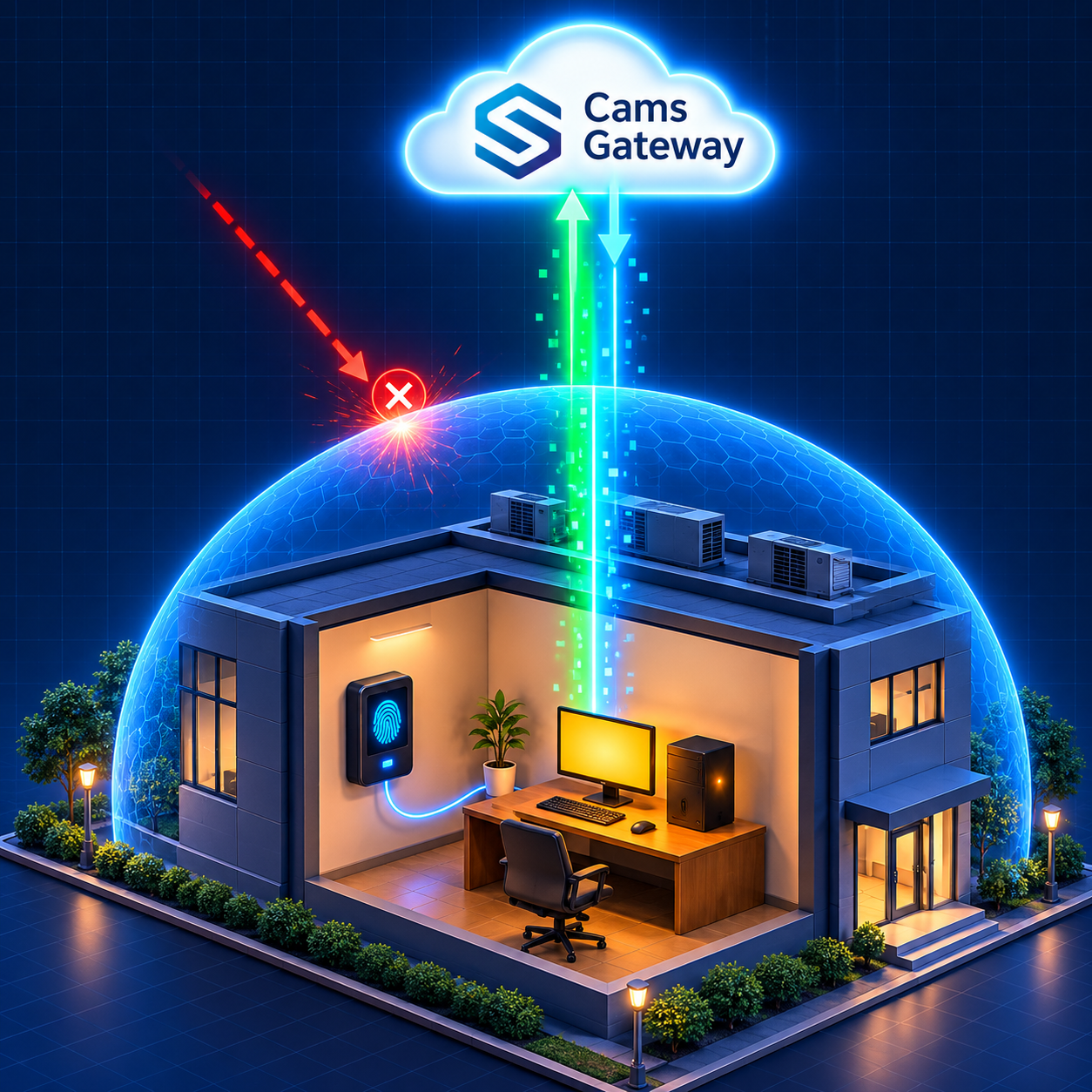
โปรเจกต์การผสานระบบไบโอเมทริกซ์จำนวนมากมักติดขัดจากคำถามที่ไม่เกี่ยวกับไบโอเมทริกซ์เลย นั่นคือ คลาวด์จะเข้าถึงอุปกรณ์ที่อยู่หลังเราเตอร์ของสำนักงานได้อย่างไร หลายสถานที่ไม่มี Public IP ไม่มี IP ที่เปลี่ยนทุกวัน หรือมีทีม IT ที่ไม่ยอมเปิดพอร์ตขาเข้าในไฟร์วอลล์ ซึ่งเป็นการระมัดระวังที่สมเหตุสมผล วิธีดั้งเดิมอย่าง Port Forwarding นั้นยุ่งยากและทำให้เครือข่ายภายในถูกเปิดเผย Cams Biometrics แก้ปัญหานี้ด้วย Hybrid Connector ซึ่งเป็นซอฟต์แวร์ขนาดเล็กที่เชื่อมต่อสถานที่ของคุณไปยัง Gateway จากภายในออกไปภายนอก คู่มือนี้จะอธิบายว่าเหตุใดอุปกรณ์จำนวนมากจึงเข้าถึงยาก Hybrid Connector ทำงานอย่างไรในภาษาที่เข้าใจง่าย คุณทำอะไรได้บ้างผ่านมัน และวิธีการตั้งค่า
01 · ปัญหาด้านเครือข่าย
เหตุใดอุปกรณ์ไบโอเมทริกซ์จำนวนมากจึงเข้าถึงยาก
อุปกรณ์ไบโอเมทริกซ์ในเครือข่ายภายในก็เหมือนบ้านบนถนนส่วนตัว คนที่อยู่ในบ้านขับรถออกไปได้เมื่อต้องการ แต่คนภายนอกเข้ามาไม่ได้ เว้นแต่มีคนเปิดประตูให้ เพื่อให้แพลตฟอร์มคลาวด์เข้าถึงอุปกรณ์โดยตรง สถานที่นั้นต้องมีที่อยู่สาธารณะและต้องเปิดช่องทางในไฟร์วอลล์ที่นำไปสู่อุปกรณ์อย่างตั้งใจ หลายสถานที่ไม่มีสิ่งเหล่านี้ด้วยเหตุผลที่สมควร
| สถานการณ์ | ความหมาย | เหตุใดการเข้าถึงโดยตรงจึงใช้ไม่ได้ |
|---|---|---|
| ไม่มี Public IP | ผู้ให้บริการอินเทอร์เน็ตใช้ Public IP เดียวร่วมกันระหว่างลูกค้าหลายราย | ไม่มีที่อยู่เฉพาะที่นำไปสู่สถานที่ของคุณ |
| IP Address เปลี่ยนแปลง | Public IP ของสถานที่เปลี่ยนแปลงเป็นประจำ | ที่อยู่ที่ใช้ได้วันนี้อาจชี้ไปยังที่อื่นในวันพรุ่งนี้ |
| นโยบายไฟร์วอลล์ที่เข้มงวด | IT ไม่อนุญาตการเชื่อมต่อขาเข้าจากอินเทอร์เน็ต | คลาวด์ไม่สามารถเริ่มการสื่อสารกับอุปกรณ์ได้ |
| ไม่สามารถ Port Forwarding ได้ | เราเตอร์ถูกจัดการโดยเจ้าของอาคาร ISP หรือสำนักงานใหญ่ | ไม่มีใครในสถานที่สามารถเปิดประตูได้ |
| ข้อกังวลด้านความปลอดภัย | การเปิดพอร์ตทำให้ระบบภายในถูกเปิดเผยต่ออินเทอร์เน็ต | แม้จะทำได้ องค์กรจำนวนมากก็จะไม่ยอมรับความเสี่ยงนี้ |
สาขาค้าปลีก ไซต์ก่อสร้าง คลังสินค้า โรงเรียน และสำนักงานขนาดเล็กล้วนพบข้อจำกัดเหล่านี้ ไม่มีกรณีใดเป็นเหตุผลให้เลิกผสานระบบไบโอเมทริกซ์บนคลาวด์ สิ่งเหล่านี้เป็นเหตุผลให้ต้องเชื่อมต่อด้วยวิธีอื่นต่างหาก
02 · แบบตรงกับแบบอ้อม
สองวิธีในการเชื่อมต่ออุปกรณ์ Hybrid Push
อุปกรณ์ของ Cams และอุปกรณ์ที่ได้รับการยืนยันที่ developer.camsbiometrics.com เชื่อมต่อกับ Gateway ผ่าน Native Push โดยสื่อสารกับ Gateway โดยตรงผ่านอินเทอร์เน็ต อุปกรณ์อื่นเชื่อมต่อผ่าน Hybrid Push และ Hybrid Push มีโทโพโลยีการติดตั้งสองแบบ ทางเลือกที่เหมาะสมขึ้นอยู่กับเครือข่ายของสถานที่คุณทั้งหมด
| โทโพโลยีแบบตรง | โทโพโลยีแบบอ้อม (Hybrid Connector) | |
|---|---|---|
| วิธีการเชื่อมต่อ | Gateway เชื่อมต่อกับอุปกรณ์ ฐานข้อมูล หรือไฟล์ผ่านอินเทอร์เน็ต | Hybrid Connector บนคอมพิวเตอร์ภายในเชื่อมต่อออกไปยัง Gateway |
| ต้องใช้ Public IP | ใช่ บนคอมพิวเตอร์ของสถานที่ | ไม่ต้อง |
| ต้องตั้งค่า Port Forwarding | ใช่ | ไม่ต้อง |
| ซอฟต์แวร์ในสถานที่ | ไม่มี | Hybrid Connector บนคอมพิวเตอร์ภายใน |
| เหมาะสำหรับ | สถานที่ที่มี Public IP และทีม IT ที่สะดวกใจกับการตั้งค่า Port Forwarding | สถานที่ที่อยู่หลังเราเตอร์ ไฟร์วอลล์ที่เข้มงวด หรือไม่มี Public IP |
|
ตัวเลือกที่ง่ายที่สุดสำหรับสถานที่ส่วนใหญ่ หากคุณไม่สามารถตั้งค่า Public IP และ Port Forwarding ได้ ให้เลือกโทโพโลยีแบบอ้อมพร้อม Hybrid Connector วิธีนี้ไม่ต้องตั้งค่าเครือข่ายฝั่งลูกค้าเลย จึงเป็นเส้นทางที่ง่ายที่สุดในการติดตั้งโดยทั่วไป |
03 · จากภายในสู่ภายนอก ไม่ใช่จากภายนอกเข้าสู่ภายใน
Hybrid Connector ทำงานอย่างไร
Hybrid Connector พลิกปัญหาด้านเครือข่ายกลับด้าน แทนที่จะให้คลาวด์พยายามเข้ามาในสถานที่ของคุณ สิ่งที่อยู่ภายในสถานที่จะเป็นฝ่ายเชื่อมต่อออกไปยังคลาวด์ กลับไปที่บ้านบนถนนส่วนตัว แทนที่จะขอให้ใครสักคนเปิดประตู ผู้อยู่อาศัยจะขับรถออกไปและเปิดช่องทางการสื่อสารจากโลกภายนอกกลับมายังบ้าน
หากไม่มี Hybrid Connector
|
Cams Gateway พยายามเข้าถึงอุปกรณ์จากอินเทอร์เน็ต |
→ |
เราเตอร์หรือไฟร์วอลล์ของสถานที่ บล็อกการเชื่อมต่อขาเข้า |
→ |
อุปกรณ์ ไม่เคยได้รับคำขอ |
เมื่อใช้ Hybrid Connector
|
อุปกรณ์ ฐานข้อมูล หรือไฟล์ อยู่ในเครือข่ายภายในตลอดเวลา |
→ |
Hybrid Connector ทำงานบนคอมพิวเตอร์ภายในและสื่อสารกับอุปกรณ์ในเครือข่ายเดียวกัน |
→ |
การเชื่อมต่อขาออก Connector เชื่อมต่อออกไปยัง Gateway |
→ |
Cams Gateway แลกเปลี่ยนข้อมูลกับ ERP/HRMS ของคุณผ่านการเชื่อมต่อนั้น |
เนื่องจากการเชื่อมต่อเริ่มต้นจากภายในเครือข่ายของคุณ การทำงานจึงเหมือนกับเว็บเบราว์เซอร์บนคอมพิวเตอร์เครื่องนั้น สถานที่ไม่จำเป็นต้องมี Public IP และไฟร์วอลล์ก็ไม่จำเป็นต้องยอมรับการเชื่อมต่อขาเข้าใหม่ใด ๆ Hybrid Connector ทำหน้าที่เป็นสะพานเชื่อมระหว่างอุปกรณ์ ฐานข้อมูล หรือไฟล์ในเครือข่ายภายในด้านหนึ่ง กับ Biometric Gateway อีกด้านหนึ่ง
|
Port Forwarding เปิดประตูเข้าสู่เครือข่ายของคุณ ส่วน Hybrid Connector ปล่อยให้ประตูปิดอยู่ และเป็นฝ่ายโทรออกจากภายในเอง |
|
ตรวจสอบว่าต้องอนุญาตพอร์ตใดบ้าง การเชื่อมต่อขาออกยังคงต้องได้รับอนุญาตจากไฟร์วอลล์ของคุณ เครือข่ายส่วนใหญ่อนุญาตทราฟฟิกเว็บขาออกทั่วไปอยู่แล้ว แต่เครือข่ายที่เข้มงวดอาจจำกัดไว้ ตรวจสอบส่วน Ports Supported ในเอกสาร Cams Web API และแชร์ให้ทีม IT ของคุณทราบก่อนการติดตั้ง |
04 · ฟีเจอร์และข้อจำกัด
คุณทำอะไรได้บ้างผ่าน Hybrid Connector
Hybrid Connector กำหนด วิธีที่สถานที่ของคุณเชื่อมต่อ แต่ไม่ได้กำหนด สิ่งที่คุณทำได้ สิ่งนั้นถูกกำหนดโดยวิธีการสื่อสารที่ใช้คุยกับอุปกรณ์ ซึ่งมีให้เลือกสามแบบ
| โหมด | วิธีการสื่อสาร | Callback API | RESTful API |
|---|---|---|---|
| Indirect Device | Device SDK | เต็มรูปแบบ | เต็มรูปแบบ ภายในขีดจำกัดของ SDK |
| Indirect DB | DB Pull จากฐานข้อมูลภายในของซอฟต์แวร์อุปกรณ์ | เฉพาะการเข้างาน | ไม่รองรับ |
| Indirect File | File Processing ของไฟล์การเข้างานของซอฟต์แวร์อุปกรณ์ | เฉพาะการเข้างาน | ไม่รองรับ |
| วิธีการสื่อสาร | การทำงาน |
|---|---|
| Device SDK | Gateway สื่อสารกับฮาร์ดแวร์ผ่าน SDK ของผู้ผลิต ดังนั้นทุกฟีเจอร์ที่ SDK รองรับจะใช้งานได้ผ่าน API นี่คือตัวเลือกที่ดีที่สุดสำหรับการเข้าถึง API แบบเต็มรูปแบบ |
| DB Pull | Gateway อ่านข้อมูลการเข้างานใหม่จากฐานข้อมูลภายในที่ซอฟต์แวร์อุปกรณ์จัดเก็บไว้ แล้วส่งไปยัง Callback URL ของคุณ |
| File Processing | ไฟล์การเข้างานที่กำหนดไว้บนคอมพิวเตอร์ภายในจะถูกเฝ้าดูอย่างต่อเนื่อง ทุกครั้งที่ซอฟต์แวร์อุปกรณ์อัปเดตไฟล์ ระบบจะตรวจพบข้อมูลใหม่และส่งไปยัง Callback URL ของคุณแบบเรียลไทม์ |
|
โทโพโลยีและฟีเจอร์เป็นการตัดสินใจแยกจากกัน โทโพโลยีแบบตรงและแบบอ้อมให้ฟีเจอร์เหมือนกันทุกประการสำหรับวิธีการสื่อสารเดียวกัน เลือกวิธีการสื่อสารตามฟีเจอร์ API ที่คุณต้องการ และเลือกโทโพโลยีตามสิ่งที่เครือข่ายของคุณอนุญาต |
แม้แต่ในโหมด Device SDK เฟิร์มแวร์หรือ SDK ของรุ่นอุปกรณ์เฉพาะบางรุ่นอาจจำกัดบางการทำงาน ควรทดสอบกับฮาร์ดแวร์จริงของคุณเสมอ และยืนยันกรณีพิเศษกับทีม Cams
05 · ทีละขั้นตอน
การตั้งค่า Hybrid Connector
หน้าจอที่แสดงจริงขึ้นอยู่กับบัญชี Cams ของคุณ แต่การตั้งค่า Hybrid Connector ทุกครั้งจะเป็นไปตามขั้นตอนเดียวกัน
|
เลือกคอมพิวเตอร์ภายในที่เหมาะสม เลือกคอมพิวเตอร์ที่อยู่ในเครือข่ายภายในเดียวกับอุปกรณ์ สำหรับ DB Pull หรือ File Processing ต้องเป็นคอมพิวเตอร์ที่ซอฟต์แวร์อุปกรณ์จัดเก็บฐานข้อมูลหรือไฟล์การเข้างานไว้ เพราะ Connector ต้องเข้าถึงข้อมูลเหล่านั้นในเครื่องโดยตรง |
|
|
ยืนยันการเข้าถึงขาออก แชร์รายละเอียด Ports Supported จากเอกสาร Cams กับทีม IT ของคุณ และยืนยันว่าคอมพิวเตอร์สามารถเชื่อมต่อขาออกที่จำเป็นได้ |
|
|
ติดตั้ง Hybrid Connector ติดตั้ง Connector บนคอมพิวเตอร์เครื่องนั้นและเชื่อมโยงกับบัญชี Cams ของคุณ โดยทำตามคำแนะนำการตั้งค่าสำหรับบัญชีของคุณ |
|
|
เลือกวิธีการสื่อสาร เลือก Device SDK หาก Gateway รองรับ SDK ของอุปกรณ์ของคุณ มิฉะนั้นให้เลือก DB Pull หรือ File Processing สำหรับข้อมูลการเข้างาน |
|
|
ตั้งค่า Callback URL ของคุณ กำหนดค่าที่อยู่ HTTPS ของตัวรับข้อมูล HRMS ERP หรือเครื่องมืออัตโนมัติของคุณเป็น Callback URL เพื่อให้เหตุการณ์การเข้างานมีปลายทางที่จะส่งไปได้ |
|
|
ทดสอบตั้งแต่ต้นจนจบ สแกนลายนิ้วมือหรือใบหน้าที่อุปกรณ์ และยืนยันว่าเหตุการณ์ไปถึง Callback URL ของคุณ ในโหมด Device SDK ให้ลองทำการดำเนินการ RESTful ด้วย เช่น การเพิ่มผู้ใช้ทดสอบ |
ต้องการตัวรับข้อมูลสำหรับส่งเหตุการณ์ไปยังหรือไม่? Cams AI Code Generator Prompts สามารถสร้างตัวรับ Callback แบบสมบูรณ์ด้วย Python, Node.js, PHP และภาษาอื่นอีกหลายภาษา
06 · แนวปฏิบัติที่ดี
รักษาการเชื่อมต่อให้ทำงานได้อย่างสมบูรณ์
เมื่อติดตั้งแล้ว Hybrid Connector จะกลายเป็นส่วนหนึ่งของโครงสร้างพื้นฐานของสถานที่คุณ นิสัยง่าย ๆ ไม่กี่ข้อจะช่วยให้ระบบเชื่อถือได้
| แนวปฏิบัติ | เหตุใดจึงสำคัญ |
|---|---|
| ใช้คอมพิวเตอร์ที่เปิดตลอดเวลา | หากคอมพิวเตอร์เข้าสู่โหมดสลีปหรือปิดเครื่อง การเชื่อมต่อระหว่างสถานที่และ Gateway จะหยุดชั่วคราว |
| ปิดโหมดสลีปและไฮเบอร์เนต | การตั้งค่าประหยัดพลังงานเป็นสาเหตุที่พบบ่อยที่สุดของการหลุดการเชื่อมต่อโดยไม่มีการแจ้งเตือน |
| เริ่ม Connector โดยอัตโนมัติ | หลังจากรีสตาร์ทหรือไฟดับ การเชื่อมต่อควรกลับมาทำงานได้โดยไม่ต้องมีใครเข้าสู่ระบบ |
| ป้องกันไฟดับ | UPS ขนาดเล็กช่วยให้คอมพิวเตอร์และเครือข่ายทำงานต่อได้ในช่วงไฟดับสั้น ๆ |
| อัปเดตและรักษาความปลอดภัยของคอมพิวเตอร์ | เครื่องนี้อยู่บนเครือข่ายของคุณ จึงควรดูแลเช่นเดียวกับเครื่องที่จัดการอยู่อื่น ๆ |
| เฝ้าดูช่องว่างของเหตุการณ์ | หากสถานที่ที่มีการใช้งานหนาแน่นไม่ส่งเหตุการณ์เลยทันที ให้ตรวจสอบคอมพิวเตอร์และการเชื่อมต่อก่อน |
|
เกิดอะไรขึ้นเมื่อการเชื่อมต่อขาดหาย การเข้างานจะถูกบันทึกไว้บนอุปกรณ์ และระบบแคชออฟไลน์และคิวของ Gateway ได้รับการออกแบบมาเพื่อจัดการกับการขาดตอน เมื่อการเชื่อมต่อกลับมา ระเบียนจะถูกส่งพร้อมเวลาต้นฉบับ ดังนั้นการสแกนที่เกิดขึ้นระหว่างที่ระบบขัดข้องยังคงปรากฏในเวลาที่ถูกต้อง สำหรับ DB Pull และ File Processing ระเบียนจะคงอยู่ในฐานข้อมูลหรือไฟล์ของซอฟต์แวร์อุปกรณ์จนกว่า Connector จะอ่านข้อมูลนั้น |
คำถามที่พบบ่อย
|
อุปกรณ์ของ Cams จำเป็นต้องใช้ Hybrid Connector หรือไม่? ไม่จำเป็น อุปกรณ์ของ Cams และอุปกรณ์ที่ได้รับการยืนยันที่ developer.camsbiometrics.com เชื่อมต่อผ่าน Native Push โดยสื่อสารกับ Gateway โดยตรงผ่านอินเทอร์เน็ต Hybrid Connector ใช้สำหรับอุปกรณ์ Hybrid Push |
|
Hybrid Connector ปลอดภัยกว่าการ Port Forwarding หรือไม่? วิธีนี้ไม่ต้องเปิดพอร์ตขาเข้าไปยังเครือข่ายภายใน ซึ่งช่วยลดความเสี่ยงที่พบบ่อย การสื่อสารทำงานผ่าน HTTP/HTTPS พร้อมการตรวจสอบ Auth Token และมีตัวเลือกการเข้ารหัส AES-256 |
|
IP Address ของสถานที่เปลี่ยนทุกวัน จะก่อให้เกิดปัญหาหรือไม่? ไม่เป็นปัญหาด้วยโทโพโลยีแบบอ้อม เนื่องจาก Hybrid Connector เชื่อมต่อออกไปยัง Gateway สถานที่ของคุณจึงไม่จำเป็นต้องมี IP Address แบบคงที่หรือแบบสาธารณะ |
|
ฉันยังสามารถเพิ่มและลบผู้ใช้ผ่าน Hybrid Connector ได้หรือไม่? ได้ ในโหมด Device SDK ภายในขีดจำกัดของ SDK ของอุปกรณ์ DB Pull และ File Processing รองรับเฉพาะ Callback ของการเข้างานเท่านั้น โดยไม่มีการดำเนินการ RESTful |
|
Hybrid Connector ทำงานกับ HRMS หรือ ERP ของฉันได้หรือไม่? ได้ Connector จัดการการเชื่อมต่อระหว่างสถานที่ของคุณกับ Gateway HRMS ERP หรือเครื่องมืออัตโนมัติของคุณจะรับเหตุการณ์ผ่าน Callback API ในลักษณะเดียวกับการเชื่อมต่อโหมดอื่น ๆ ทุกประการ |
สรุป: เครือข่ายไม่ควรเป็นตัวกำหนดการผสานระบบของคุณ
เป็นเวลาหลายปีที่เครือข่ายในที่ตั้งของอุปกรณ์ได้กำหนดอย่างเงียบ ๆ ว่าการผสานระบบไบโอเมทริกซ์แบบใดเป็นไปได้ ไม่มี Public IP หมายถึงไม่มีการเชื่อมต่อคลาวด์ ไฟร์วอลล์ที่เข้มงวดหมายถึงการเจรจากับ IT อันยาวนาน IP Address ที่เปลี่ยนแปลงหมายถึงการผสานระบบที่พังโดยไม่มีการเตือนล่วงหน้า
Hybrid Connector ขจัดข้อจำกัดนั้น ด้วยการเชื่อมต่อจากภายในออกไป จึงทำให้อุปกรณ์ที่อยู่หลังเราเตอร์สำนักงานทั่วไป ไฟร์วอลล์ที่เข้มงวด และการเชื่อมต่ออินเทอร์เน็ตที่ใช้ร่วมกัน สามารถเข้าร่วมการผสานระบบแบบเรียลไทม์เดียวกันกับอุปกรณ์อื่น ๆ ได้ โดยไม่ต้องเปิดพอร์ตขาเข้าแม้แต่พอร์ตเดียว
Cams Biometrics Gateway นำอุปกรณ์ขึ้นออนไลน์ได้ไม่ว่าจะอยู่ที่ใด Native Push เชื่อมต่ออุปกรณ์ของ Cams และอุปกรณ์ที่ได้รับการยืนยันโดยตรง Hybrid Push เชื่อมต่อแบรนด์อื่นผ่าน Device SDK, DB Pull หรือ File Processing โดยใช้โทโพโลยีแบบตรงหรือ Hybrid Connector เมื่อไม่มี Public IP ทุกเหตุการณ์จะไปถึงระบบของคุณผ่าน Callback API เดียวกัน พร้อมการตรวจสอบ Auth Token และตัวเลือกการเข้ารหัส AES-256 สำรวจแพลตฟอร์มที่ CamsBiometrics.com อ่านเอกสารฉบับเต็ม รวมถึงโหมดการเชื่อมต่อและพอร์ตที่รองรับ ที่ developer.camsbiometrics.com และสร้างตัวรับข้อมูลของคุณด้วย AI Code Generator Prompts