 Cams Support Hub
اتصال دستگاههای بیومتریک بدون IP عمومی: توضیح Hybrid Connector
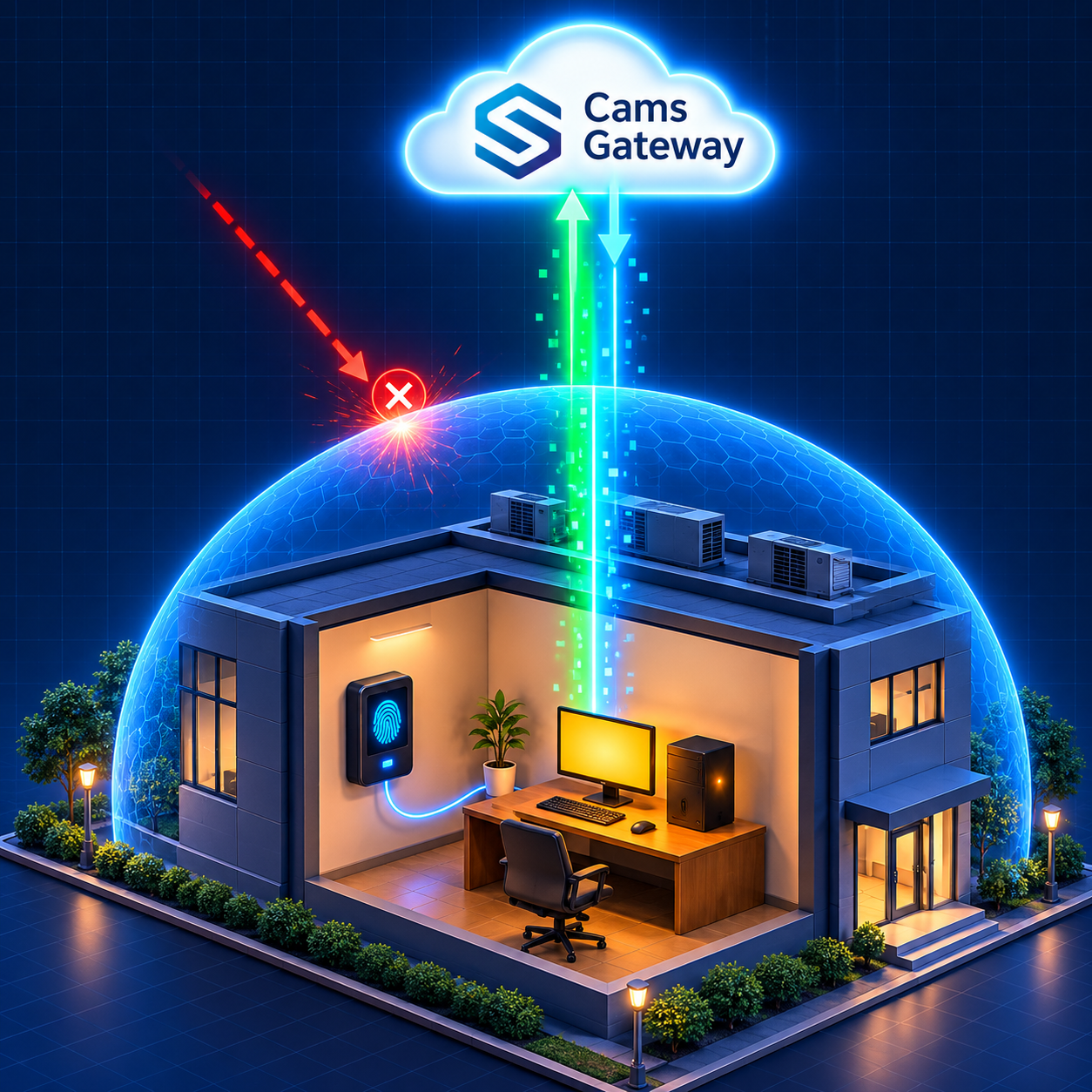
بسیاری از پروژههای یکپارچهسازی بیومتریک به پرسشی برخورد میکنند که ربطی به بیومتریک ندارد: ابر چگونه به دستگاهی برسد که پشت روتر دفتر قرار دارد؟ بسیاری از سایتها IP عمومی ندارند، یا آدرس IP آنها هر روز تغییر میکند، یا تیم IT آنها حاضر نیست پورتهای ورودی را در فایروال باز کند، و حق دارند که محتاط باشند. پاسخ سنتی، یعنی port forwarding، پیچیده است و شبکه محلی را در معرض خطر قرار میدهد. Cams Biometrics این مشکل را با Hybrid Connector حل میکند؛ نرمافزار کوچکی که سایت شما را از داخل به Gateway متصل میکند. این راهنما توضیح میدهد که چرا بسیاری از دستگاهها دسترسیپذیر نیستند، Hybrid Connector به زبان ساده چگونه کار میکند، از طریق آن چه کارهایی میتوان انجام داد و چگونه آن را راهاندازی کنید.
۰۱ · مشکل شبکه
چرا بسیاری از دستگاههای بیومتریک دسترسیپذیر نیستند
یک دستگاه بیومتریک در شبکه محلی مانند خانهای در یک جاده خصوصی است. افرادی که داخلاند هر زمان بخواهند میتوانند بیرون بروند، اما هیچکس از بیرون نمیتواند وارد شود مگر اینکه کسی دروازه را باز کند. برای اینکه یک پلتفرم ابری مستقیماً به دستگاه برسد، سایت باید یک آدرس عمومی و یک باز شدن عمدی در فایروال داشته باشد که به دستگاه منتهی شود. بسیاری از سایتها به دلایل موجهی چنین چیزی ندارند.
| موقعیت | معنای آن | چرا دسترسی مستقیم شکست میخورد |
|---|---|---|
| نداشتن IP عمومی | ارائهدهنده اینترنت یک آدرس عمومی را میان مشتریان متعدد به اشتراک میگذارد | هیچ آدرس یکتایی وجود ندارد که به سایت شما منتهی شود |
| تغییر آدرس IP | IP عمومی سایت بهطور منظم تغییر میکند | آدرسی که امروز کار میکند ممکن است فردا به جای دیگری اشاره کند |
| سیاست سختگیرانه فایروال | IT اجازه اتصال ورودی از اینترنت را نمیدهد | ابر نمیتواند با دستگاه ارتباط را آغاز کند |
| عدم امکان port forwarding | روتر توسط مالک ساختمان، ISP یا دفتر مرکزی مدیریت میشود | هیچکس در محل نمیتواند دروازه را باز کند |
| نگرانیهای امنیتی | باز کردن پورتها سیستمهای داخلی را در معرض اینترنت قرار میدهد | حتی اگر امکانپذیر باشد، بسیاری از سازمانها این ریسک را نمیپذیرند |
شعبههای خردهفروشی، کارگاههای ساختمانی، انبارها، مدارس و دفاتر کوچک همگی با این محدودیتها روبهرو میشوند. هیچکدام از اینها دلیلی برای کنار گذاشتن یکپارچهسازی بیومتریک مبتنی بر ابر نیستند. آنها دلیلی برای اتصال به شکلی متفاوت هستند.
۰۲ · مستقیم در برابر غیرمستقیم
دو روش برای اتصال یک دستگاه Hybrid Push
دستگاههای Cams و دستگاههایی که در developer.camsbiometrics.com تأیید شدهاند، از طریق Native Push به Gateway متصل میشوند و مستقیماً از طریق اینترنت با آن ارتباط برقرار میکنند. سایر دستگاهها از طریق Hybrid Push متصل میشوند و Hybrid Push دو توپولوژی استقرار ارائه میدهد. انتخاب درست کاملاً به شبکه سایت شما بستگی دارد.
| توپولوژی مستقیم | توپولوژی غیرمستقیم (Hybrid Connector) | |
|---|---|---|
| نحوه اتصال | Gateway از طریق اینترنت به دستگاه، پایگاه داده یا فایلها متصل میشود | یک Hybrid Connector روی کامپیوتر محلی به بیرون به سمت Gateway متصل میشود |
| نیاز به IP عمومی | بله، روی کامپیوتر سایت | خیر |
| نیاز به port forwarding | بله | خیر |
| نرمافزار در محل | ندارد | Hybrid Connector روی کامپیوتر محلی |
| بهترین کاربرد | سایتهایی با IP عمومی و تیمهای IT که با port forwarding راحت هستند | سایتهای پشت روتر، فایروالهای سختگیرانه یا بدون IP عمومی |
|
سادهترین انتخاب برای بیشتر سایتها اگر نمیتوانید IP عمومی و port forwarding را تنظیم کنید، توپولوژی غیرمستقیم با Hybrid Connector را انتخاب کنید. این روش هیچ پیکربندی شبکهای در سمت مشتری نیاز ندارد، و به همین دلیل معمولاً سادهترین مسیر برای استقرار است. |
۰۳ · از داخل به بیرون، نه از بیرون به داخل
نحوه کار Hybrid Connector
Hybrid Connector مسئله شبکه را برعکس میکند. به جای اینکه ابر سعی کند وارد سایت شما شود، چیزی درون سایت شما به سمت ابر دست دراز میکند. به مثال خانه در جاده خصوصی برگردیم: به جای اینکه از کسی بخواهید دروازه را باز کند، ساکن خانه بیرون میرود و خطی ارتباطی از دنیای بیرون به خانه باز نگه میدارد.
بدون Hybrid Connector
|
Cams Gateway تلاش برای رسیدن به دستگاه از اینترنت |
→ |
روتر یا فایروال سایت درخواست ورودی را مسدود میکند |
→ |
دستگاه هرگز درخواست را دریافت نمیکند |
با Hybrid Connector
|
دستگاه، پایگاه داده یا فایل در شبکه محلی باقی میماند |
→ |
Hybrid Connector روی یک کامپیوتر محلی اجرا میشود و بهصورت محلی با دستگاه ارتباط برقرار میکند |
→ |
اتصال خروجی Connector به سمت Gateway دست دراز میکند |
→ |
Cams Gateway از طریق آن اتصال با ERP/HRMS شما داده تبادل میکند |
از آنجا که اتصال از داخل شبکه شما آغاز میشود، همانطور کار میکند که یک مرورگر وب روی آن کامپیوتر کار میکند. سایت به IP عمومی نیاز ندارد و فایروال نیازی به پذیرش هیچ اتصال ورودی جدیدی ندارد. Hybrid Connector بهعنوان پل میان دستگاه محلی، پایگاه داده یا فایلها در یک سو و Biometric Gateway در سوی دیگر عمل میکند.
|
Port forwarding یک در به داخل شبکه شما باز میکند. Hybrid Connector آن در را بسته نگه میدارد و تماس را از داخل برقرار میکند. |
|
پورتهای مجاز را بررسی کنید اتصالهای خروجی همچنان باید توسط فایروال شما مجاز باشند. بیشتر شبکهها ترافیک خروجی متداول وب را از قبل مجاز میکنند، اما شبکههای سختگیرانه ممکن است آن را محدود کنند. بخش Ports Supported در مستندات Cams Web API را بررسی کنید و پیش از نصب آن را با تیم IT خود در میان بگذارید. |
۰۴ · امکانات و محدودیتها
کارهایی که از طریق Hybrid Connector میتوانید انجام دهید
Hybrid Connector تصمیم میگیرد که سایت شما چگونه متصل شود. تصمیم نمیگیرد که شما چه کاری میتوانید انجام دهید. این موضوع با روش ارتباطی که برای صحبت با دستگاه استفاده میشود تعیین میشود، و سه گزینه برای انتخاب وجود دارد.
| حالت | روش ارتباطی | Callback API | RESTful API |
|---|---|---|---|
| Indirect Device | Device SDK | کامل | کامل، در محدوده SDK |
| Indirect DB | DB Pull از پایگاه داده محلی نرمافزار دستگاه | فقط حضور و غیاب | پشتیبانی نمیشود |
| Indirect File | File Processing از فایل حضور و غیاب نرمافزار دستگاه | فقط حضور و غیاب | پشتیبانی نمیشود |
| روش ارتباطی | نحوه کار |
|---|---|
| Device SDK | Gateway از طریق SDK تولیدکننده با سختافزار ارتباط برقرار میکند، بنابراین هر امکانی که SDK پشتیبانی کند از طریق API در دسترس است. این بهترین گزینه برای دسترسی کامل به API است |
| DB Pull | Gateway رکوردهای حضور و غیاب جدید را از پایگاه داده محلی که نرمافزار دستگاه در آن ذخیره میکند میخواند و به Callback URL شما ارسال میکند |
| File Processing | فایل حضور و غیاب مشخصشده روی کامپیوتر محلی بهطور مداوم پایش میشود. هر بار که نرمافزار دستگاه آن را بهروز کند، رکوردهای جدید شناسایی شده و بهصورت لحظهای به Callback URL شما ارسال میشوند |
|
توپولوژی و امکانات دو تصمیم جداگانهاند توپولوژیهای Direct و Indirect دقیقاً همان امکانات را برای یک روش ارتباطی یکسان ارائه میدهند. روش ارتباطی خود را بر اساس امکانات API مورد نیازتان و توپولوژی خود را بر اساس آنچه شبکهتان مجاز میکند انتخاب کنید. |
حتی در حالت Device SDK، فریمور یا SDK یک مدل خاص دستگاه ممکن است برخی عملیات را محدود کند. همیشه با سختافزار واقعی خود آزمایش کنید و موارد خاص را با تیم Cams تأیید کنید.
۰۵ · مرحله به مرحله
راهاندازی Hybrid Connector
صفحات دقیق به حساب Cams شما بستگی دارد، اما هر راهاندازی Hybrid Connector از یک مسیر یکسان پیروی میکند.
|
انتخاب کامپیوتر محلی مناسب یک کامپیوتر را در همان شبکه محلی دستگاه انتخاب کنید. برای DB Pull یا File Processing، باید کامپیوتری باشد که نرمافزار دستگاه پایگاه داده یا فایل حضور و غیاب خود را در آن ذخیره میکند، زیرا Connector به دسترسی محلی به آنها نیاز دارد. |
|
|
تأیید دسترسی خروجی جزئیات Ports Supported را از مستندات Cams با تیم IT خود در میان بگذارید و تأیید کنید که کامپیوتر میتواند اتصالهای خروجی لازم را برقرار کند. |
|
|
نصب Hybrid Connector Connector را روی آن کامپیوتر نصب کنید و طبق دستورالعمل راهاندازی حساب خود، آن را به حساب Cams خود متصل کنید. |
|
|
انتخاب روش ارتباطی اگر Gateway از SDK دستگاه شما پشتیبانی میکند Device SDK را انتخاب کنید. در غیر این صورت، برای دادههای حضور و غیاب، DB Pull یا File Processing را انتخاب کنید. |
|
|
تنظیم Callback URL آدرس HTTPS گیرنده، HRMS، ERP یا ابزار اتوماسیون خود را بهعنوان Callback URL پیکربندی کنید تا رویدادهای حضور و غیاب مقصدی داشته باشند. |
|
|
آزمایش کامل از ابتدا تا انتها یک اثر انگشت یا چهره را روی دستگاه اسکن کنید و تأیید کنید که رویداد به Callback URL شما میرسد. در حالت Device SDK، یک عملیات RESTful مانند افزودن یک کاربر آزمایشی را نیز امتحان کنید. |
به گیرندهای برای ارسال رویدادها نیاز دارید؟ Cams AI Code Generator Prompts میتواند یک گیرنده کامل callback به زبانهای Python، Node.js، PHP و چند زبان دیگر تولید کند.
۰۶ · بهترین روشها
حفظ سلامت اتصال
پس از نصب، Hybrid Connector بخشی از زیرساخت سایت شما میشود. چند عادت ساده باعث میشود قابل اعتماد بماند.
| روش | چرا اهمیت دارد |
|---|---|
| از کامپیوتری استفاده کنید که همیشه روشن باشد | اگر کامپیوتر به حالت خواب برود یا خاموش شود، اتصال بین سایت و Gateway متوقف میشود |
| حالت خواب و هایبرنیت را غیرفعال کنید | تنظیمات صرفهجویی انرژی رایجترین علت قطع شدن بیصدای اتصال است |
| Connector را بهطور خودکار راهاندازی کنید | پس از ریاستارت یا قطع برق، اتصال باید بدون نیاز به ورود کاربر برگردد |
| از کامپیوتر در برابر قطع برق محافظت کنید | یک UPS کوچک کامپیوتر و شبکه را در قطعیهای کوتاه فعال نگه میدارد |
| کامپیوتر را بهروز و امن نگه دارید | این کامپیوتر روی شبکه شما قرار دارد، پس آن را مانند هر دستگاه مدیریتشده دیگری در نظر بگیرید |
| به وقفه در رویدادها توجه کنید | اگر یک سایت پرترافیک ناگهان هیچ رویدادی ارسال نکند، ابتدا کامپیوتر و اتصال آن را بررسی کنید |
|
چه اتفاقی میافتد وقتی اتصال قطع شود حضور و غیاب روی دستگاه ثبت میشود و کش آفلاین و صف Gateway برای مدیریت وقفهها طراحی شده است. وقتی اتصال برمیگردد، رکوردها با زمانبندی اصلی خود ارسال میشوند، بنابراین اسکنهای انجامشده در زمان قطعی هم در زمان درست ظاهر میشوند. برای DB Pull و File Processing، رکوردها تا زمانی که Connector آنها را بخواند، در پایگاه داده یا فایل نرمافزار دستگاه باقی میمانند. |
پرسشهای متداول
|
آیا دستگاههای Cams به Hybrid Connector نیاز دارند؟ خیر. دستگاههای Cams و دستگاههای تأییدشده در developer.camsbiometrics.com از طریق Native Push متصل میشوند و مستقیماً از طریق اینترنت با Gateway ارتباط برقرار میکنند. Hybrid Connector برای دستگاههای Hybrid Push استفاده میشود. |
|
آیا Hybrid Connector از port forwarding امنتر است؟ این روش از باز کردن پورتهای ورودی به شبکه محلی جلوگیری میکند، که یکی از منابع رایج ریسک را حذف میکند. ارتباط از طریق HTTP/HTTPS و با اعتبارسنجی auth token انجام میشود و رمزگذاری اختیاری AES-256 نیز در دسترس است. |
|
آدرس IP سایت ما هر روز تغییر میکند. آیا این مشکلی ایجاد میکند؟ با توپولوژی Indirect مشکلی ایجاد نمیکند. از آنجا که Hybrid Connector به بیرون به سمت Gateway متصل میشود، سایت شما به آدرس IP ثابت یا عمومی نیاز ندارد. |
|
آیا همچنان میتوانم از طریق Hybrid Connector کاربران را اضافه و حذف کنم؟ بله، در حالت Device SDK و در محدوده SDK دستگاه. DB Pull و File Processing فقط از callbackهای حضور و غیاب پشتیبانی میکنند و عملیات RESTful ندارند. |
|
آیا Hybrid Connector با HRMS یا ERP من کار میکند؟ بله. Connector اتصال میان سایت شما و Gateway را مدیریت میکند. HRMS، ERP یا ابزار اتوماسیون شما رویدادها را از طریق Callback API دقیقاً به همان شیوهای دریافت میکند که با هر حالت اتصال دیگری. |
نتیجهگیری: شبکه نباید یکپارچهسازی شما را تعیین کند
سالها، شبکه محل دستگاه بیسروصدا تعیین میکرد کدام یکپارچهسازیهای بیومتریک ممکن است. نبود IP عمومی یعنی بدون اتصال ابری. فایروال سختگیرانه یعنی مذاکره طولانی با IT. تغییر آدرس IP یعنی یکپارچهسازیهایی که بدون هشدار از کار میافتادند.
Hybrid Connector این محدودیت را برمیدارد. با اتصال از داخل به بیرون، به دستگاههایی که پشت روترهای معمولی اداری، فایروالهای سختگیرانه و اتصالهای اینترنتی مشترک قرار دارند اجازه میدهد بدون باز کردن حتی یک پورت ورودی، در همان یکپارچهسازیهای بلادرنگ سایر دستگاهها شرکت کنند.
Cams Biometrics Gateway دستگاهها را هر جا که باشند آنلاین میکند. Native Push دستگاههای Cams و دستگاههای تأییدشده را مستقیماً متصل میکند. Hybrid Push سایر برندها را از طریق Device SDK، DB Pull یا File Processing متصل میکند و در صورت نبود IP عمومی، از توپولوژی Direct یا Hybrid Connector استفاده میکند. هر رویداد از طریق همان Callback API به سیستمهای شما میرسد، با اعتبارسنجی auth token و رمزگذاری اختیاری AES-256. پلتفرم را در CamsBiometrics.com بررسی کنید، مستندات کامل شامل حالتهای اتصال و پورتهای پشتیبانیشده را در developer.camsbiometrics.com بخوانید و گیرنده خود را با AI Code Generator Prompts تولید کنید.