 Cams Support Hub
Menghubungkan Perangkat Biometrik Tanpa IP Publik: Penjelasan Hybrid Connector
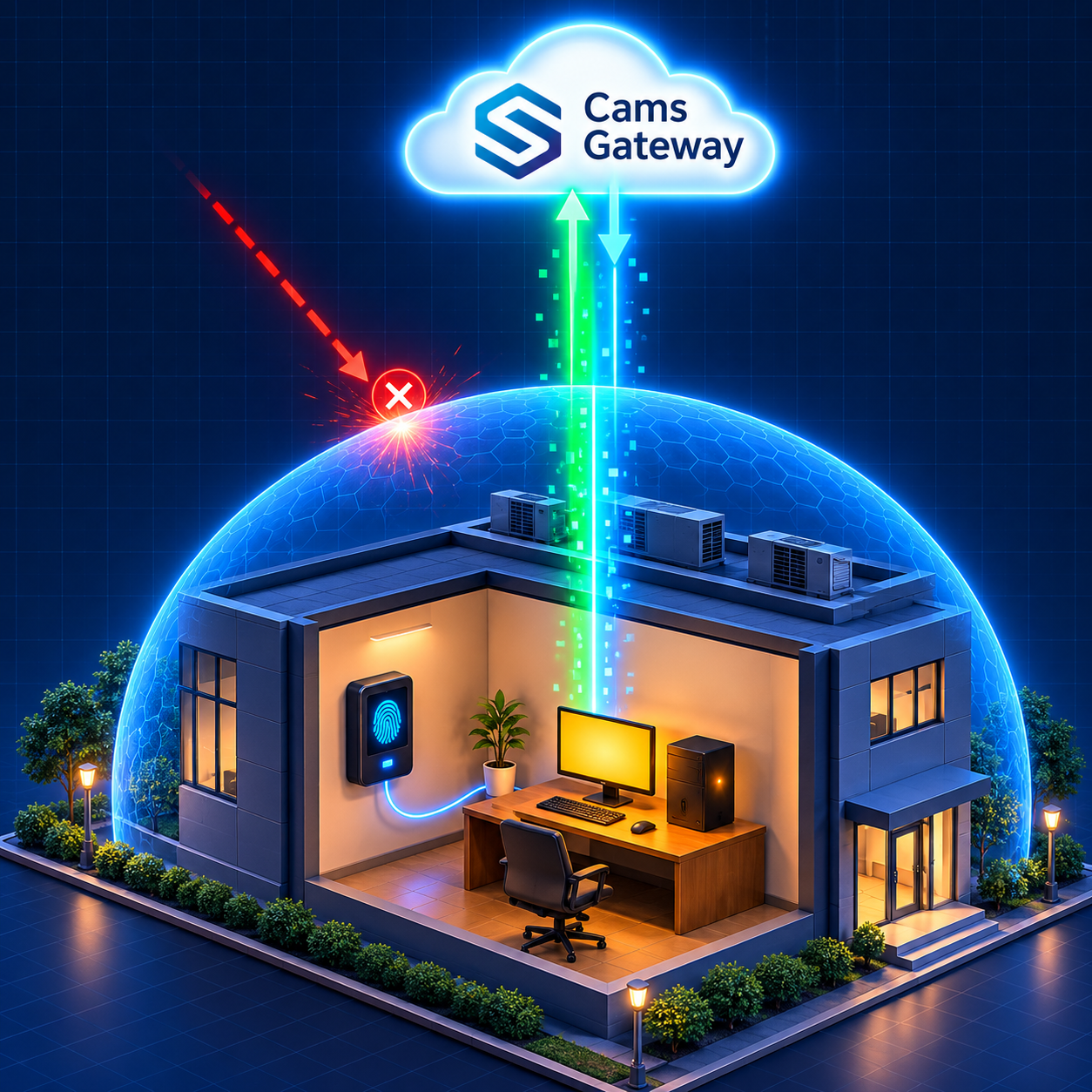
Banyak proyek integrasi biometrik terhambat oleh pertanyaan yang tidak ada hubungannya dengan biometrik: bagaimana cloud dapat menjangkau perangkat yang berada di balik router kantor? Banyak lokasi tidak memiliki alamat IP publik, memiliki IP yang berubah setiap hari, atau memiliki tim IT yang tidak akan membuka port masuk di firewall, dan mereka benar untuk bersikap berhati-hati. Solusi tradisional, yaitu port forwarding, rumit dan membuat jaringan lokal terekspos. Cams Biometrics mengatasi hal ini dengan Hybrid Connector, sebuah perangkat lunak kecil yang menghubungkan lokasi Anda ke Gateway dari dalam ke luar. Panduan ini menjelaskan mengapa begitu banyak perangkat sulit dijangkau, bagaimana Hybrid Connector bekerja dengan bahasa yang sederhana, apa saja yang dapat Anda lakukan melaluinya, dan cara menyiapkannya.
01 · Masalah Jaringan
Mengapa Banyak Perangkat Biometrik Sulit Dijangkau
Perangkat biometrik di jaringan lokal seperti rumah di jalan privat. Orang di dalam dapat keluar kapan pun mereka mau, tetapi tidak ada yang dari luar dapat masuk kecuali seseorang membuka gerbang. Agar platform cloud dapat menjangkau perangkat secara langsung, lokasi memerlukan alamat publik dan celah yang disengaja di firewall yang mengarah ke perangkat. Banyak lokasi tidak memilikinya, dan itu punya alasan yang sah.
| Situasi | Artinya | Mengapa akses langsung gagal |
|---|---|---|
| Tidak ada IP publik | Penyedia internet membagi satu alamat publik untuk banyak pelanggan | Tidak ada alamat unik yang mengarah ke lokasi Anda |
| Alamat IP berubah | IP publik lokasi Anda berubah secara berkala | Alamat yang berfungsi hari ini mungkin mengarah ke tempat lain besok |
| Kebijakan firewall yang ketat | Tim IT tidak mengizinkan koneksi masuk dari internet | Cloud tidak dapat memulai komunikasi dengan perangkat |
| Port forwarding tidak memungkinkan | Router dikelola oleh pemilik gedung, ISP, atau kantor pusat | Tidak ada seorang pun di lokasi yang dapat membuka gerbang |
| Kekhawatiran keamanan | Membuka port membuat sistem internal terekspos ke internet | Meskipun memungkinkan, banyak organisasi tidak akan menerima risikonya |
Cabang ritel, lokasi konstruksi, gudang, sekolah, dan kantor kecil semuanya menghadapi batasan ini. Tidak satu pun dari hal tersebut menjadi alasan untuk menyerah pada integrasi biometrik berbasis cloud. Itu hanyalah alasan untuk menghubungkannya dengan cara yang berbeda.
02 · Langsung vs Tidak Langsung
Dua Cara Menghubungkan Perangkat Hybrid Push
Perangkat Cams, dan perangkat yang telah diverifikasi di developer.camsbiometrics.com, terhubung ke Gateway melalui Native Push, berkomunikasi langsung dengan Gateway melalui internet. Perangkat lain terhubung melalui Hybrid Push, dan Hybrid Push menawarkan dua topologi deployment. Topologi yang tepat sepenuhnya bergantung pada jaringan lokasi Anda.
| Topologi langsung | Topologi tidak langsung (Hybrid Connector) | |
|---|---|---|
| Cara terhubung | Gateway terhubung ke perangkat, database, atau file melalui internet | Hybrid Connector pada komputer lokal terhubung keluar ke Gateway |
| Memerlukan IP publik | Ya, pada komputer lokasi | Tidak |
| Memerlukan port forwarding | Ya | Tidak |
| Perangkat lunak di lokasi | Tidak ada | Hybrid Connector, pada komputer lokal |
| Paling cocok untuk | Lokasi dengan IP publik dan tim IT yang nyaman dengan port forwarding | Lokasi di balik router, firewall yang ketat, atau tanpa IP publik |
|
Pilihan termudah untuk sebagian besar lokasi Jika Anda tidak dapat menyiapkan IP publik dan port forwarding, pilih topologi Tidak Langsung dengan Hybrid Connector. Cara ini sama sekali menghindari konfigurasi jaringan di sisi pelanggan, sehingga biasanya menjadi jalur deployment yang paling mudah. |
03 · Dari Dalam ke Luar, Bukan Dari Luar ke Dalam
Cara Kerja Hybrid Connector
Hybrid Connector membalik masalah jaringan tersebut. Alih-alih cloud mencoba masuk ke lokasi Anda, sesuatu di dalam lokasi Anda menjangkau cloud. Kembali ke analogi rumah di jalan privat: daripada meminta seseorang membuka gerbang, penghuni keluar dan menjaga jalur komunikasi tetap terbuka dari dunia luar kembali ke rumah.
Tanpa Hybrid Connector
|
Cams Gateway Mencoba menjangkau perangkat dari internet |
→ |
Router atau firewall lokasi Memblokir koneksi masuk |
→ |
Perangkat Tidak pernah menerima permintaan |
Dengan Hybrid Connector
|
Perangkat, database, atau file Tetap berada di jaringan lokal |
→ |
Hybrid Connector Berjalan di komputer lokal dan berkomunikasi dengan perangkat secara lokal |
→ |
Koneksi keluar Connector menjangkau Gateway |
→ |
Cams Gateway Bertukar data dengan ERP/HRMS Anda melalui koneksi tersebut |
Karena koneksi dimulai dari dalam jaringan Anda, cara kerjanya sama seperti browser web pada komputer tersebut. Lokasi tidak memerlukan IP publik, dan firewall tidak perlu menerima koneksi masuk baru apa pun. Hybrid Connector berfungsi sebagai jembatan antara perangkat, database, atau file lokal di satu sisi dan Biometric Gateway di sisi lain.
|
Port forwarding membuka pintu masuk ke jaringan Anda. Hybrid Connector membiarkan pintu tetap tertutup dan melakukan panggilan dari dalam. |
|
Periksa port mana yang perlu diizinkan Koneksi keluar tetap harus diizinkan oleh firewall Anda. Sebagian besar jaringan sudah mengizinkan lalu lintas web keluar yang umum, tetapi jaringan yang ketat mungkin membatasinya. Periksa bagian Ports Supported pada dokumentasi Cams Web API dan bagikan kepada tim IT Anda sebelum instalasi. |
04 · Fitur dan Batasan
Apa yang Dapat Anda Lakukan melalui Hybrid Connector
Hybrid Connector menentukan cara lokasi Anda terhubung. Ia tidak menentukan apa yang dapat Anda lakukan. Hal itu ditentukan oleh metode komunikasi yang digunakan untuk berkomunikasi dengan perangkat, dan ada tiga pilihan.
| Mode | Metode komunikasi | Callback API | RESTful API |
|---|---|---|---|
| Indirect Device | Device SDK | Lengkap | Lengkap, sesuai batasan SDK |
| Indirect DB | DB Pull dari database lokal perangkat lunak perangkat | Hanya kehadiran | Tidak didukung |
| Indirect File | File Processing dari file kehadiran perangkat lunak perangkat | Hanya kehadiran | Tidak didukung |
| Metode komunikasi | Cara kerja |
|---|---|
| Device SDK | Gateway berkomunikasi dengan perangkat keras melalui SDK produsen, sehingga setiap fitur yang didukung SDK tersedia melalui API. Ini adalah pilihan terbaik untuk akses API penuh |
| DB Pull | Gateway membaca catatan kehadiran baru dari database lokal tempat perangkat lunak perangkat menyimpannya, lalu mengirimkannya ke Callback URL Anda |
| File Processing | File kehadiran yang ditentukan pada komputer lokal dipantau secara terus-menerus. Setiap kali perangkat lunak perangkat memperbaruinya, catatan baru terdeteksi dan dikirim ke Callback URL Anda secara real time |
|
Topologi dan fitur merupakan keputusan yang terpisah Topologi Langsung dan Tidak Langsung menawarkan fitur yang sama persis untuk metode komunikasi yang sama. Pilih metode komunikasi berdasarkan fitur API yang Anda butuhkan, dan pilih topologi berdasarkan apa yang diizinkan jaringan Anda. |
Bahkan dalam mode Device SDK, firmware atau SDK model perangkat tertentu mungkin membatasi beberapa operasi. Selalu lakukan pengujian dengan perangkat keras Anda yang sebenarnya, dan konfirmasi kasus khusus dengan tim Cams.
05 · Langkah demi Langkah
Menyiapkan Hybrid Connector
Tampilan layar yang tepat bergantung pada akun Cams Anda, tetapi setiap penyiapan Hybrid Connector mengikuti alur yang sama.
|
Pilih komputer lokal yang tepat Pilih komputer yang berada di jaringan lokal yang sama dengan perangkat. Untuk DB Pull atau File Processing, komputer tersebut harus menjadi komputer tempat perangkat lunak perangkat menyimpan database atau file kehadirannya, karena Connector memerlukan akses lokal ke file tersebut. |
|
|
Pastikan akses keluar Bagikan rincian Ports Supported dari dokumentasi Cams kepada tim IT Anda, dan pastikan komputer tersebut dapat membuat koneksi keluar yang diperlukan. |
|
|
Instal Hybrid Connector Instal Connector pada komputer tersebut dan hubungkan ke akun Cams Anda, dengan mengikuti petunjuk penyiapan untuk akun Anda. |
|
|
Pilih metode komunikasi Pilih Device SDK jika Gateway mendukung SDK perangkat Anda. Jika tidak, pilih DB Pull atau File Processing untuk data kehadiran. |
|
|
Atur Callback URL Anda Konfigurasikan alamat HTTPS dari penerima, HRMS, ERP, atau alat otomasi Anda sebagai Callback URL, agar peristiwa kehadiran memiliki tujuan. |
|
|
Uji secara menyeluruh Pindai sidik jari atau wajah di perangkat, dan pastikan peristiwa tersebut sampai ke Callback URL Anda. Dalam mode Device SDK, coba juga operasi RESTful, misalnya menambahkan pengguna uji. |
Butuh penerima untuk menerima peristiwa? Cams AI Code Generator Prompts dapat membuat penerima callback lengkap dalam Python, Node.js, PHP, dan beberapa bahasa lainnya.
06 · Praktik Terbaik
Menjaga Koneksi Tetap Sehat
Setelah terpasang, Hybrid Connector menjadi bagian dari infrastruktur lokasi Anda. Beberapa kebiasaan sederhana membuatnya tetap andal.
| Praktik | Mengapa penting |
|---|---|
| Gunakan komputer yang tetap menyala | Jika komputer masuk mode sleep atau dimatikan, koneksi antara lokasi dan Gateway akan terhenti |
| Nonaktifkan sleep dan hibernasi | Pengaturan hemat daya adalah penyebab paling umum terputusnya koneksi secara diam-diam |
| Jalankan Connector secara otomatis | Setelah restart atau listrik padam, koneksi seharusnya kembali tanpa perlu login siapa pun |
| Lindungi dari pemadaman listrik | UPS kecil menjaga komputer dan jaringan tetap menyala saat terjadi pemadaman singkat |
| Jaga komputer tetap diperbarui dan aman | Komputer ini berada di jaringan Anda, jadi perlakukan seperti perangkat terkelola lainnya |
| Pantau celah dalam peristiwa | Jika lokasi yang biasanya sibuk tiba-tiba tidak mengirim peristiwa, periksa komputer dan koneksinya terlebih dahulu |
|
Apa yang terjadi saat koneksi terputus Kehadiran dicatat pada perangkat, dan cache offline serta antrean Gateway dirancang untuk menangani gangguan. Saat koneksi kembali, catatan dikirim dengan stempel waktu aslinya, sehingga pemindaian yang dilakukan selama gangguan tetap muncul pada waktu yang benar. Untuk DB Pull dan File Processing, catatan tetap berada di database atau file perangkat lunak perangkat hingga dibaca oleh Connector. |
Pertanyaan yang Sering Diajukan
|
Apakah perangkat Cams memerlukan Hybrid Connector? Tidak. Perangkat Cams dan perangkat yang telah diverifikasi di developer.camsbiometrics.com terhubung melalui Native Push, berkomunikasi langsung dengan Gateway melalui internet. Hybrid Connector digunakan untuk perangkat Hybrid Push. |
|
Apakah Hybrid Connector lebih aman daripada port forwarding? Cara ini menghindari pembukaan port masuk ke jaringan lokal Anda, sehingga menghilangkan salah satu sumber risiko yang umum. Komunikasi berjalan melalui HTTP/HTTPS dengan validasi auth token, dan enkripsi AES-256 opsional tersedia. |
|
Alamat IP lokasi kami berubah setiap hari. Apakah itu akan menimbulkan masalah? Tidak dengan topologi Tidak Langsung. Karena Hybrid Connector terhubung keluar ke Gateway, lokasi Anda tidak memerlukan alamat IP tetap atau publik. |
|
Apakah saya tetap dapat menambah dan menghapus pengguna melalui Hybrid Connector? Ya, dalam mode Device SDK, sesuai batasan SDK perangkat. DB Pull dan File Processing hanya mendukung callback kehadiran, tanpa operasi RESTful. |
|
Apakah Hybrid Connector berfungsi dengan HRMS atau ERP saya? Ya. Connector menangani koneksi antara lokasi Anda dan Gateway. HRMS, ERP, atau alat otomasi Anda menerima peristiwa melalui Callback API dengan cara yang persis sama seperti pada mode koneksi lainnya. |
Kesimpulan: Jaringan Tidak Seharusnya Menentukan Integrasi Anda
Selama bertahun-tahun, jaringan di lokasi perangkat diam-diam menentukan integrasi biometrik mana yang mungkin dilakukan. Tanpa IP publik berarti tidak ada koneksi cloud. Firewall yang ketat berarti negosiasi panjang dengan tim IT. Alamat IP yang berubah berarti integrasi yang rusak tanpa peringatan.
Hybrid Connector menghilangkan batasan tersebut. Dengan terhubung dari dalam ke luar, perangkat di balik router kantor biasa, firewall yang ketat, dan koneksi internet bersama dapat ikut serta dalam integrasi real-time yang sama seperti perangkat lainnya, tanpa membuka satu pun port masuk.
Cams Biometrics Gateway menghubungkan perangkat secara online di mana pun perangkat tersebut berada. Native Push menghubungkan Cams dan perangkat terverifikasi secara langsung. Hybrid Push menghubungkan merek lain melalui Device SDK, DB Pull, atau File Processing, dengan menggunakan topologi Langsung atau Hybrid Connector jika tidak tersedia IP publik. Setiap peristiwa sampai ke sistem Anda melalui Callback API yang sama, dengan validasi auth token dan enkripsi AES-256 opsional. Jelajahi platform di CamsBiometrics.com, baca dokumentasi lengkap, termasuk mode koneksi dan port yang didukung, di developer.camsbiometrics.com, dan buat receiver Anda dengan AI Code Generator Prompts.