 Cams Support Hub
Collegare dispositivi biometrici senza IP pubblico: spiegazione dell'Hybrid Connector
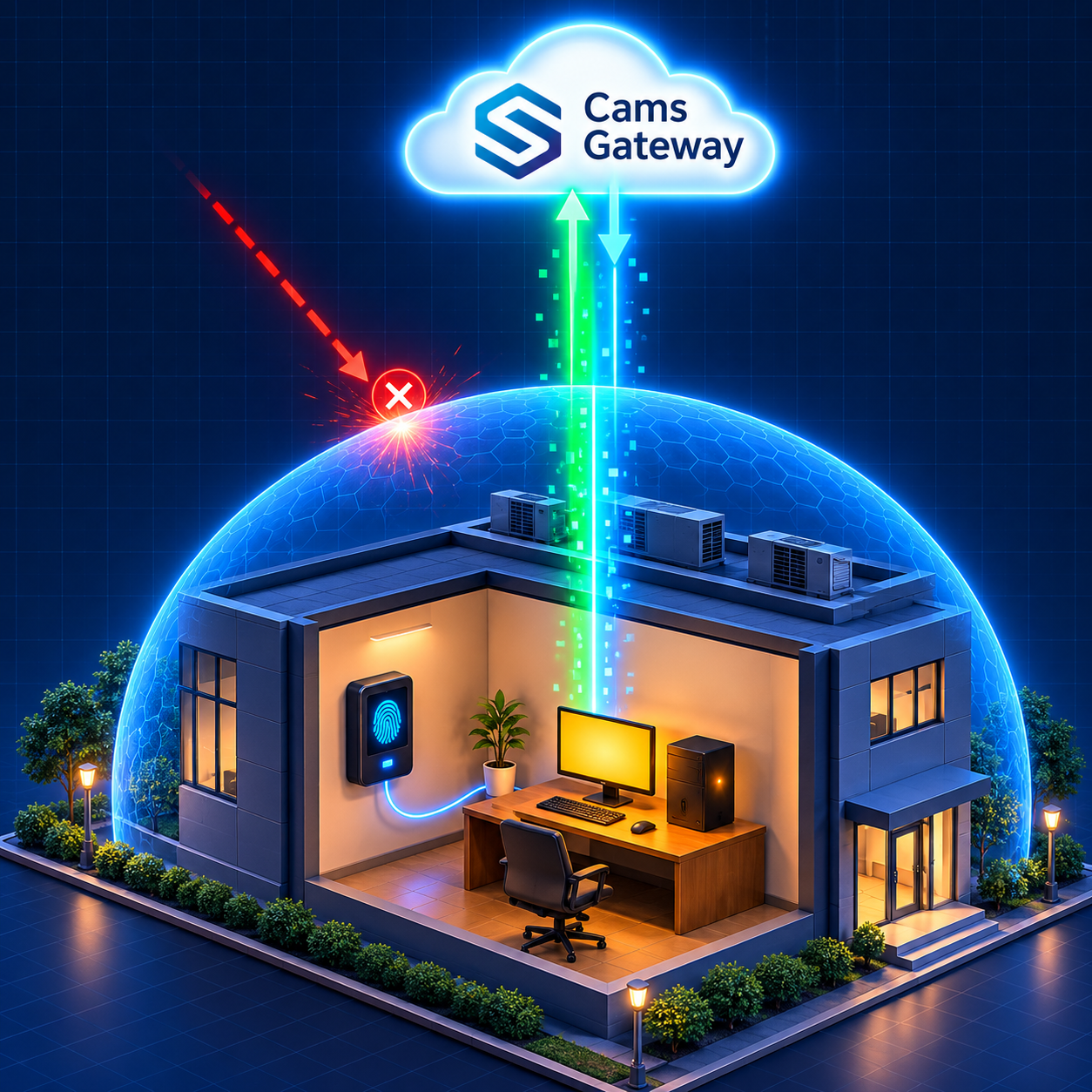
Molti progetti di integrazione biometrica si bloccano su una domanda che non ha nulla a che fare con la biometria: come può il cloud raggiungere un dispositivo collocato dietro il router di un ufficio? Molte sedi non dispongono di un indirizzo IP pubblico, di un IP che cambia ogni giorno, oppure di un team IT che non apre porte in ingresso nel firewall, e fanno bene a essere prudenti. La soluzione tradizionale, il port forwarding, è complicata e espone la rete locale. Cams Biometrics risolve il problema con l'Hybrid Connector, un piccolo software che collega la vostra sede al Gateway dall'interno verso l'esterno. Questa guida spiega perché molti dispositivi sono difficili da raggiungere, come funziona l'Hybrid Connector in termini semplici, cosa si può fare tramite di esso e come configurarlo.
01 · Il problema di rete
Perché molti dispositivi biometrici sono difficili da raggiungere
Un dispositivo biometrico su una rete locale è come una casa su una strada privata. Chi si trova all'interno può uscire quando vuole, ma nessuno dall'esterno può entrare, a meno che qualcuno non apra il cancello. Perché una piattaforma cloud possa raggiungere direttamente un dispositivo, la sede deve avere un indirizzo pubblico e un'apertura deliberata nel firewall che conduca al dispositivo. Molte sedi semplicemente non dispongono di questi elementi, per validi motivi.
| Situazione | Cosa significa | Perché l'accesso diretto non funziona |
|---|---|---|
| Nessun IP pubblico | Il provider internet condivide un unico indirizzo pubblico tra molti clienti | Non esiste un indirizzo univoco che conduca alla vostra sede |
| Indirizzo IP variabile | L'IP pubblico della sede cambia regolarmente | Un indirizzo che oggi funziona potrebbe domani puntare altrove |
| Politica firewall restrittiva | L'IT non consente connessioni in ingresso da internet | Il cloud non può avviare una comunicazione con il dispositivo |
| Port forwarding non possibile | Il router è gestito dal proprietario dell'immobile, dal provider ISP o dalla sede centrale | Nessuno in sede può aprire il cancello |
| Problemi di sicurezza | Aprire delle porte espone i sistemi interni a internet | Anche se fosse possibile, molte organizzazioni non accetteranno il rischio |
Filiali di vendita al dettaglio, cantieri, magazzini, scuole e piccoli uffici si scontrano tutti con questi limiti. Nessuno di questi è un motivo per rinunciare all'integrazione biometrica in cloud. È un motivo per collegarsi in modo diverso.
02 · Diretto vs indiretto
Due modi per collegare un dispositivo Hybrid Push
I dispositivi Cams e quelli verificati su developer.camsbiometrics.com si collegano al Gateway tramite Native Push, comunicando direttamente con esso via internet. Altri dispositivi si collegano tramite Hybrid Push, che offre due topologie di distribuzione. La scelta giusta dipende interamente dalla rete della vostra sede.
| Topologia diretta | Topologia indiretta (Hybrid Connector) | |
|---|---|---|
| Come si collega | Il Gateway si collega al dispositivo, al database o ai file via internet | Un Hybrid Connector su un computer locale si collega verso l'esterno al Gateway |
| Necessario IP pubblico | Sì, sul computer della sede | No |
| Necessario port forwarding | Sì | No |
| Software in sede | Nessuno | L'Hybrid Connector, su un computer locale |
| Ideale per | Sedi con IP pubblico e team IT a proprio agio con il port forwarding | Sedi dietro router, firewall restrittivi o senza IP pubblico |
|
La scelta più semplice per la maggior parte delle sedi Se non potete configurare un IP pubblico e il port forwarding, scegliete la topologia indiretta con l'Hybrid Connector. Essa evita del tutto la configurazione di rete dal lato del cliente, ed è per questo che di solito è il percorso di implementazione più semplice. |
03 · Dall'interno verso l'esterno, non dall'esterno verso l'interno
Come funziona l'Hybrid Connector
L'Hybrid Connector ribalta il problema di rete. Invece di chiedere al cloud di entrare nella vostra sede, è qualcosa all'interno della sede a raggiungere il cloud. Tornando alla casa su una strada privata: invece di chiedere a qualcuno di aprire il cancello, un residente esce e mantiene aperta una linea di comunicazione dal mondo esterno verso la casa.
Senza l'Hybrid Connector
|
Cams Gateway Tenta di raggiungere il dispositivo da internet |
→ |
Router o firewall della sede Blocca la connessione in ingresso |
→ |
Dispositivo Non riceve mai la richiesta |
Con l'Hybrid Connector
|
Dispositivo, database o file Rimane sulla rete locale |
→ |
Hybrid Connector Funziona su un computer locale e comunica con il dispositivo in locale |
→ |
Connessione in uscita Il Connector si collega verso l'esterno al Gateway |
→ |
Cams Gateway Scambia dati con il vostro ERP/HRMS attraverso questa connessione |
Poiché la connessione parte dall'interno della vostra rete, funziona allo stesso modo in cui lo fa un browser web su quel computer. La sede non ha bisogno di un IP pubblico e il firewall non deve accettare alcuna nuova connessione in ingresso. L'Hybrid Connector funge da ponte tra il dispositivo, il database o i file locali da un lato e il Biometric Gateway dall'altro.
|
Il port forwarding apre una porta nella vostra rete. L'Hybrid Connector mantiene la porta chiusa e effettua la chiamata dall'interno. |
|
Verificate quali porte consentire Le connessioni in uscita devono comunque essere permesse dal vostro firewall. La maggior parte delle reti consente già il normale traffico web in uscita, ma le reti più restrittive potrebbero limitarlo. Consultate la sezione Ports Supported della documentazione di Cams Web API e condividetela con il vostro team IT prima dell'installazione. |
04 · Funzionalità e limiti
Cosa potete fare tramite l'Hybrid Connector
L'Hybrid Connector decide come si collega la vostra sede. Non decide cosa potete fare. Questo dipende dal metodo di comunicazione utilizzato per parlare con il dispositivo, e ne esistono tre tra cui scegliere.
| Modalità | Metodo di comunicazione | Callback API | RESTful API |
|---|---|---|---|
| Indirect Device | Device SDK | Completa | Completa, entro i limiti dell'SDK |
| Indirect DB | DB Pull dal database locale del software del dispositivo | Solo presenze | Non supportato |
| Indirect File | File Processing del file presenze del software del dispositivo | Solo presenze | Non supportato |
| Metodo di comunicazione | Come funziona |
|---|---|
| Device SDK | Il Gateway comunica con l'hardware tramite l'SDK del produttore, quindi ogni funzionalità supportata dall'SDK è disponibile tramite l'API. Questa è l'opzione migliore per l'accesso completo all'API |
| DB Pull | Il Gateway legge i nuovi record di presenza dal database locale in cui il software del dispositivo li memorizza, e li invia al vostro Callback URL |
| File Processing | Un file presenze designato sul computer locale viene monitorato in modo continuo. Ogni volta che il software del dispositivo lo aggiorna, i nuovi record vengono rilevati e inviati al vostro Callback URL in tempo reale |
|
Topologia e funzionalità sono decisioni separate Le topologie Direct e Indirect offrono esattamente le stesse funzionalità per lo stesso metodo di comunicazione. Scegliete il metodo di comunicazione in base alle funzionalità API di cui avete bisogno, e la topologia in base a ciò che la vostra rete consente. |
Anche in modalità Device SDK, il firmware o l'SDK di un determinato modello di dispositivo può limitare alcune operazioni. Eseguite sempre dei test con il vostro hardware effettivo e confermate i casi particolari con il team Cams.
05 · Procedura passo dopo passo
Configurazione dell'Hybrid Connector
Le schermate esatte dipendono dal vostro account Cams, ma ogni configurazione dell'Hybrid Connector segue lo stesso percorso.
|
Scegliete il computer locale corretto Selezionate un computer sulla stessa rete locale del dispositivo. Per DB Pull o File Processing, deve essere il computer su cui il software del dispositivo memorizza il proprio database o file presenze, perché il Connector ha bisogno dell'accesso locale a essi. |
|
|
Verificate l'accesso in uscita Condividete i dettagli di Ports Supported della documentazione Cams con il vostro team IT, e confermate che il computer possa effettuare le connessioni in uscita richieste. |
|
|
Installate l'Hybrid Connector Installate il Connector su quel computer e collegatelo al vostro account Cams, seguendo le istruzioni di configurazione per il vostro account. |
|
|
Selezionate il metodo di comunicazione Scegliete Device SDK se il Gateway supporta l'SDK del vostro dispositivo. In caso contrario, scegliete DB Pull o File Processing per i dati di presenza. |
|
|
Impostate il vostro Callback URL Configurate l'indirizzo HTTPS del vostro ricevitore, HRMS, ERP o strumento di automazione come Callback URL, affinché gli eventi di presenza abbiano una destinazione. |
|
|
Eseguite un test end-to-end Effettuate una scansione di impronta o volto sul dispositivo, e verificate che l'evento raggiunga il vostro Callback URL. In modalità Device SDK, provate anche un'operazione RESTful, come l'aggiunta di un utente di prova. |
Serve un ricevitore a cui inviare gli eventi? I Cams AI Code Generator Prompts possono generare un ricevitore di callback completo in Python, Node.js, PHP e diversi altri linguaggi.
06 · Buone pratiche
Mantenere la connessione stabile
Una volta installato, l'Hybrid Connector diventa parte dell'infrastruttura della vostra sede. Alcune semplici abitudini ne garantiscono l'affidabilità.
| Pratica | Perché è importante |
|---|---|
| Usate un computer sempre acceso | Se il computer va in sospensione o si spegne, la connessione tra la sede e il Gateway si interrompe |
| Disattivate sospensione e ibernazione | Le impostazioni di risparmio energetico sono la causa più comune di disconnessioni silenziose |
| Avviate il Connector automaticamente | Dopo un riavvio o un'interruzione di corrente, la connessione dovrebbe ripristinarsi senza che nessuno debba effettuare l'accesso |
| Proteggetevi dalle interruzioni di corrente | Un piccolo gruppo di continuità (UPS) mantiene il computer e la rete in funzione durante brevi interruzioni |
| Mantenete il computer aggiornato e sicuro | Si trova sulla vostra rete, quindi trattatelo come qualsiasi altro dispositivo gestito |
| Controllate eventuali interruzioni negli eventi | Se una sede molto attiva smette improvvisamente di inviare eventi, verificate prima il computer e la sua connessione |
|
Cosa succede quando la connessione cade Le presenze vengono registrate sul dispositivo, e la cache offline e la coda del Gateway sono progettate per gestire le interruzioni. Quando la connessione torna, i record vengono consegnati con i loro timestamp originali, quindi le timbrature effettuate durante un'interruzione compaiono comunque all'orario corretto. Per DB Pull e File Processing, i record restano nel database o nel file del software del dispositivo finché il Connector non li legge. |
Domande frequenti
|
I dispositivi Cams necessitano dell'Hybrid Connector? No. I dispositivi Cams e quelli verificati su developer.camsbiometrics.com si collegano tramite Native Push, comunicando direttamente con il Gateway via internet. L'Hybrid Connector è utilizzato per i dispositivi Hybrid Push. |
|
L'Hybrid Connector è più sicuro del port forwarding? Evita di aprire porte in ingresso verso la vostra rete locale, eliminando una comune fonte di rischio. La comunicazione avviene tramite HTTP/HTTPS con validazione del token di autenticazione, ed è disponibile la crittografia AES-256 opzionale. |
|
L'indirizzo IP della nostra sede cambia ogni giorno. Causerà problemi? No, con la topologia indiretta. Poiché l'Hybrid Connector si collega verso l'esterno al Gateway, la vostra sede non ha bisogno di un indirizzo IP fisso o pubblico. |
|
Posso comunque aggiungere e rimuovere utenti tramite l'Hybrid Connector? Sì, in modalità Device SDK, entro i limiti dell'SDK del dispositivo. DB Pull e File Processing supportano solo callback di presenza, senza operazioni RESTful. |
|
L'Hybrid Connector funziona con il mio HRMS o ERP? Sì. Il Connector gestisce la connessione tra la vostra sede e il Gateway. Il vostro HRMS, ERP o strumento di automazione riceve gli eventi tramite la Callback API esattamente come con qualsiasi altra modalità di connessione. |
Conclusione: la rete non dovrebbe decidere la vostra integrazione
Per anni, la rete nel luogo del dispositivo ha silenziosamente deciso quali integrazioni biometriche fossero possibili. Senza IP pubblico non c'era connessione al cloud. Un firewall rigido significava una lunga trattativa con l'IT. Un indirizzo IP variabile significava integrazioni che si interrompevano senza preavviso.
L'Hybrid Connector elimina questo vincolo. Collegandosi dall'interno verso l'esterno, permette a dispositivi dietro normali router d'ufficio, firewall rigidi e connessioni internet condivise di partecipare alle stesse integrazioni in tempo reale di qualsiasi altro dispositivo, senza aprire una sola porta in ingresso.
Il Cams Biometrics Gateway porta online i dispositivi ovunque si trovino. Native Push collega direttamente i dispositivi Cams e quelli verificati. Hybrid Push collega altri marchi tramite Device SDK, DB Pull o File Processing, utilizzando la topologia Direct oppure l'Hybrid Connector quando non è disponibile un IP pubblico. Ogni evento raggiunge i vostri sistemi tramite la stessa Callback API, con validazione del token di autenticazione e crittografia AES-256 opzionale. Esplorate la piattaforma su CamsBiometrics.com, leggete la documentazione completa, inclusi le modalità di connessione e le porte supportate, su developer.camsbiometrics.com, e generate il vostro ricevitore con gli AI Code Generator Prompts.