 Cams Support Hub
Conectando dispositivos biométricos sem IP público: o Hybrid Connector explicado
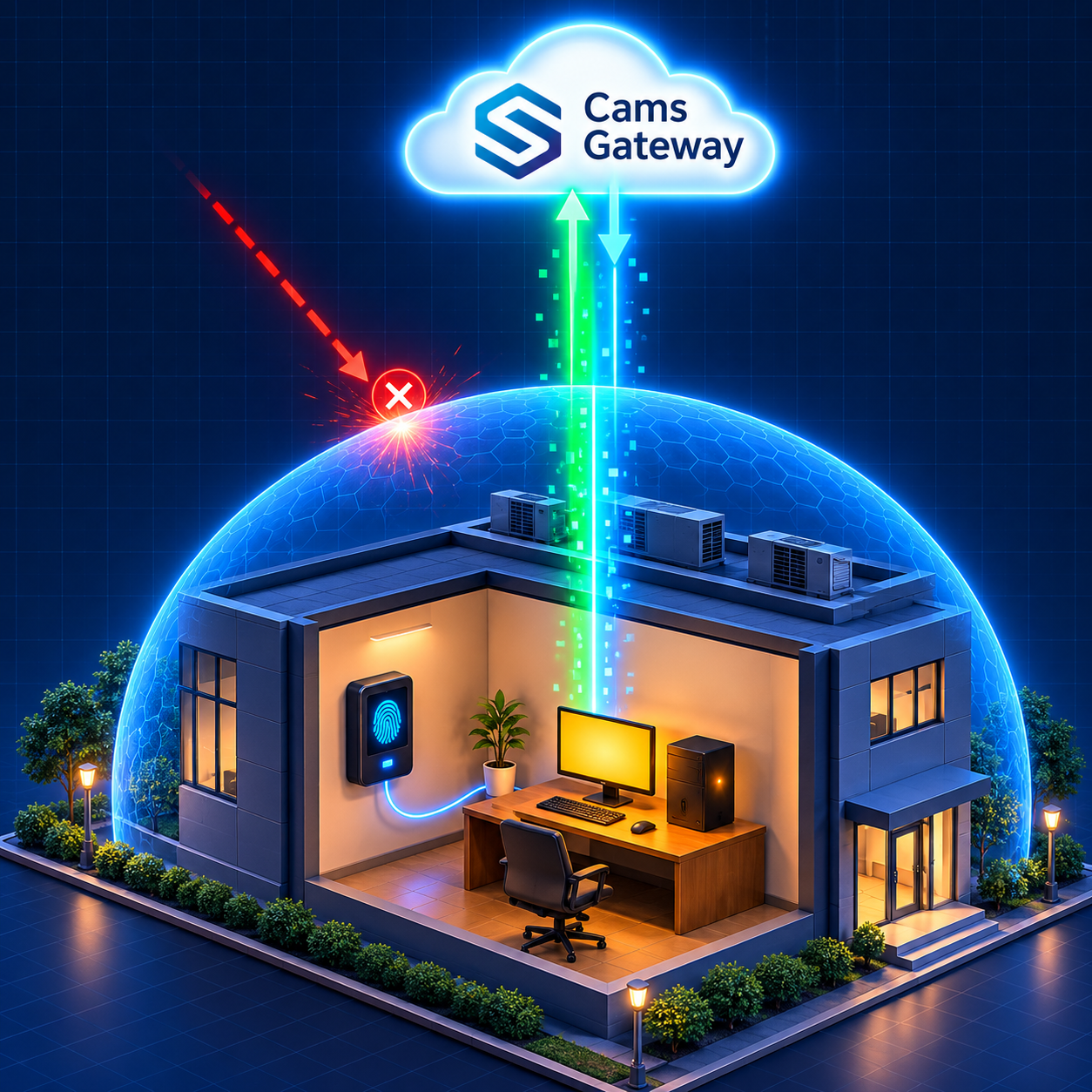
Muitos projetos de integração biométrica travam em uma questão que não tem nada a ver com biometria: como a nuvem alcança um dispositivo instalado atrás do roteador do escritório? Muitos sites não possuem endereço IP público, têm um IP que muda todos os dias ou uma equipe de TI que não abre portas de entrada no firewall, e fazem bem em ser cautelosos. A resposta tradicional, o redirecionamento de portas (port forwarding), é trabalhosa e expõe a rede local. A Cams Biometrics resolve isso com o Hybrid Connector, um pequeno software que conecta o seu site ao Gateway de dentro para fora. Este guia explica por que tantos dispositivos são difíceis de alcançar, como o Hybrid Connector funciona em termos simples, o que você pode fazer por meio dele e como configurá-lo.
01 · O problema de rede
Por que tantos dispositivos biométricos são difíceis de alcançar
Um dispositivo biométrico em uma rede local é como uma casa em uma estrada particular. As pessoas que estão dentro podem sair quando quiserem, mas ninguém de fora consegue entrar a menos que alguém abra o portão. Para que uma plataforma em nuvem alcance um dispositivo diretamente, o site precisa de um endereço público e de uma abertura deliberada no firewall que leve até o dispositivo. Muitos sites simplesmente não têm isso, por bons motivos.
| Situação | O que significa | Por que o acesso direto falha |
|---|---|---|
| Sem IP público | O provedor de internet compartilha um único endereço público entre vários clientes | Não existe um endereço exclusivo que leve até o seu site |
| Endereço IP variável | O IP público do site muda com regularidade | Um endereço que funciona hoje pode apontar para outro lugar amanhã |
| Política de firewall rigorosa | A TI não permite conexões de entrada vindas da internet | A nuvem não consegue iniciar uma comunicação com o dispositivo |
| Redirecionamento de portas não é possível | O roteador é gerenciado pelo proprietário do imóvel, pelo provedor ou pela matriz | Ninguém no local pode abrir o portão |
| Preocupações de segurança | Abrir portas expõe sistemas internos à internet | Mesmo quando é possível, muitas organizações não aceitam o risco |
Filiais de varejo, canteiros de obras, armazéns, escolas e pequenos escritórios enfrentam todos esses limites. Nenhum deles é motivo para desistir da integração biométrica em nuvem. Eles são motivo para conectar de outra forma.
02 · Direto x indireto
Duas formas de conectar um dispositivo Hybrid Push
Os dispositivos Cams, e os dispositivos verificados em developer.camsbiometrics.com, se conectam ao Gateway via Native Push, comunicando-se diretamente com ele pela internet. Outros dispositivos se conectam via Hybrid Push, e o Hybrid Push oferece duas topologias de implantação. A escolha certa depende inteiramente da rede do seu site.
| Topologia direta | Topologia indireta (Hybrid Connector) | |
|---|---|---|
| Como se conecta | O Gateway se conecta ao dispositivo, ao banco de dados ou aos arquivos pela internet | Um Hybrid Connector em um computador local se conecta para fora, até o Gateway |
| IP público necessário | Sim, no computador do site | Não |
| Redirecionamento de portas necessário | Sim | Não |
| Software no site | Nenhum | O Hybrid Connector, em um computador local |
| Indicada para | Sites com IP público e equipes de TI confortáveis com redirecionamento de portas | Sites atrás de roteadores, firewalls rigorosos ou sem IP público |
|
A escolha mais simples para a maioria dos sites Se você não consegue configurar um IP público e o redirecionamento de portas, escolha a topologia indireta com o Hybrid Connector. Ela dispensa totalmente a configuração de rede do lado do cliente, por isso costuma ser o caminho mais fácil para implantar. |
03 · De dentro para fora, e não de fora para dentro
Como o Hybrid Connector funciona
O Hybrid Connector inverte o problema de rede. Em vez de a nuvem tentar entrar no seu site, algo dentro do seu site se comunica com a nuvem. Voltando à casa na estrada particular: em vez de pedir que alguém abra o portão, um morador sai e mantém uma linha de comunicação aberta do mundo externo até a casa.
Sem o Hybrid Connector
|
Cams Gateway Tenta alcançar o dispositivo a partir da internet |
→ |
Roteador ou firewall do site Bloqueia a conexão de entrada |
→ |
Dispositivo Nunca recebe a requisição |
Com o Hybrid Connector
|
Dispositivo, banco de dados ou arquivo Permanece na rede local |
→ |
Hybrid Connector Executa em um computador local e se comunica com o dispositivo localmente |
→ |
Conexão de saída O Connector se conecta para fora, até o Gateway |
→ |
Cams Gateway Troca dados com seu ERP/HRMS por meio dessa conexão |
Como a conexão começa de dentro da sua rede, ela funciona da mesma forma que um navegador web naquele computador. O site não precisa de IP público, e o firewall não precisa aceitar nenhuma nova conexão de entrada. O Hybrid Connector atua como ponte entre o dispositivo, o banco de dados ou os arquivos locais, de um lado, e o Biometric Gateway, do outro.
|
O redirecionamento de portas abre uma porta para a sua rede. O Hybrid Connector mantém a porta fechada e faz a chamada de dentro. |
|
Verifique quais portas liberar As conexões de saída ainda precisam ser permitidas pelo seu firewall. A maioria das redes já permite o tráfego web de saída comum, mas redes restritas podem bloqueá-lo. Consulte a seção Ports Supported da documentação da Cams Web API e compartilhe-a com sua equipe de TI antes da instalação. |
04 · Recursos e limites
O que você pode fazer por meio do Hybrid Connector
O Hybrid Connector define como o seu site se conecta. Ele não define o que você pode fazer. Isso é determinado pelo método de comunicação usado para falar com o dispositivo, e há três opções para escolher.
| Modo | Método de comunicação | Callback API | RESTful API |
|---|---|---|---|
| Indirect Device | Device SDK | Completo | Completo, dentro dos limites do SDK |
| Indirect DB | DB Pull do banco de dados local do software do dispositivo | Somente registros de presença | Não suportado |
| Indirect File | File Processing do arquivo de presença do software do dispositivo | Somente registros de presença | Não suportado |
| Método de comunicação | Como funciona |
|---|---|
| Device SDK | O Gateway se comunica com o hardware por meio do SDK do fabricante, portanto todo recurso compatível com o SDK fica disponível pela API. Esta é a melhor opção para acesso completo à API |
| DB Pull | O Gateway lê os novos registros de presença do banco de dados local onde o software do dispositivo os armazena e os envia para a sua Callback URL |
| File Processing | Um arquivo de presença designado no computador local é monitorado continuamente. Cada vez que o software do dispositivo o atualiza, os novos registros são detectados e enviados para a sua Callback URL em tempo real |
|
Topologia e recursos são decisões separadas As topologias Direta e Indireta oferecem exatamente os mesmos recursos para o mesmo método de comunicação. Escolha o método de comunicação com base nos recursos da API de que você precisa e escolha a topologia com base no que a sua rede permite. |
Mesmo no modo Device SDK, o firmware ou o SDK de um modelo específico de dispositivo pode limitar algumas operações. Sempre teste com o seu hardware real e confirme os casos específicos com a equipe da Cams.
05 · Passo a passo
Configurando o Hybrid Connector
As telas exatas dependem da sua conta Cams, mas toda configuração do Hybrid Connector segue o mesmo caminho.
|
Escolha o computador local adequado Escolha um computador na mesma rede local do dispositivo. Para DB Pull ou File Processing, ele deve ser o computador onde o software do dispositivo armazena seu banco de dados ou arquivo de presença, pois o Connector precisa de acesso local a eles. |
|
|
Confirme o acesso de saída Compartilhe os detalhes de Ports Supported da documentação da Cams com sua equipe de TI e confirme que o computador consegue fazer as conexões de saída necessárias. |
|
|
Instale o Hybrid Connector Instale o Connector nesse computador e vincule-o à sua conta Cams, seguindo as instruções de configuração da sua conta. |
|
|
Selecione o método de comunicação Escolha Device SDK se o Gateway oferecer suporte ao SDK do seu dispositivo. Caso contrário, escolha DB Pull ou File Processing para os dados de presença. |
|
|
Defina sua Callback URL Configure o endereço HTTPS do seu receptor, HRMS, ERP ou ferramenta de automação como a Callback URL, para que os eventos de presença tenham para onde ir. |
|
|
Teste de ponta a ponta Registre uma impressão digital ou um rosto no dispositivo e confirme se o evento chega à sua Callback URL. No modo Device SDK, teste também uma operação RESTful, como adicionar um usuário de teste. |
Precisa de um receptor para enviar os eventos? Os Cams AI Code Generator Prompts podem gerar um receptor de callback completo em Python, Node.js, PHP e em várias outras linguagens.
06 · Boas práticas
Mantendo a conexão saudável
Depois de instalado, o Hybrid Connector passa a fazer parte da infraestrutura do seu site. Alguns hábitos simples mantêm a conexão confiável.
| Prática | Por que é importante |
|---|---|
| Use um computador que permaneça ligado | Se o computador entrar em suspensão ou for desligado, a conexão entre o site e o Gateway é interrompida |
| Desative a suspensão e a hibernação | As configurações de economia de energia são a causa mais comum de desconexões silenciosas |
| Inicie o Connector automaticamente | Após uma reinicialização ou queda de energia, a conexão deve voltar sem que ninguém precise fazer login |
| Proteja contra quedas de energia | Um pequeno UPS mantém o computador e a rede funcionando durante interrupções curtas |
| Mantenha o computador atualizado e seguro | Ele fica na sua rede, então trate-o como qualquer outra máquina gerenciada |
| Fique atento a lacunas nos eventos | Se um site movimentado deixar de enviar eventos de repente, verifique primeiro o computador e a sua conexão |
|
O que acontece quando a conexão cai A presença é registrada no dispositivo, e o cache offline e a fila do Gateway foram projetados para lidar com interrupções. Quando a conexão retorna, os registros são entregues com seus carimbos de data e hora originais, de modo que as marcações feitas durante uma queda continuam aparecendo no horário correto. No caso de DB Pull e File Processing, os registros permanecem no banco de dados ou no arquivo do software do dispositivo até que o Connector os leia. |
Perguntas frequentes
|
Os dispositivos Cams precisam do Hybrid Connector? Não. Os dispositivos Cams e os dispositivos verificados em developer.camsbiometrics.com se conectam via Native Push, comunicando-se diretamente com o Gateway pela internet. O Hybrid Connector é usado para dispositivos Hybrid Push. |
|
O Hybrid Connector é mais seguro do que o redirecionamento de portas? Ele evita abrir portas de entrada para a sua rede local, o que elimina uma fonte comum de risco. A comunicação ocorre por HTTP/HTTPS com validação de token de autenticação, e a criptografia AES-256 opcional está disponível. |
|
O IP do nosso site muda todos os dias. Isso vai causar problemas? Não com a topologia indireta. Como o Hybrid Connector se conecta para fora, até o Gateway, o seu site não precisa de um endereço IP fixo ou público. |
|
Ainda consigo adicionar e remover usuários pelo Hybrid Connector? Sim, no modo Device SDK, dentro dos limites do SDK do dispositivo. DB Pull e File Processing oferecem suporte apenas a callbacks de presença, sem operações RESTful. |
|
O Hybrid Connector funciona com o meu HRMS ou ERP? Sim. O Connector gerencia a conexão entre o seu site e o Gateway. Seu HRMS, ERP ou ferramenta de automação recebe os eventos pela Callback API exatamente da mesma forma que em qualquer outro modo de conexão. |
Conclusão: a rede não deve decidir a sua integração
Por anos, a rede no local do dispositivo decidiu silenciosamente quais integrações biométricas eram possíveis. Sem IP público, não havia conexão com a nuvem. Um firewall rigoroso significava uma longa negociação com a TI. Um endereço IP variável significava integrações que quebravam sem aviso.
O Hybrid Connector elimina essa restrição. Ao se conectar de dentro para fora, ele permite que dispositivos atrás de roteadores de escritório comuns, firewalls rigorosos e conexões de internet compartilhadas participem das mesmas integrações em tempo real de qualquer outro dispositivo, sem abrir nenhuma porta de entrada.
O Cams Biometrics Gateway coloca os dispositivos online onde quer que estejam. O Native Push conecta diretamente os dispositivos Cams e os verificados. O Hybrid Push conecta outras marcas por meio de Device SDK, DB Pull ou File Processing, usando uma topologia Direta ou o Hybrid Connector quando não há IP público disponível. Cada evento chega aos seus sistemas pela mesma Callback API, com validação de token de autenticação e criptografia AES-256 opcional. Conheça a plataforma em CamsBiometrics.com, leia a documentação completa, incluindo os modos de conexão e as portas suportadas, em developer.camsbiometrics.com, e gere o seu receptor com os AI Code Generator Prompts.