 Cams Support Hub
Translated from the English article and reviewed by a person. Read the English original
Fix
Aktualisieren der Server-Einstellungen biometrischer Geräte (alle Marken)
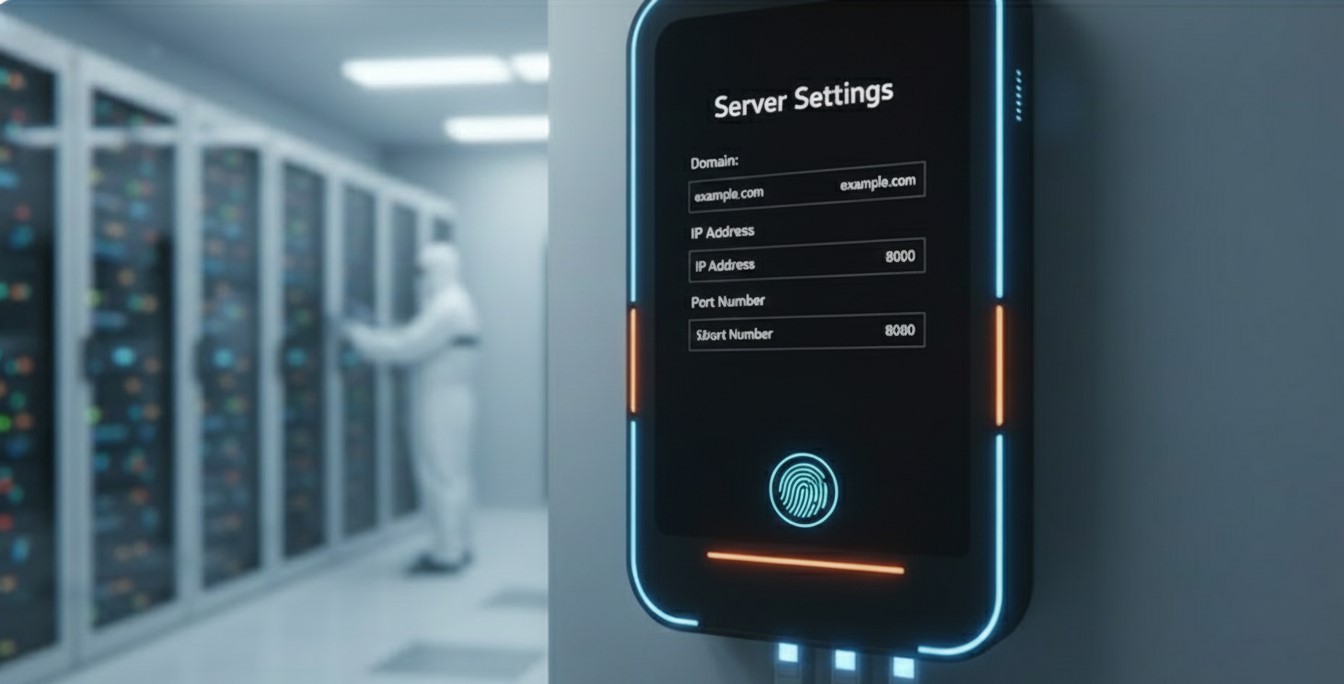
Diese Anleitung hilft Ihnen, die Serverkonfiguration zu aktualisieren, um einen unterbrechungsfreien Betrieb sicherzustellen. Befolgen Sie die folgenden Anweisungen, um die Server-Einstellungen zu aktualisieren und Ihr biometrisches Gerät online zu verbinden.
✅Serverkonfiguration für biometrische Geräte von CamsBiometrics
Konfigurationsschritte:
- Gehen Sie zu Menü > Comm Set > Server
- Setzen Sie Serveranfrage auf „Ja“
- Setzen Sie Domainname verwenden auf „Ja“
- Setzen Sie DomainNm auf
3x.iotapi.us - Setzen Sie Serverport auf
7506 - Setzen Sie Serverfreigabe auf „Nein“
✅Serverkonfiguration für biometrische Geräte anderer Marken
Konfigurationsschritte:
- Gehen Sie zu Menü > Comm Set > ADMS/Server/Cloud-Servereinstellungen
- Setzen Sie Serveranfrage auf „Ja“
- Setzen Sie Domainname verwenden auf „Ja“
- Setzen Sie DomainNm auf
1x.iotapi.us - Setzen Sie Serverport auf 80 (falls diese Option verfügbar ist)
- Setzen Sie Serverfreigabe auf „Nein“
Falls die Domain-Konfiguration Schwierigkeiten bereitet, können Sie alternativ die direkte IP-Adresse: `152.53.172.248` und den Port verwenden, während Sie „Domainname verwenden“ auf “Nein” setzen.
Was this article helpful?