 Cams Support Hub
Translated from the English article and reviewed by a person. Read the English original
Fix
Actualizarea setărilor serverului dispozitivelor biometrice (toate mărcile)
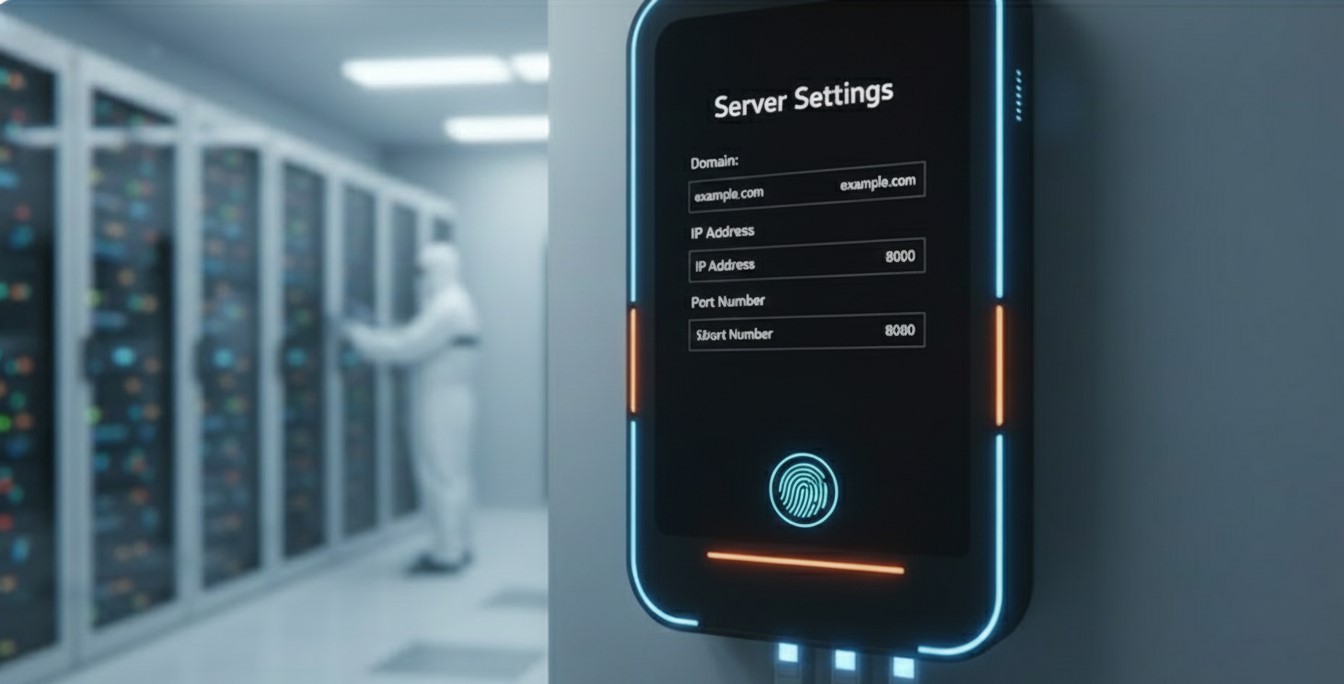
Acest ghid vă va ajuta să actualizați configurația serverului pentru a asigura servicii neîntrerupte. Urmați instrucțiunile de mai jos pentru a actualiza setările serverului și a conecta dispozitivul biometric online.
✅Configurarea serverului pentru aparatele biometrice CamsBiometrics
Pași de configurare:
- Accesați Menu > Comm Set > Server
- Setați Server Request la „Yes”
- Setați Use Domain Name la „Yes”
- Setați DomainNm la
3x.iotapi.us - Setați Server Port la
7506 - Setați Server Approval la „No”
✅Configurarea serverului pentru aparatele biometrice de alte mărci
Pași de configurare:
- Accesați Menu > Comm Set > ADMS/server/ cloud server settings
- Setați Server Request la „Yes”
- Setați Use Domain Name la „Yes”
- Setați DomainNm la
1x.iotapi.us - Setați Server Port la 80 (dacă această opțiune este disponibilă)
- Setați Server Approval la „No”
Dacă configurarea domeniului vă creează dificultăți, puteți utiliza alternativ adresa IP directă: `152.53.172.248` și portul, setând Use Domain name la “No”.
Was this article helpful?