 Cams Support Hub
Translated from the English article and reviewed by a person. Read the English original
Fix
Mettre à jour les paramètres du serveur des appareils biométriques (toutes marques)
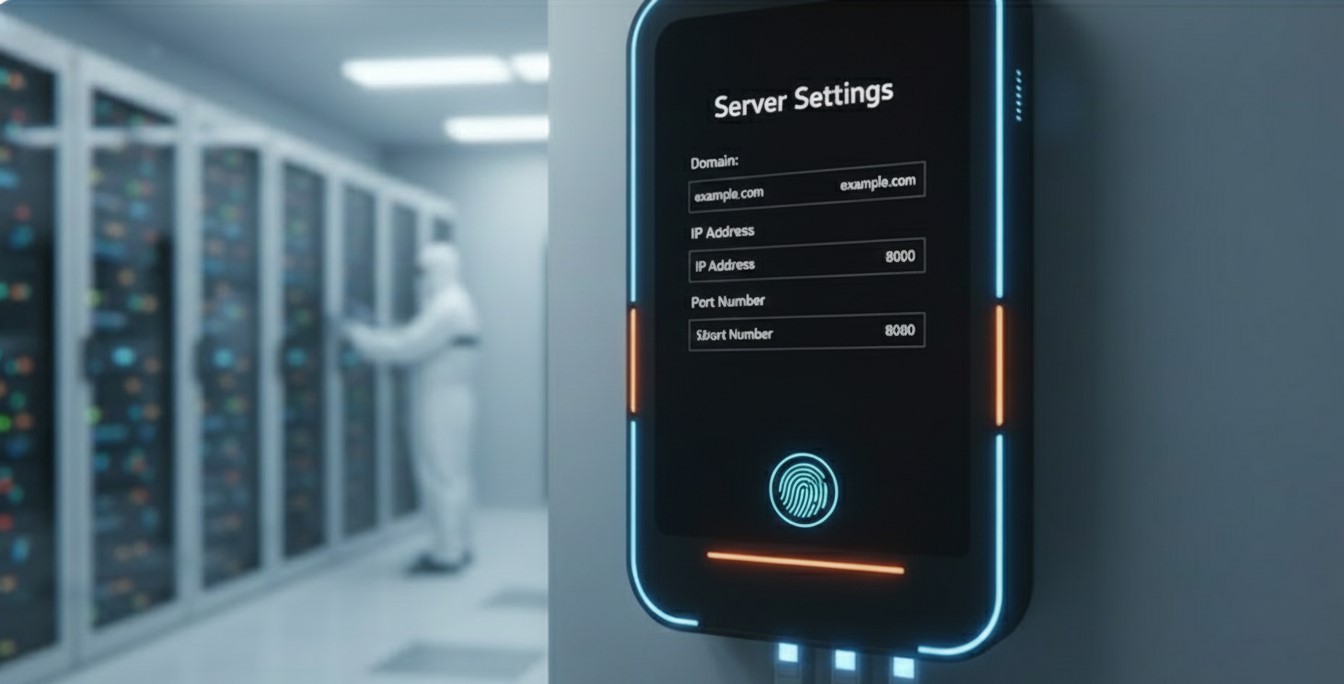
Ce guide vous aidera à mettre à jour la configuration du serveur afin de garantir la continuité des services. Suivez les instructions ci-dessous pour mettre à jour les paramètres du serveur et connecter votre appareil biométrique en ligne.
✅Configuration du serveur pour les appareils biométriques CamsBiometrics
Étapes de configuration :
- Accédez à Menu > Comm Set > Server
- Réglez Server Request sur « Oui »
- Réglez Use Domain Name sur « Oui »
- Réglez DomainNm sur
3x.iotapi.us - Réglez Server Port sur
7506 - Réglez Server Approval sur « Non »
✅Configuration du serveur pour les appareils biométriques d'autres marques
Étapes de configuration :
- Accédez à Menu > Comm Set > ADMS/server/ cloud server settings
- Réglez Server Request sur « Oui »
- Réglez Use Domain Name sur « Oui »
- Réglez DomainNm sur
1x.iotapi.us - Réglez Server Port sur 80 (si cette option est disponible)
- Réglez Server Approval sur « Non »
Si la configuration du domaine pose problème, vous pouvez utiliser à la place l'adresse IP directe : `152.53.172.248` ainsi que le port correspondant, en réglant Use Domain name sur “Non”.
Was this article helpful?