 Cams Support Hub
Translated from the English article and reviewed by a person. Read the English original
Fix
ブランドを問わず生体認証機器のサーバー設定を更新する(全ブランド対応)
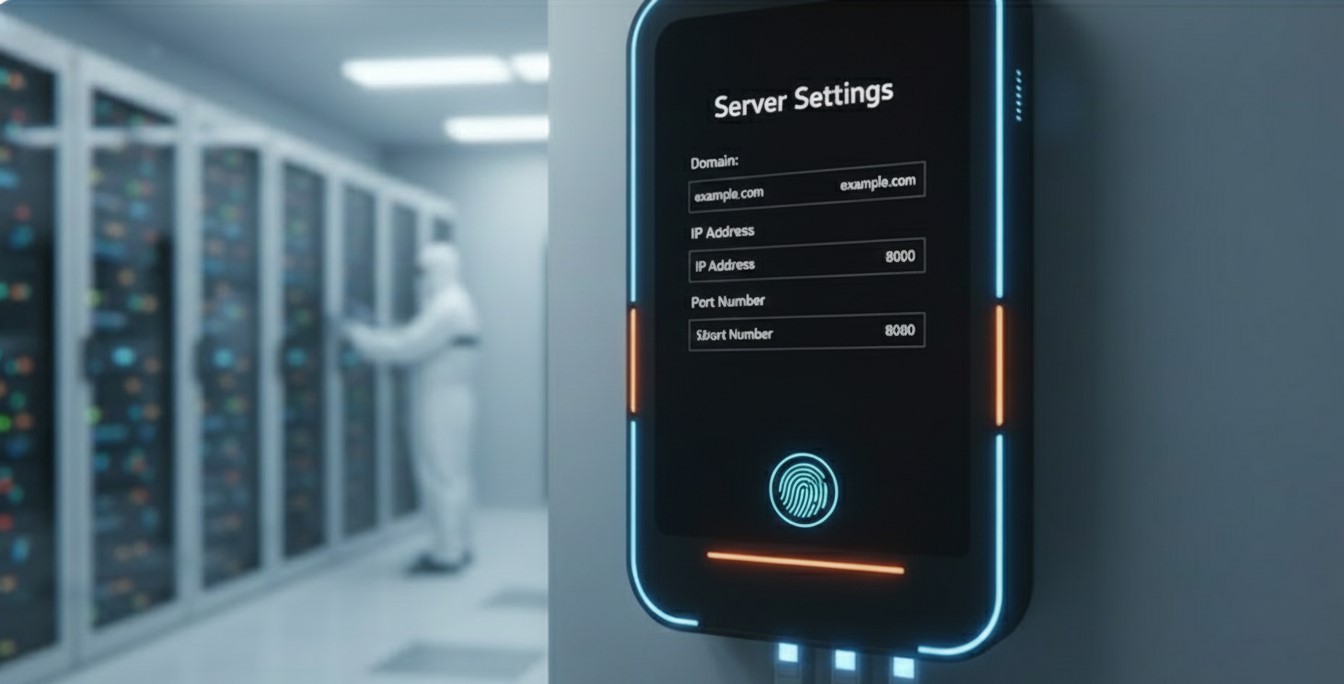
このガイドでは、中断のないサービスを確保するためにサーバー構成を更新する方法を説明します。以下の手順に従ってサーバー設定を更新し、生体認証機器をオンラインに接続してください。
✅CamsBiometrics製機器のサーバー構成
設定手順:
- Menu > Comm Set > Server に移動する
- Server Request を「Yes」に設定する
- Use Domain Name を「Yes」に設定する
- DomainNm を
3x.iotapi.usに設定する - Server Port を
7506に設定する - Server Approval を「No」に設定する
✅他社製生体認証機器のサーバー構成
設定手順:
- Menu > Comm Set > ADMS/server/ cloud server settings に移動する
- Server Request を「Yes」に設定する
- Use Domain Name を「Yes」に設定する
- DomainNm を
1x.iotapi.usに設定する - Server Port を 80 に設定する(このオプションがある場合のみ)
- Server Approval を「No」に設定する
ドメインの設定が難しい場合は、代わりに直接IPアドレス `152.53.172.248` とポートを使用することもできます。その際は、Use Domain name を “No” に設定してください。
Was this article helpful?