 Cams Support Hub
Translated from the English article and reviewed by a person. Read the English original
Fix
Aktualizacja ustawień serwera urządzeń biometrycznych (wszystkie marki)
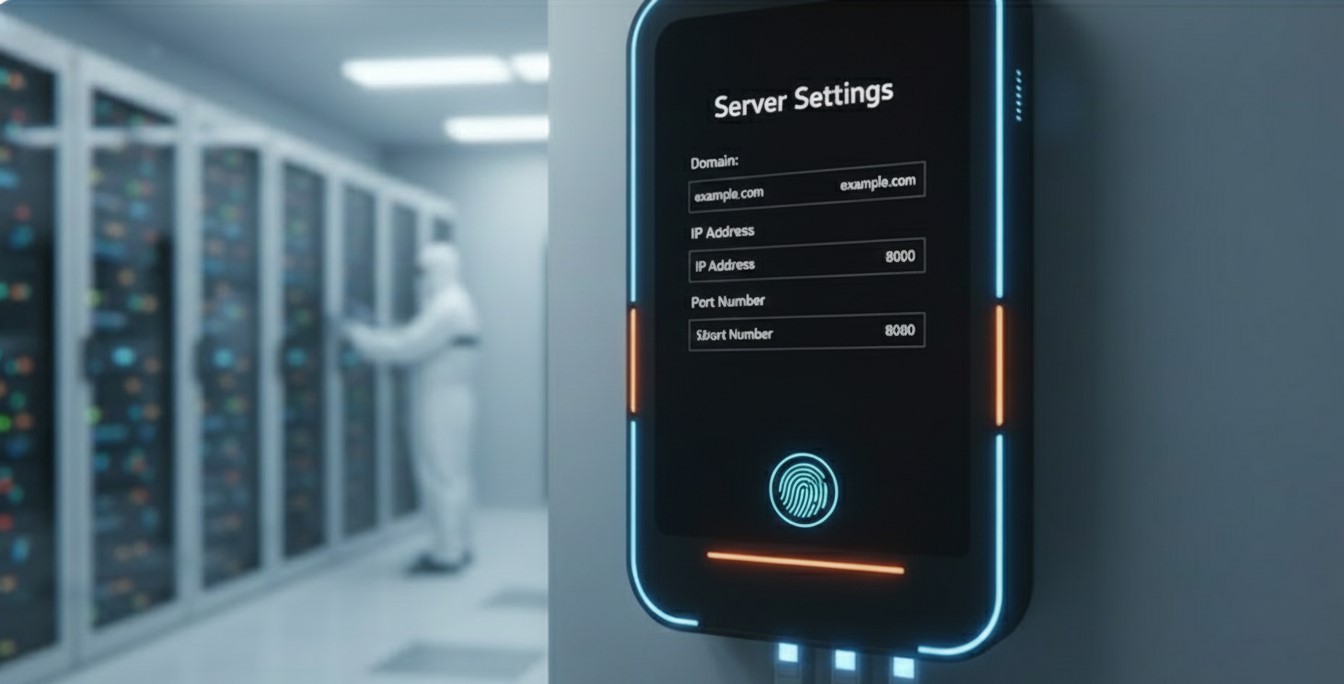
Ten przewodnik pomoże Ci zaktualizować konfigurację serwera, aby zapewnić nieprzerwane działanie usług. Aby zaktualizować ustawienia serwera i połączyć urządzenie biometryczne z siecią, postępuj zgodnie z poniższymi instrukcjami.
✅Konfiguracja serwera dla urządzeń biometrycznych CamsBiometrics
Kroki konfiguracji:
- Przejdź do Menu > Ustawienia komunikacji > Serwer
- Ustaw Żądanie serwera na „Tak”
- Ustaw Użyj nazwy domeny na „Tak”
- Ustaw DomainNm na
3x.iotapi.us - Ustaw Port serwera na
7506 - Ustaw Zatwierdzenie serwera na „Nie”
✅Konfiguracja serwera dla urządzeń biometrycznych innych marek
Kroki konfiguracji:
- Przejdź do Menu > Ustawienia komunikacji > ustawienia serwera ADMS/serwera/chmury
- Ustaw Żądanie serwera na „Tak”
- Ustaw Użyj nazwy domeny na „Tak”
- Ustaw DomainNm na
1x.iotapi.us - Ustaw Port serwera na 80 (jeśli ta opcja jest dostępna)
- Ustaw Zatwierdzenie serwera na „Nie”
Jeśli konfiguracja domeny sprawia trudności, możesz zamiast tego użyć bezpośredniego adresu IP: `152.53.172.248` oraz portu, ustawiając opcję Użyj nazwy domeny na „Nie”.
Was this article helpful?