 Cams Support Hub
Translated from the English article and reviewed by a person. Read the English original
Fix
Aggiornare le impostazioni del server del dispositivo biometrico (tutte le marche)
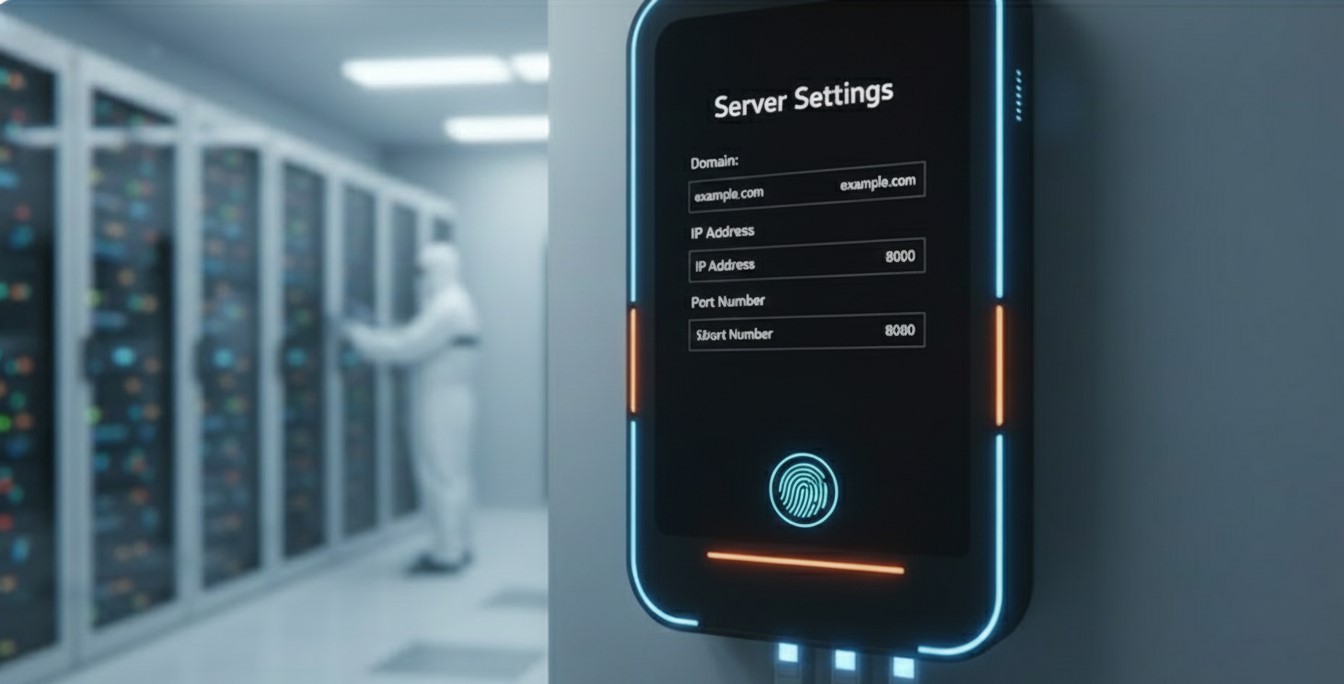
Questa guida ti aiuterà a aggiornare la configurazione del server per garantire servizi ininterrotti. Segui le istruzioni riportate di seguito per aggiornare le impostazioni del server e collegare il tuo dispositivo biometrico online.
✅Configurazione del server per i dispositivi CamsBiometrics
Passaggi di configurazione:
- Vai su Menu > Comm Set > Server
- Imposta Server Request su “Sì”
- Imposta Use Domain Name su “Sì”
- Imposta DomainNm su
3x.iotapi.us - Imposta Server Port su
7506 - Imposta Server Approval su “No”
✅Configurazione del server per dispositivi biometrici di altre marche
Passaggi di configurazione:
- Vai su Menu > Comm Set > Impostazioni del server ADMS/server/cloud
- Imposta Server Request su “Sì”
- Imposta Use Domain Name su “Sì”
- Imposta DomainNm su
1x.iotapi.us - Imposta Server Port su 80 (se questa opzione è disponibile)
- Imposta Server Approval su “No”
Se la configurazione del dominio risulta complicata, puoi utilizzare in alternativa l'IP diretto: `152.53.172.248` e la porta, impostando Use Domain Name su “No”.
Was this article helpful?