 Cams Support Hub
Translated from the English article and reviewed by a person. Read the English original
Fix
Обновление настроек сервера биометрических устройств (всех марок)
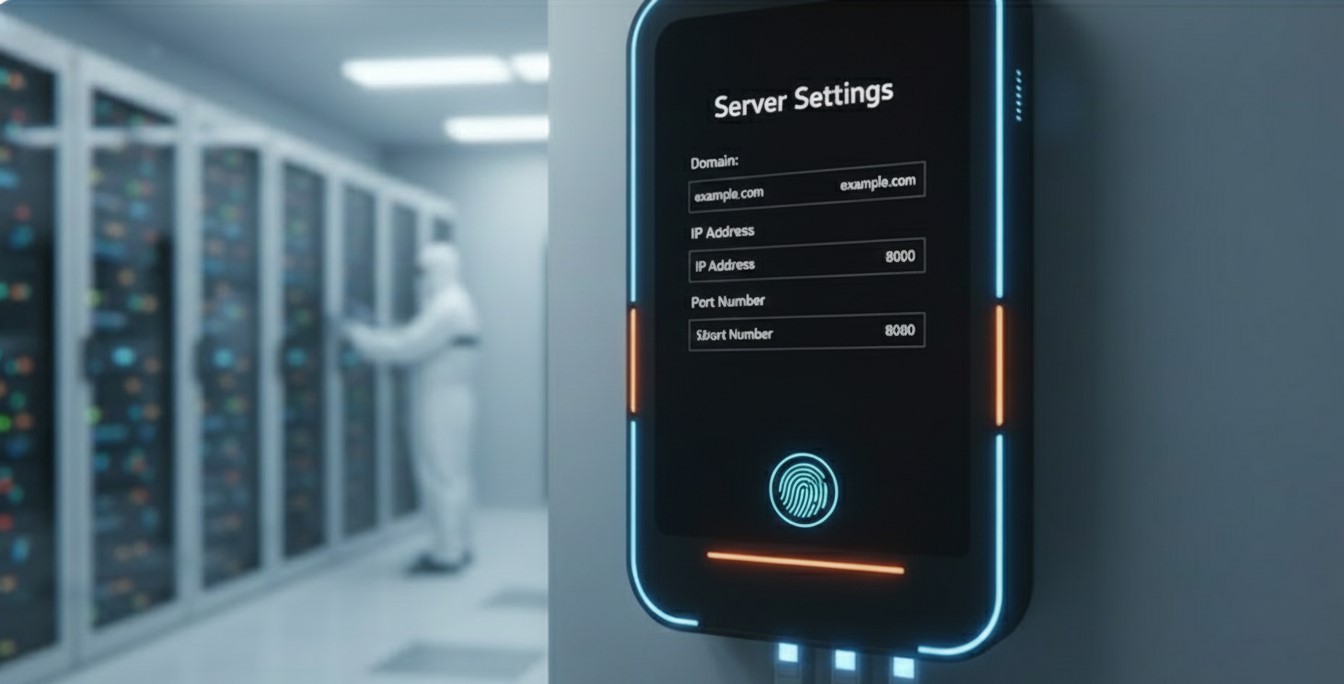
В этом руководстве описано, как обновить конфигурацию сервера, чтобы услуги работали без перебоев. Следуйте инструкциям ниже, чтобы обновить настройки сервера и подключить биометрическое устройство к сети.
✅Конфигурация сервера для машин CamsBiometrics
Шаги настройки:
- Перейдите в Меню > Comm Set > Server
- Установите для параметра Server Request значение “Yes”
- Установите для параметра Use Domain Name значение “Yes”
- Установите для параметра DomainNm значение
3x.iotapi.us - Установите для параметра Server Port значение
7506 - Установите для параметра Server Approval значение “No”
✅Конфигурация сервера для биометрических машин других марок
Шаги настройки:
- Перейдите в Меню > Comm Set > ADMS/server/ cloud server settings
- Установите для параметра Server Request значение “Yes”
- Установите для параметра Use Domain Name значение “Yes”
- Установите для параметра DomainNm значение
1x.iotapi.us - Установите для параметра Server Port значение 80 (если эта опция доступна)
- Установите для параметра Server Approval значение “No”
Если настройка домена вызывает затруднения, вы можете вместо этого использовать прямой IP-адрес: `152.53.172.248` и порт, установив для параметра Use Domain Name значение “No”.
Was this article helpful?