 Cams Support Hub
كيفية قفل قائمة جهاز البصمة البيومترية (دليل قفل المسؤول)
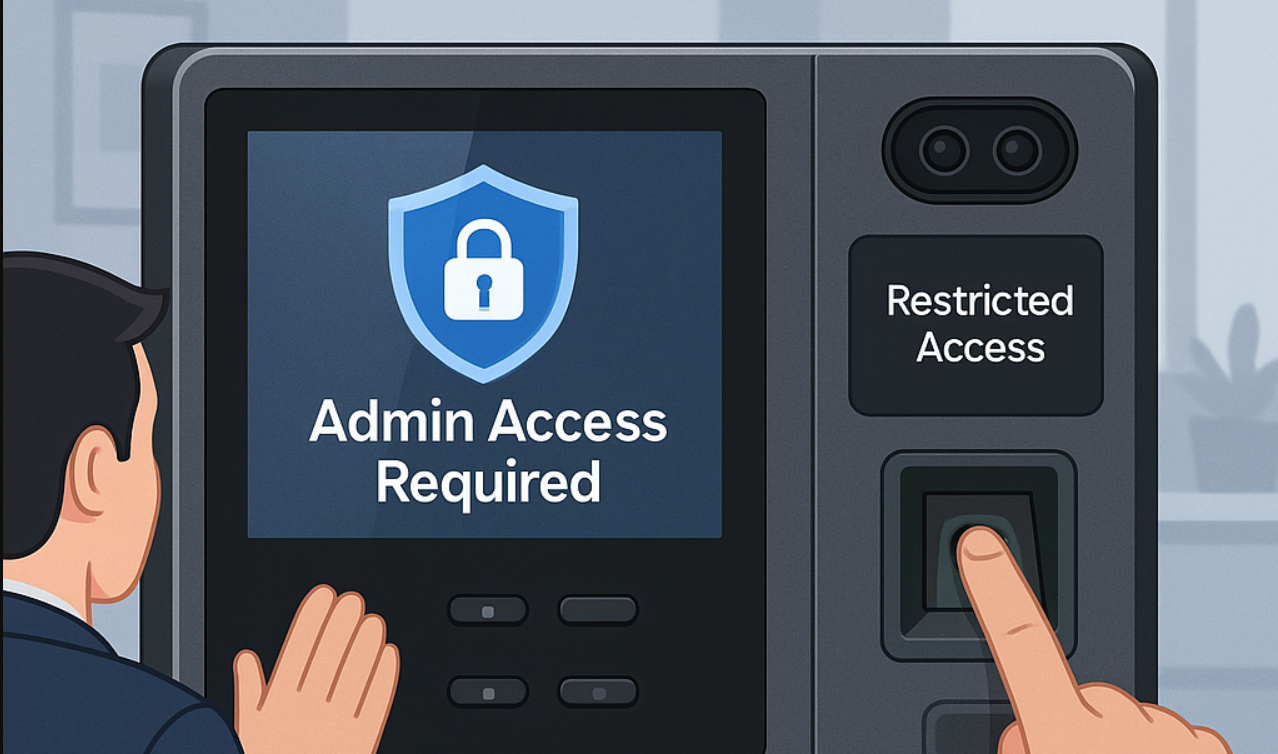
تُستخدم أجهزة البصمة البيومترية لتسجيل حضور الموظفين، ولكن هل تعلم أن أي شخص يمكنه الوصول إلى الإعدادات إذا لم يكن الجهاز محمياً؟
يوضح هذا الدليل كيفية قفل قائمة جهاز البصمة البيومترية بحيث لا يتمكن من الوصول إليها سوى المسؤولين المصرح لهم، بينما يستطيع الجميع تسجيل حضورهم كالمعتاد.
هذه الميزة مدعومة في معظم العلامات التجارية الكبرى، ومنها:
- ✅ Cams Biometrics
- ✅ ZKTeco
- ✅ eSSL
- ✅ Suprema
- ✅ وغيرها الكثير…
🔐 ماذا يفعل القفل؟
لا يمنع قفل القائمة المستخدمين من تسجيل الحضور.
لكنه يمنع الوصول إلى قائمة الجهاز، والتي تحتوي على:
- إدارة المستخدمين
- إعدادات النظام
- إعداد الشبكة
- السجلات والتقارير
عند تفعيل هذا القفل، يمكن للمستخدمين المسؤولين فقط الدخول إلى القائمة باستخدام بصمة الإصبع أو الوجه أو البطاقة أو كلمة المرور.
👣 كيفية تفعيل القفل (خطوة بخطوة)
تحتاج فقط إلى مستخدم مسؤول واحد لتفعيل القفل. إليك الطريقة:
1️⃣ إضافة مستخدم أو تعديله
انتقل إلى الجهاز و:
- أنشئ مستخدماً جديداً، أو
- حدّد مستخدماً موجوداً
2️⃣ تعيينه كمسؤول
في إعدادات المستخدم:
- ابحث عن الخيار المسمى "نوع المستخدم" (User Type) أو "الصلاحية" (Privilege)
- غيّره من عادي إلى مسؤول
افتراضياً، تتم إضافة جميع المستخدمين كمستخدمين عاديين ما لم تقم بتغيير هذا الإعداد.
3️⃣ تسجيل طريقة الوصول
يجب على المسؤول حفظ طريقة واحدة على الأقل لفتح القائمة، مثل:
- بصمة الإصبع
- الوجه
- بطاقة RFID
- كلمة المرور
(يعتمد ذلك على ما يدعمه الجهاز.)
هذا كل شيء! بمجرد إضافة مسؤول، ستُقفل القائمة تلقائياً.
🧪 ماذا يحدث الآن؟
- عندما يحاول أحد الدخول إلى القائمة، يطلب الجهاز مفتاح وصول.
- إذا حاول مستخدم عادي الدخول، يتم رفض الوصول.
- إذا استخدم مستخدم مسؤول بصمته/وجهه/بطاقته/كلمة مروره، يتم منح الوصول.
👥 هل يمكن أن يكون لديك أكثر من مسؤول؟
نعم! يمكنك تعيين أكثر من مسؤول حسب سعة جهازك.
نوصي بالاحتفاظ بمسؤولين اثنين على الأقل، حتى يكون لديك دائماً بديل في حال عدم توفر أحدهم.