 Cams Support Hub
Как заблокировать меню биометрического устройства (руководство по административной блокировке)
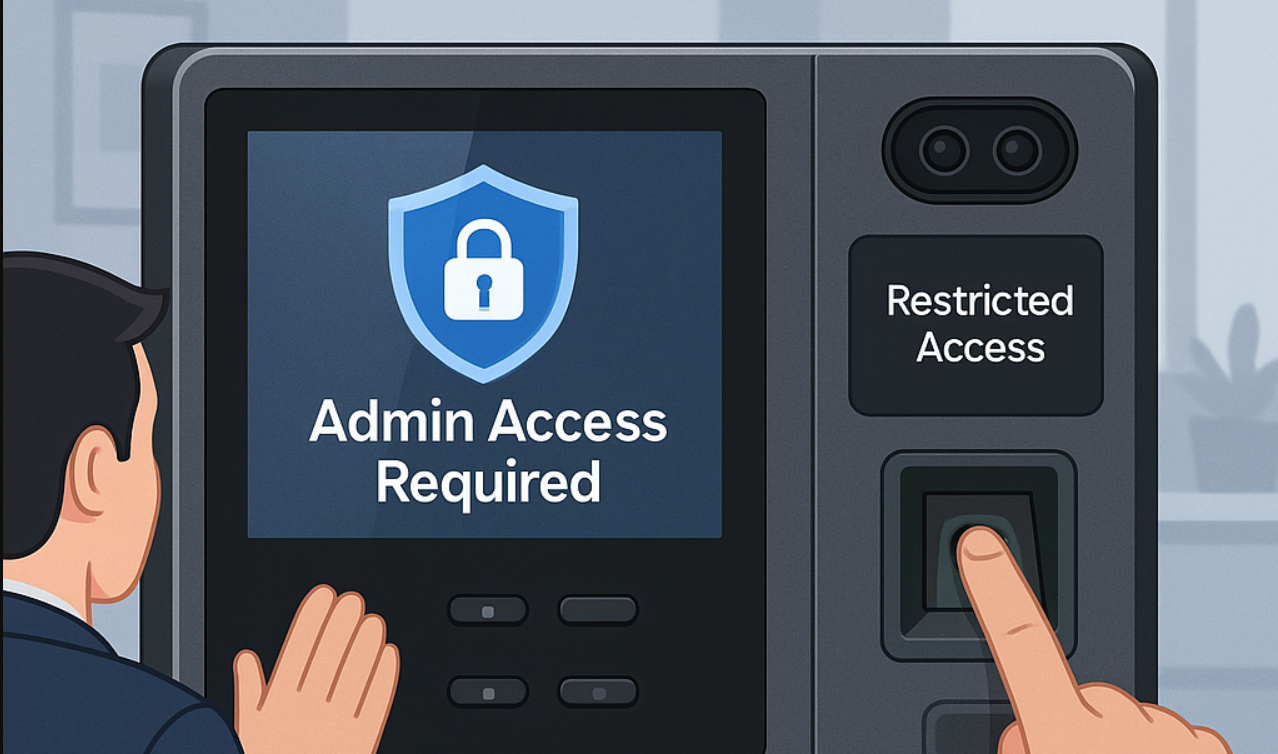
Биометрические устройства используются для учёта посещаемости сотрудников, но знаете ли вы, что любой может получить доступ к настройкам , если устройство не защищено?
В этом руководстве объясняется, как заблокировать меню биометрического устройства , чтобы доступ к нему имели только авторизованные администраторы , а все остальные по-прежнему могли отмечать свою посещаемость как обычно.
Эта функция поддерживается почти всеми крупными брендами, в том числе:
- ✅ Cams Biometrics
- ✅ ZKTeco
- ✅ eSSL
- ✅ Suprema
- ✅ И многие другие…
🔐 Что делает блокировка?
Блокировка меню не мешает пользователям отмечать посещаемость.
Но она блокирует доступ к меню устройства, которое содержит:
- Управление пользователями
- Системные настройки
- Настройку сети
- Журналы и отчёты
Когда эта блокировка включена, только администраторы могут войти в меню, используя отпечаток пальца, лицо, карту или пароль.
👣 Как установить блокировку (пошагово)
Для активации блокировки достаточно одного пользователя-администратора . Вот как это сделать:
1️⃣ Добавьте или измените пользователя
Перейдите к устройству и:
- Создайте нового пользователя или
- Выберите существующего пользователя
2️⃣ Назначьте администратором
В настройках пользователя:
- Найдите параметр «Тип пользователя» или «Привилегия»
- Измените значение с Обычный на Администратор
По умолчанию все пользователи добавляются как обычные, если вы не измените этот параметр.
3️⃣ Зарегистрируйте способ доступа
Администратор должен сохранить хотя бы один способ разблокировки меню, например:
- Отпечаток пальца
- Лицо
- RFID-карта
- Пароль
(Зависит от того, что поддерживает устройство.)
Вот и всё! Как только администратор добавлен, меню автоматически заблокируется.
🧪 Что происходит дальше?
- Когда кто-то пытается войти в меню, устройство запрашивает ключ доступа.
- Если доступ пытается получить обычный пользователь, ему отказано.
- Если пользователь-администратор предъявляет свой отпечаток пальца/лицо/карту/пароль, доступ предоставляется.
👥 Можно ли назначить несколько администраторов?
Да! Количество администраторов может быть больше одного в зависимости от вместимости вашего устройства.
Мы рекомендуем иметь как минимум двух администраторов , чтобы всегда иметь запасной вариант, если один из них недоступен.