 Cams Support Hub
Translated from the English article and reviewed by a person. Read the English original
Fix
生体認証デバイスのメニューをロックする方法(管理者ロックガイド)
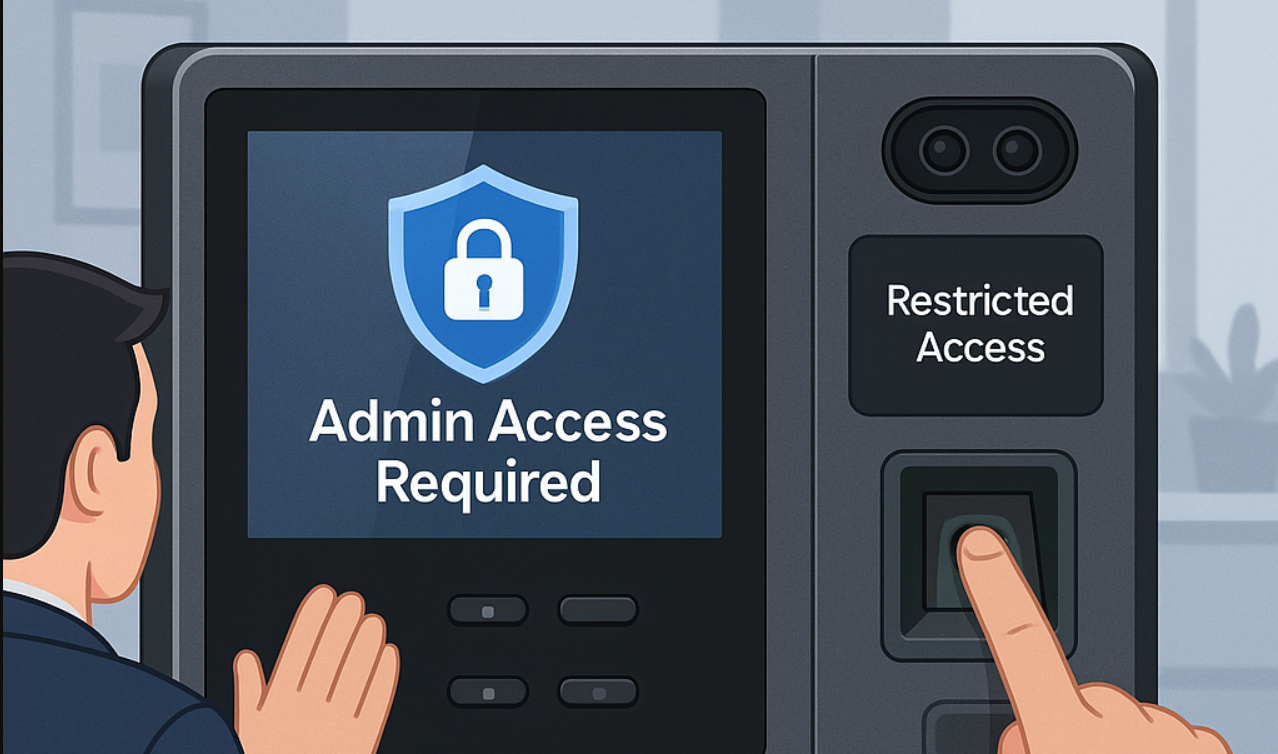
生体認証機は従業員の勤怠記録に使用されていますが、機器が保護されていない場合、 誰でも設定にアクセスできてしまうことをご存じでしたか?
このガイドでは、生体認証デバイスのメニューをロックする方法を説明します。これにより、許可された管理者のみがメニューにアクセスできるようになり、その他のユーザーは通常どおり勤怠を打刻できます。
ほぼすべての主要ブランドでこの機能がサポートされています。例えば以下のとおりです:
- ✅ Cams Biometrics
- ✅ ZKTeco
- ✅ eSSL
- ✅ Suprema
- ✅ その他多数…
🔐 ロックの機能
メニューロックを有効にしても、ユーザーの勤怠打刻が 妨げられることはありません。
ただし、以下の内容を含む デバイスメニューへのアクセスはブロックされます:
- ユーザー管理
- システム設定
- ネットワーク設定
- ログとレポート
このロックを有効にすると、管理者ユーザーのみが指紋、顔、カード、またはパスワードを使用してメニューに入ることができます。
👣 ロックの設定方法(手順別)
ロックを有効にするには、管理者ユーザーを1名登録するだけで済みます。手順は以下のとおりです:
1️⃣ ユーザーの追加または編集
デバイスで以下を行ってください:
- 新規ユーザーを作成する、または
- 既存のユーザーを選択する
2️⃣ 管理者に設定
ユーザー設定で:
- 「ユーザータイプ」または「権限」という項目を探す
- 通常から管理者に変更する
初期設定では、この変更を行わない限り、すべてのユーザーは通常ユーザーとして登録されます。
3️⃣ 認証方法の登録
管理者は、メニューのロックを解除するための方法を少なくとも1つ登録する必要があります。例えば:
- 指紋
- 顔
- RFIDカード
- パスワード
(これは機器がサポートしている方式によって異なります。)
以上です!管理者が追加されると、メニューは自動的にロックされます。
🧪 その後の動作
- 誰かがメニューに入ろうとすると、機器はアクセスキーを求めます。
- 通常ユーザーがアクセスしようとした場合、アクセスは拒否されます。
- 管理者ユーザーが指紋/顔/カード/パスワードを提示した場合、アクセスは許可されます。
👥 管理者を複数登録できますか?
はい!機器の容量に応じて、複数の管理者を登録できます。
1名が不在の場合に備えて、少なくとも 2名の管理者を登録しておくことをお勧めします。
Was this article helpful?