 Cams Support Hub
Comment verrouiller le menu d'un appareil biométrique (guide de verrouillage administrateur)
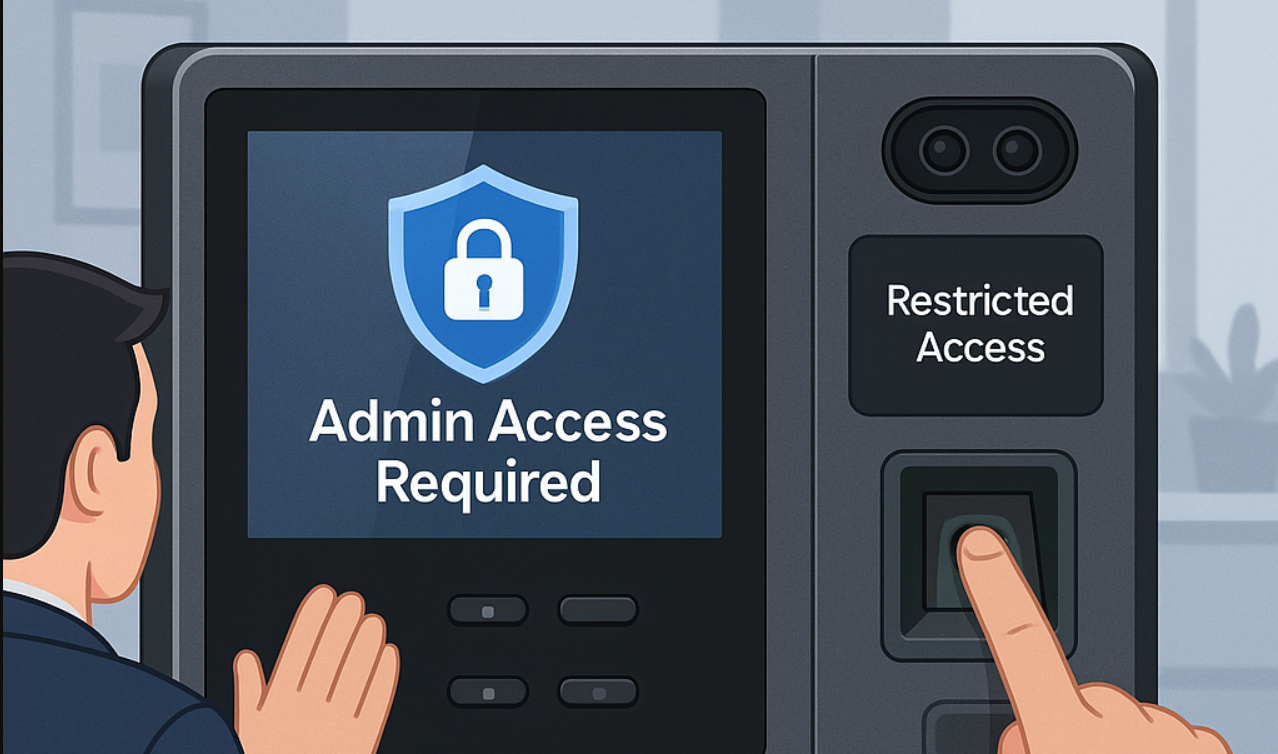
Les machines biométriques servent à enregistrer la présence des employés, mais saviez-vous que n'importe qui peut accéder aux paramètres si la machine n'est pas protégée ?
Ce guide explique comment verrouiller le menu de votre appareil biométrique afin que seuls les administrateurs autorisés puissent y accéder, tandis que tous les autres utilisateurs peuvent toujours enregistrer leur présence comme d'habitude.
Cette fonctionnalité est prise en charge par presque toutes les grandes marques, notamment :
- ✅ Cams Biometrics
- ✅ ZKTeco
- ✅ eSSL
- ✅ Suprema
- ✅ Et bien d'autres…
🔐 Que fait le verrouillage ?
Le verrouillage du menu n'empêche pas les utilisateurs d'enregistrer leur présence.
En revanche, il bloque l'accès au menu de l'appareil, qui contient :
- Gestion des utilisateurs
- Paramètres système
- Configuration réseau
- Journaux et rapports
Une fois ce verrouillage activé, seuls les utilisateurs administrateurs peuvent accéder au menu à l'aide de leur empreinte digitale, de leur visage, de leur carte ou de leur mot de passe.
👣 Comment configurer le verrouillage (étape par étape)
Il vous suffit d' un seul utilisateur administrateur pour activer le verrouillage. Voici la marche à suivre :
1️⃣ Ajouter ou modifier un utilisateur
Rendez-vous sur l'appareil et :
- Créer un nouvel utilisateur, ou
- Sélectionner un utilisateur existant
2️⃣ Définir comme administrateur
Dans les paramètres de l'utilisateur :
- Repérez l'option intitulée « Type d'utilisateur » ou « Privilège »
- Remplacez Normal par Administrateur
Par défaut, tous les utilisateurs sont ajoutés en tant qu'utilisateurs normaux, sauf si vous modifiez ce réglage.
3️⃣ Enregistrer un mode d'accès
L'administrateur doit enregistrer au moins un moyen de déverrouiller le menu, par exemple :
- Empreinte digitale
- Visage
- Carte RFID
- Mot de passe
(Cela dépend des fonctionnalités prises en charge par la machine.)
C'est tout ! Une fois un administrateur ajouté, le menu se verrouille automatiquement.
🧪 Que se passe-t-il ensuite ?
- Lorsqu'une personne tente d'accéder au menu, la machine demande une clé d'accès.
- Si un utilisateur normal tente d'accéder au menu, l'accès est refusé.
- Si un utilisateur administrateur présente son empreinte/visage/carte/mot de passe, l'accès est accordé.
👥 Peut-on avoir plusieurs administrateurs ?
Oui ! Vous pouvez avoir plusieurs administrateurs, selon la capacité de votre machine.
Nous recommandons de conserver au moins deux administrateurs, afin de disposer toujours d'une solution de secours si l'un d'eux n'est pas disponible.