 Cams Support Hub
बायोमेट्रिक डिवाइस का मेनू कैसे लॉक करें (एडमिन गाइड)
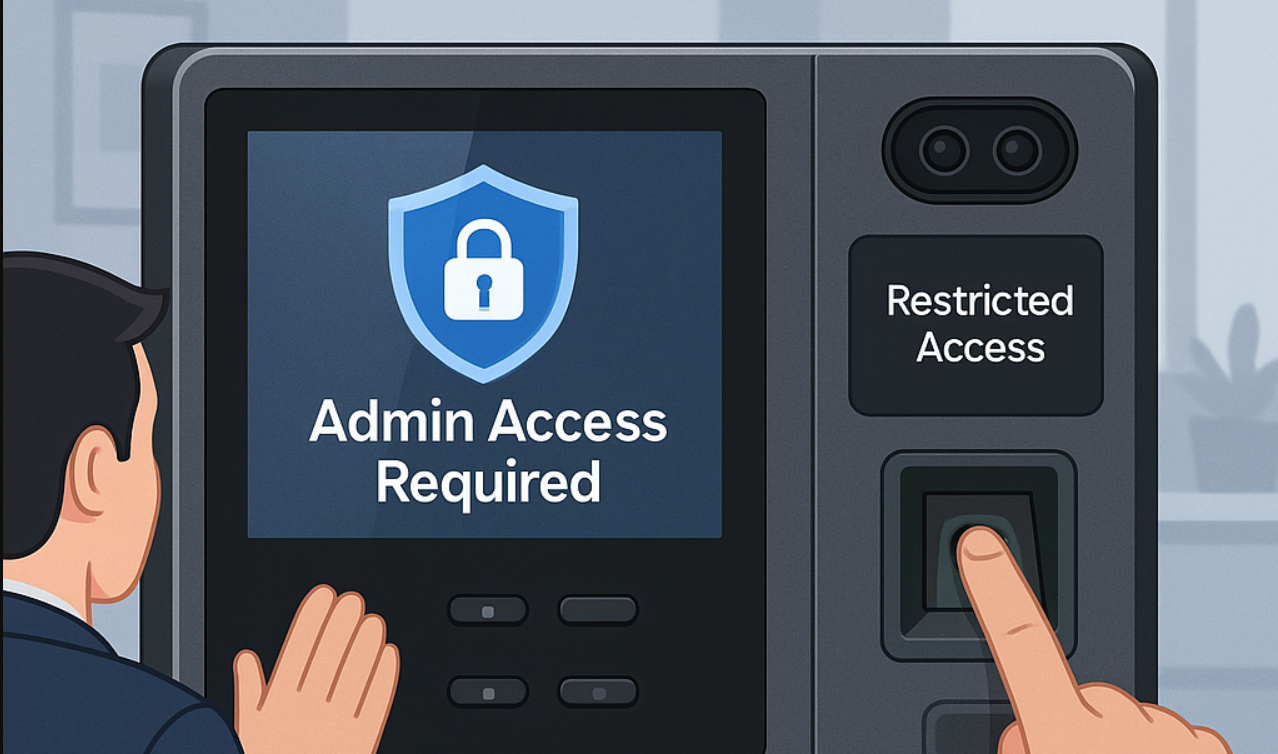
बायोमेट्रिक मशीनों का उपयोग कर्मचारियों की उपस्थिति दर्ज करने के लिए किया जाता है—लेकिन क्या आप जानते हैं कि यदि मशीन सुरक्षित नहीं है, तो कोई भी सेटिंग्स तक पहुँच सकता है ?
यह गाइड बताती है कि अपने बायोमेट्रिक डिवाइस के मेनू को लॉक कैसे करें, ताकि केवल अधिकृत एडमिन ही उसे खोल सकें—जबकि बाकी सभी लोग पहले की तरह अपनी उपस्थिति दर्ज कर सकें।
यह सुविधा लगभग सभी प्रमुख ब्रांड्स में उपलब्ध है, जिनमें शामिल हैं:
- ✅ Cams Biometrics
- ✅ ZKTeco
- ✅ eSSL
- ✅ Suprema
- ✅ और भी कई…
🔐 लॉक क्या करता है?
मेनू लॉक उपयोगकर्ताओं को उपस्थिति दर्ज करने से नहीं रोकता।
लेकिन यह डिवाइस मेनू तक पहुँच को रोकता है, जिसमें ये शामिल हैं:
- यूज़र मैनेजमेंट
- सिस्टम सेटिंग्स
- नेटवर्क सेटअप
- लॉग और रिपोर्ट
यह लॉक चालू होने पर, केवल एडमिन यूज़र ही अपनी फिंगरप्रिंट, चेहरे, कार्ड या पासवर्ड से मेनू में प्रवेश कर सकते हैं।
👣 लॉक कैसे सेट करें (चरण-दर-चरण)
लॉक सक्रिय करने के लिए आपको केवल एक एडमिन यूज़र की आवश्यकता है। इसे करने का तरीका यह है:
1️⃣ यूज़र जोड़ें या संपादित करें
डिवाइस पर जाएँ और:
- एक नया यूज़र बनाएँ, या
- कोई मौजूदा यूज़र चुनें
2️⃣ एडमिन के रूप में सेट करें
यूज़र सेटिंग्स में:
- “User Type” या “Privilege” नामक विकल्प ढूँढें
- इसे Normal से बदलकर Admin करें
डिफ़ॉल्ट रूप से, सभी यूज़र सामान्य यूज़र के रूप में जोड़े जाते हैं, जब तक कि आप इसे न बदलें।
3️⃣ एक्सेस विधि दर्ज करें
एडमिन को मेनू अनलॉक करने का कम से कम एक तरीका सेव करना होगा, जैसे:
- फिंगरप्रिंट
- चेहरा
- RFID कार्ड
- पासवर्ड
(यह इस पर निर्भर करता है कि मशीन क्या सपोर्ट करती है।)
बस इतना ही! एडमिन जोड़ते ही मेनू अपने आप लॉक हो जाएगा।
🧪 अब क्या होता है?
- जब कोई मेनू में प्रवेश करने की कोशिश करता है, तो मशीन एक्सेस कुंजी माँगती है।
- यदि कोई सामान्य यूज़र कोशिश करता है, तो पहुँच अस्वीकृत कर दी जाती है।
- यदि कोई एडमिन यूज़र अपनी फिंगरप्रिंट/चेहरा/कार्ड/पासवर्ड लगाता है, तो पहुँच प्रदान कर दी जाती है।
👥 क्या एक से अधिक एडमिन हो सकते हैं?
हाँ! आप अपनी मशीन की क्षमता के अनुसार एक से अधिक एडमिन रख सकते हैं।
हम कम से कम दो एडमिन रखने की सलाह देते हैं, ताकि एक के उपलब्ध न होने पर भी आपके पास हमेशा बैकअप रहे।