 Cams Support Hub
Cara Mengunci Menu Perangkat Biometrik (Panduan Kunci Admin)
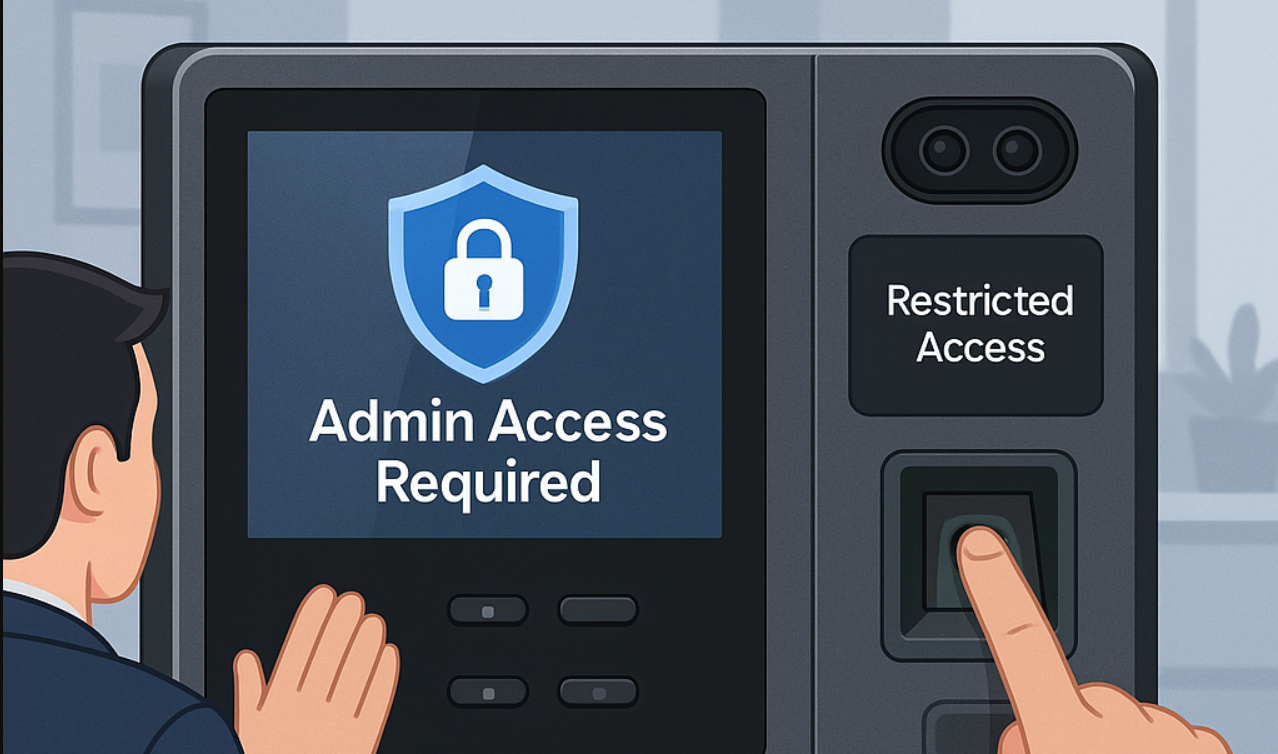
Mesin biometrik digunakan untuk mencatat kehadiran karyawan—tetapi tahukah Anda bahwa siapa pun dapat mengakses pengaturan jika mesin tidak dilindungi?
Panduan ini menjelaskan cara mengunci menu perangkat biometrik Anda agar hanya admin yang berwenang yang dapat mengaksesnya—sementara semua orang lain tetap dapat mencatat kehadiran seperti biasa.
Fitur ini didukung oleh hampir semua merek utama, termasuk:
- ✅ Cams Biometrics
- ✅ ZKTeco
- ✅ eSSL
- ✅ Suprema
- ✅ Dan masih banyak lagi…
🔐 Apa Fungsi Kunci Ini?
Kunci menu tidak menghentikan pengguna untuk melakukan absensi.
Namun, kunci ini memblokir akses ke menu perangkat, yang berisi:
- Manajemen pengguna
- Pengaturan sistem
- Konfigurasi jaringan
- Log dan laporan
Dengan kunci ini diaktifkan, hanya pengguna admin yang dapat masuk ke menu menggunakan sidik jari, wajah, kartu, atau kata sandi mereka.
👣 Cara Mengatur Kunci (Langkah demi Langkah)
Anda hanya memerlukan satu pengguna admin untuk mengaktifkan kunci. Berikut caranya:
1️⃣ Tambah atau Ubah Pengguna
Buka perangkat lalu:
- Buat pengguna baru, atau
- Pilih pengguna yang sudah ada
2️⃣ Atur sebagai Admin
Pada pengaturan pengguna:
- Cari opsi bernama “Tipe Pengguna” atau “Hak Akses”
- Ubah dari Normal menjadi Admin
Secara default, semua pengguna ditambahkan sebagai pengguna normal kecuali Anda mengubah pengaturan ini.
3️⃣ Daftarkan Metode Akses
Admin harus menyimpan setidaknya satu cara untuk membuka menu, seperti:
- Sidik jari
- Wajah
- Kartu RFID
- Kata sandi
(Ini bergantung pada apa yang didukung oleh mesin.)
Selesai! Setelah admin ditambahkan, menu akan terkunci secara otomatis.
🧪 Apa yang Terjadi Selanjutnya?
- Saat seseorang mencoba masuk ke menu, mesin akan meminta kunci akses.
- Jika pengguna normal mencoba, akses ditolak.
- Jika pengguna admin menggunakan sidik jari/wajah/kartu/kata sandi mereka, akses diberikan.
👥 Bisakah Memiliki Beberapa Admin?
Ya! Anda dapat memiliki lebih dari satu admin, sesuai kapasitas mesin Anda.
Kami menyarankan untuk memiliki setidaknya dua admin, sehingga selalu ada cadangan jika salah satunya tidak tersedia.