 Cams Support Hub
Як заблокувати меню біометричного пристрою (посібник з адміністративного блокування)
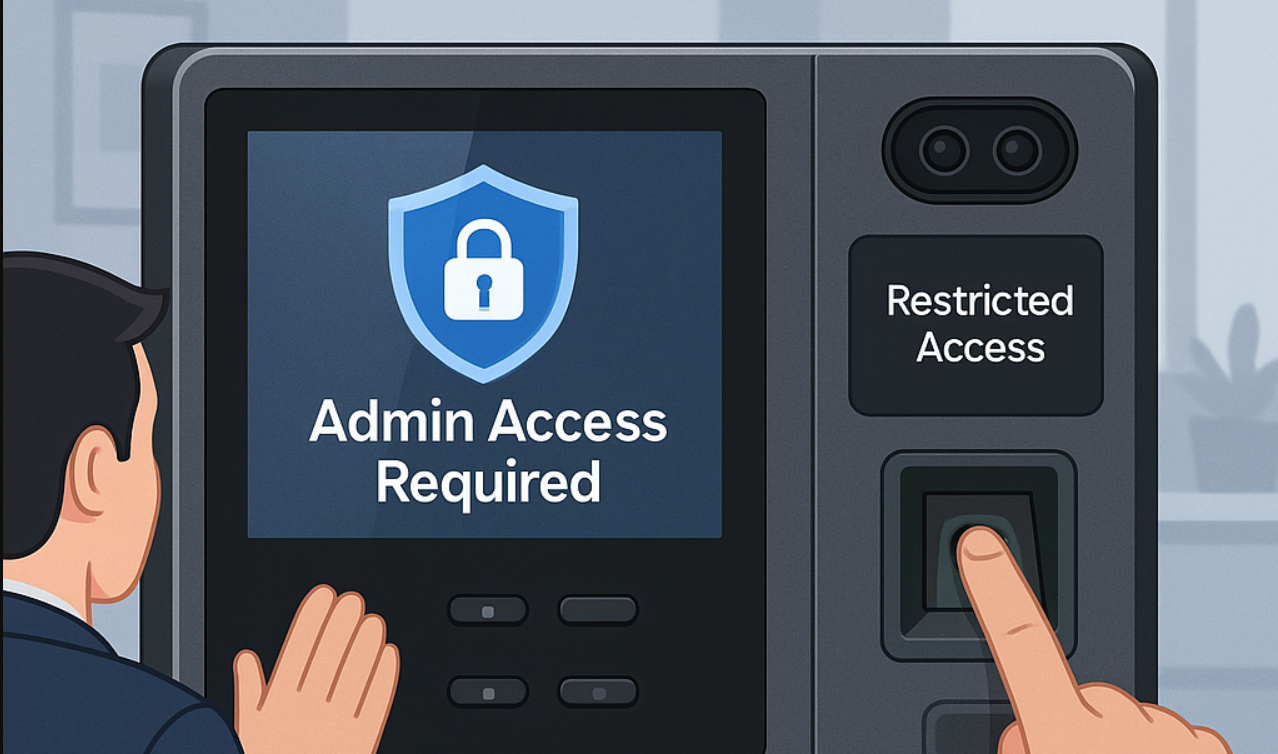
Біометричні пристрої використовуються для обліку відвідуваності співробітників, але чи знаєте ви, що будь-хто може отримати доступ до налаштувань , якщо пристрій не захищено?
Цей посібник пояснює, як заблокувати меню біометричного пристрою , щоб доступ до нього мали лише уповноважені адміністратори , тоді як решта користувачів може відмічати свою присутність як зазвичай.
Ця функція підтримується майже у всіх основних брендів, зокрема:
- ✅ Cams Biometrics
- ✅ ZKTeco
- ✅ eSSL
- ✅ Suprema
- ✅ І багато інших…
🔐 Що робить блокування?
Блокування меню не заважає користувачам відмічати присутність.
Але воно блокує доступ до меню пристрою, яке містить:
- Керування користувачами
- Системні налаштування
- Налаштування мережі
- Журнали та звіти
Коли це блокування увімкнено, лише адміністратори можуть увійти до меню, використовуючи свій відбиток пальця, обличчя, картку або пароль.
👣 Як встановити блокування (покроково)
Для активації блокування потрібен лише один адміністратор . Ось як це зробити:
1️⃣ Додайте або редагуйте користувача
Перейдіть до пристрою та:
- Створіть нового користувача, або
- Виберіть наявного користувача
2️⃣ Призначте адміністратором
У налаштуваннях користувача:
- Знайдіть опцію з назвою «Тип користувача» або «Привілей»
- Змініть значення з Звичайний на Адміністратор
За замовчуванням усіх користувачів додано як звичайних, якщо ви не зміните це налаштування.
3️⃣ Зареєструйте спосіб доступу
Адміністратор має зберегти принаймні один спосіб розблокування меню, наприклад:
- Відбиток пальця
- Обличчя
- RFID-картка
- Пароль
(це залежить від того, що підтримує пристрій.)
Ось і все! Щойно адміністратора додано, меню заблокується автоматично.
🧪 Що відбувається далі?
- Коли хтось намагається відкрити меню, пристрій запитує ключ доступу.
- Якщо спробує звичайний користувач, доступ відмовляється.
- Якщо адміністратор використовує свій відбиток пальця/обличчя/картку/пароль, доступ надається.
👥 Чи можна призначити кількох адміністраторів?
Так! Ви можете мати більше одного адміністратора залежно від місткості вашого пристрою.
Ми рекомендуємо мати щонайменше двох адміністраторів, щоб у разі недоступності одного завжди був резервний.