 Cams Support Hub
Cómo bloquear el menú de un dispositivo biométrico (Guía de bloqueo para administradores)
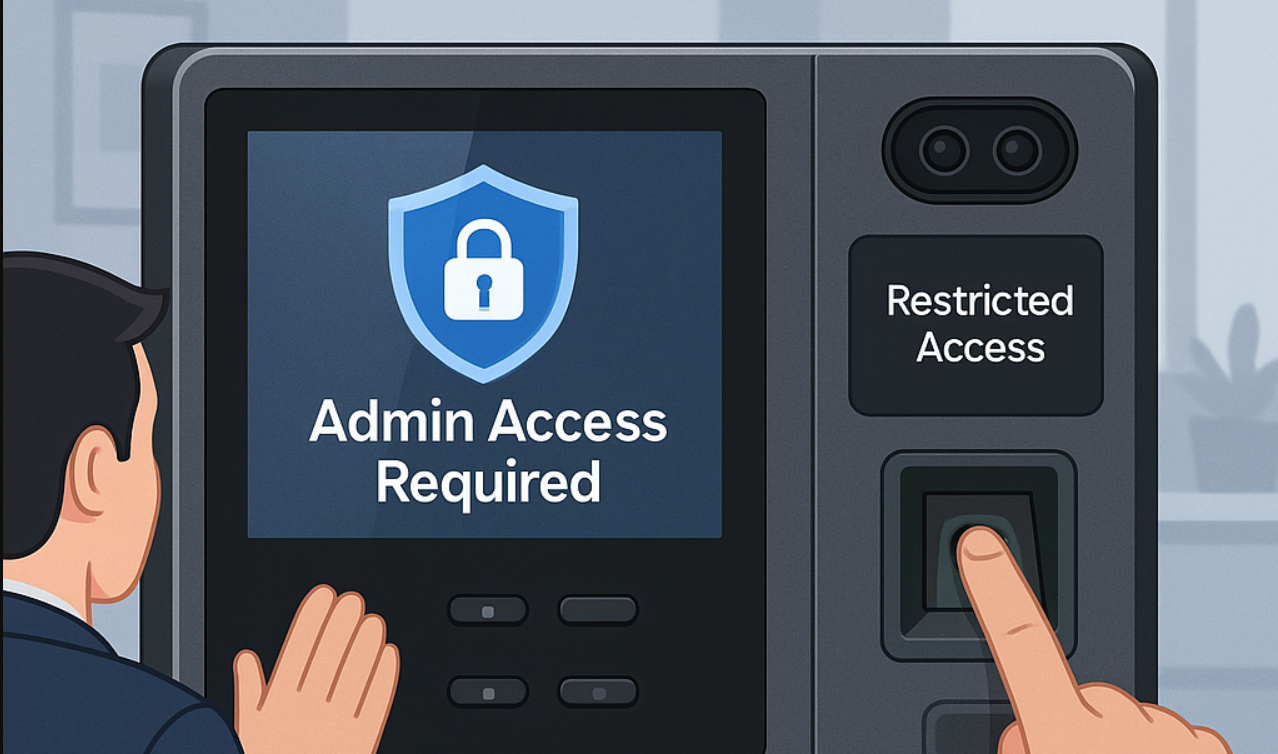
Los equipos biométricos se utilizan para registrar la asistencia de los empleados, pero ¿sabía que cualquier persona puede acceder a la configuración si el equipo no está protegido?
Esta guía explica cómo bloquear el menú de su dispositivo biométrico para que solo los administradores autorizados puedan acceder a él, mientras que el resto de las personas puede seguir registrando su asistencia como de costumbre.
Esta función es compatible con casi todas las marcas principales, entre ellas:
- ✅ Cams Biometrics
- ✅ ZKTeco
- ✅ eSSL
- ✅ Suprema
- ✅ Y muchas más…
🔐 ¿Qué hace el bloqueo?
El bloqueo del menú no impide que los usuarios registren su asistencia.
Pero sí bloquea el acceso al menú del dispositivo, que incluye:
- Gestión de usuarios
- Configuración del sistema
- Configuración de red
- Registros e informes
Con este bloqueo activado, solo los usuarios administradores podrán acceder al menú mediante su huella dactilar, rostro, tarjeta o contraseña.
👣 Cómo activar el bloqueo (paso a paso)
Solo necesita un usuario administrador para activar el bloqueo. Así se hace:
1️⃣ Agregar o editar un usuario
Acceda al dispositivo y:
- Cree un nuevo usuario, o
- Seleccione un usuario existente
2️⃣ Asignar como administrador
En la configuración del usuario:
- Busque la opción llamada “Tipo de usuario” o “Privilegio”
- Cámbiela de Normal a Administrador
De forma predeterminada, todos los usuarios se agregan como usuarios normales, a menos que usted cambie esta opción.
3️⃣ Registrar un método de acceso
El administrador debe guardar al menos una forma de desbloquear el menú, por ejemplo:
- Huella dactilar
- Rostro
- Tarjeta RFID
- Contraseña
(Esto depende de lo que admita el equipo).
¡Eso es todo! Una vez agregado un administrador, el menú se bloqueará automáticamente.
🧪 ¿Qué sucede ahora?
- Cuando alguien intenta acceder al menú, el equipo solicita una clave de acceso.
- Si intenta acceder un usuario normal, el acceso se deniega.
- Si un usuario administrador utiliza su huella dactilar, rostro, tarjeta o contraseña, el acceso se concede.
👥 ¿Puede tener varios administradores?
¡Sí! Puede tener más de un administrador según la capacidad de su equipo.
Recomendamos tener al menos dos administradores, para contar siempre con un respaldo en caso de que uno de ellos no esté disponible.