 Cams Support Hub
Hoe u het menu van een biometrisch apparaat vergrendelt (handleiding voor beheerdersvergrendeling)
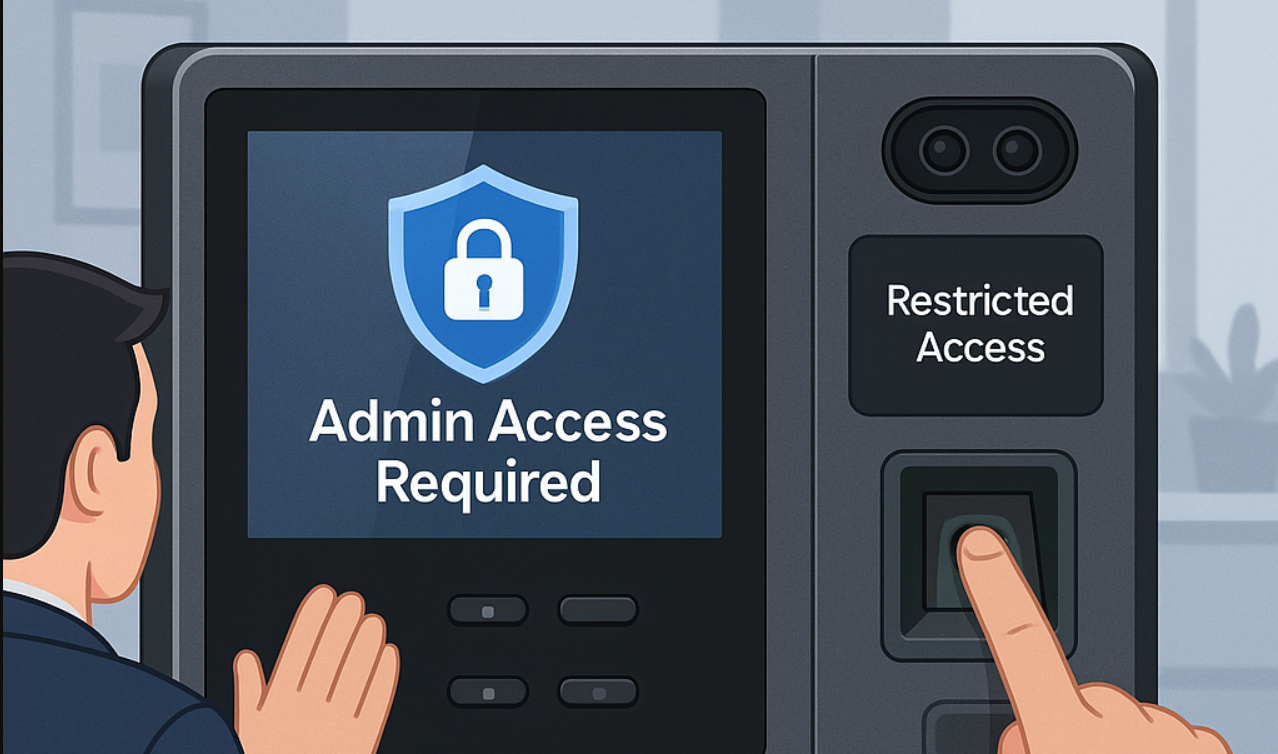
Biometrische apparaten worden gebruikt om de aanwezigheid van medewerkers te registreren—maar wist u dat iedereen toegang kan krijgen tot de instellingen als het apparaat niet beveiligd is?
In deze handleiding leggen we uit hoe u het menu van uw biometrische apparaat vergrendelt zodat alleen geautoriseerde beheerders er toegang toe hebben—terwijl iedereen zijn aanwezigheid nog steeds gewoon kan registreren.
Deze functie wordt ondersteund door vrijwel alle grote merken, waaronder:
- ✅ Cams Biometrics
- ✅ ZKTeco
- ✅ eSSL
- ✅ Suprema
- ✅ En nog veel meer…
🔐 Wat doet de vergrendeling?
De menuvergrendeling voorkomt niet dat gebruikers aanwezigheid kunnen registreren.
Maar ze blokkeert de toegang tot het apparaatmenu, dat het volgende bevat:
- Gebruikersbeheer
- Systeeminstellingen
- Netwerkconfiguratie
- Logbestanden en rapporten
Wanneer deze vergrendeling is ingeschakeld, kunnen alleen beheerders het menu openen met hun vingerafdruk, gezicht, kaart of wachtwoord.
👣 Hoe stelt u de vergrendeling in (stap voor stap)
U hebt slechts één beheerder nodig om de vergrendeling te activeren. Zo doet u dat:
1️⃣ Een gebruiker toevoegen of bewerken
Ga naar het apparaat en:
- Maak een nieuwe gebruiker, of
- Selecteer een bestaande gebruiker
2️⃣ Instellen als beheerder
In de gebruikersinstellingen:
- Zoek de optie “Gebruikerstype” of “Rechten”
- Wijzig deze van Normaal naar Beheerder
Standaard worden alle gebruikers als normale gebruiker toegevoegd, tenzij u dit wijzigt.
3️⃣ Toegangsmethode registreren
De beheerder moet ten minste één manier opslaan om het menu te ontgrendelen, zoals:
- Vingerafdruk
- Gezicht
- RFID-kaart
- Wachtwoord
(Dit hangt af van wat het apparaat ondersteunt.)
Dat is alles! Zodra een beheerder is toegevoegd, wordt het menu automatisch vergrendeld.
🧪 Wat gebeurt er nu?
- Wanneer iemand het menu probeert te openen, vraagt het apparaat om een toegangssleutel.
- Als een normale gebruiker het probeert, wordt de toegang geweigerd.
- Als een beheerder zijn vingerafdruk/gezicht/kaart/wachtwoord gebruikt, wordt de toegang verleend.
👥 Kunt u meerdere beheerders hebben?
Ja! U kunt meer dan één beheerder hebben, afhankelijk van de capaciteit van uw apparaat.
We raden aan om ten minste twee beheerders aan te houden, zodat u altijd een back-up hebt als er één niet beschikbaar is.