 Cams Support Hub
So sperren Sie das Menü eines Biometriegeräts (Anleitung zur Admin-Sperre)
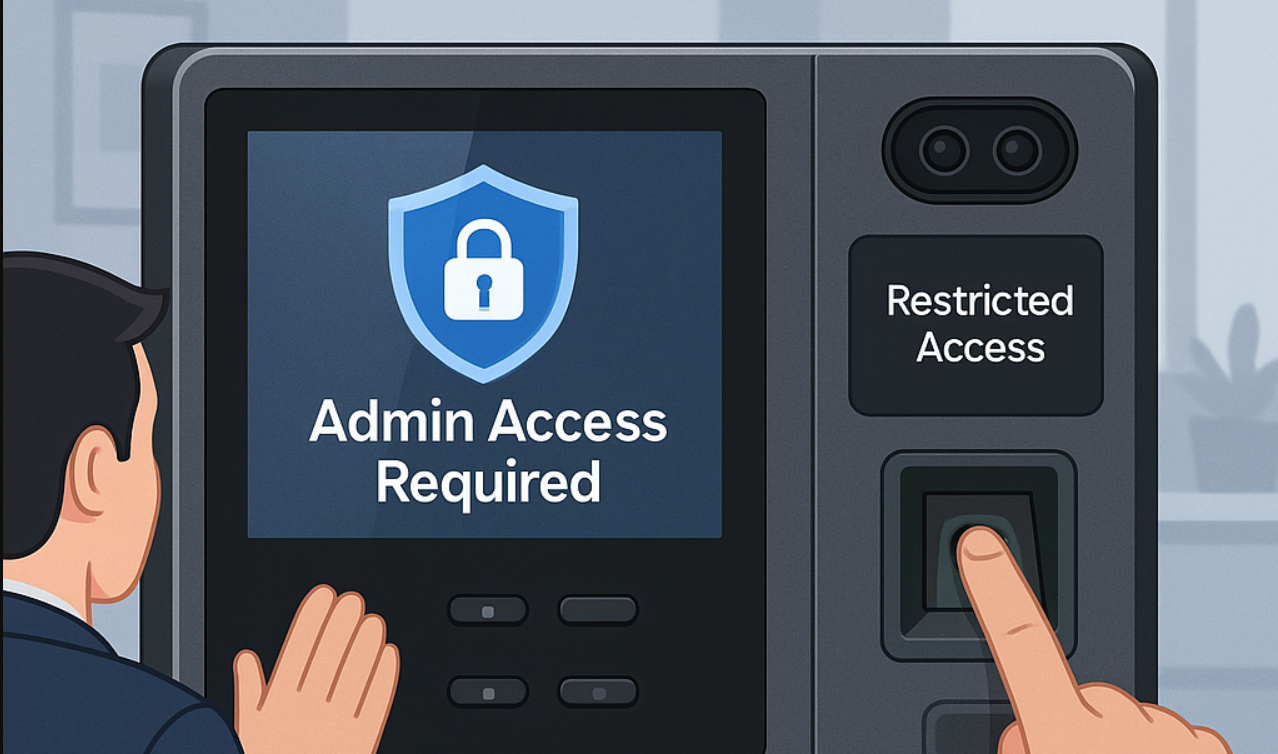
Biometrische Geräte werden zur Erfassung der Anwesenheit von Mitarbeitern eingesetzt. Wussten Sie jedoch, dass jede Person auf die Einstellungen zugreifen kann , wenn das Gerät nicht geschützt ist?
In dieser Anleitung erfahren Sie, wie Sie das Menü Ihres Biometriegeräts sperren , sodass nur autorisierte Admins darauf zugreifen können, während alle anderen weiterhin ganz normal ihre Anwesenheit erfassen können.
Diese Funktion wird von nahezu allen großen Marken unterstützt, darunter:
- ✅ Cams Biometrics
- ✅ ZKTeco
- ✅ eSSL
- ✅ Suprema
- ✅ Und viele weitere…
🔐 Was bewirkt die Sperre?
Die Menüsperre verhindert nicht , dass Benutzer ihre Anwesenheit erfassen.
Sie blockiert jedoch den Zugriff auf das Gerätemenü, das Folgendes enthält:
- Benutzerverwaltung
- Systemeinstellungen
- Netzwerkeinrichtung
- Protokolle und Berichte
Wenn diese Sperre aktiviert ist, können nur Admin-Benutzer das Menü mit ihrem Fingerabdruck, Gesicht, ihrer Karte oder ihrem Passwort öffnen.
👣 So richten Sie die Sperre ein (Schritt für Schritt)
Zur Aktivierung der Sperre benötigen Sie lediglich einen Admin-Benutzer . So gehen Sie vor:
1️⃣ Benutzer hinzufügen oder bearbeiten
Rufen Sie am Gerät Folgendes auf:
- Legen Sie einen neuen Benutzer an, oder
- wählen Sie einen vorhandenen Benutzer aus
2️⃣ Als Admin festlegen
In den Benutzereinstellungen:
- Suchen Sie die Option „Benutzertyp“ oder „Berechtigung“
- Ändern Sie den Wert von Normal auf Admin
Standardmäßig werden alle Benutzer als normale Benutzer hinzugefügt, sofern Sie dies nicht ändern.
3️⃣ Zugriffsmethode hinterlegen
Der Admin muss mindestens eine Möglichkeit zum Entsperren des Menüs hinterlegen, zum Beispiel:
- Fingerabdruck
- Gesicht
- RFID-Karte
- Passwort
(Dies hängt davon ab, was das Gerät unterstützt.)
Das war's! Sobald ein Admin hinzugefügt wurde, sperrt sich das Menü automatisch.
🧪 Was passiert jetzt?
- Wenn jemand versucht, das Menü aufzurufen, fordert das Gerät einen Zugangsschlüssel an.
- Versucht ein normaler Benutzer den Zugriff, wird dieser verweigert.
- Verwendet ein Admin-Benutzer seinen Fingerabdruck/Gesicht/Karte/Passwort, wird der Zugriff gewährt.
👥 Können Sie mehrere Admins haben?
Ja! Abhängig von der Kapazität Ihres Geräts können Sie mehr als einen Admin einrichten.
Wir empfehlen, mindestens zwei Admins einzurichten, damit Sie immer einen Ersatz haben, falls einer nicht verfügbar ist.