 Cams Support Hub
Como Bloquear o Menu de um Dispositivo Biométrico (Guia de Bloqueio para Administradores)
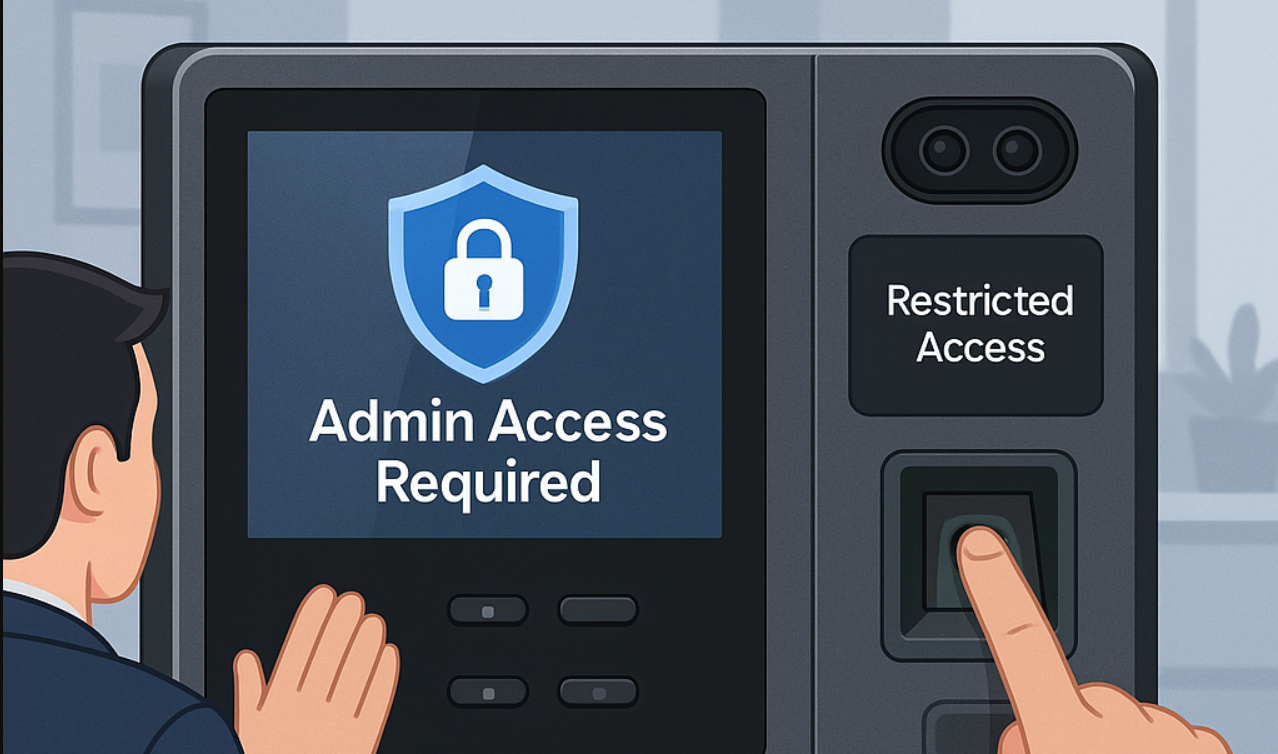
Os equipamentos biométricos são usados para registrar a presença dos funcionários, mas você sabia que qualquer pessoa pode acessar as configurações se o equipamento não estiver protegido?
Este guia explica como bloquear o menu do seu dispositivo biométrico para que apenas administradores autorizados possam acessá-lo, enquanto todas as outras pessoas continuam registrando sua presença normalmente.
Este recurso é compatível com quase todas as principais marcas, incluindo:
- ✅ Cams Biometrics
- ✅ ZKTeco
- ✅ eSSL
- ✅ Suprema
- ✅ E muitas outras…
🔐 O que o bloqueio faz?
O bloqueio do menu não impede que os usuários registrem presença.
Porém, ele bloqueia o acesso ao menu do dispositivo, que contém:
- Gerenciamento de usuários
- Configurações do sistema
- Configuração de rede
- Registros e relatórios
Com este bloqueio ativado, somente usuários administradores podem entrar no menu usando sua impressão digital, rosto, cartão ou senha.
👣 Como definir o bloqueio (passo a passo)
Você precisa de apenas um usuário administrador para ativar o bloqueio. Veja como fazer:
1️⃣ Adicionar ou editar um usuário
Acesse o dispositivo e:
- Crie um novo usuário, ou
- Selecione um usuário existente
2️⃣ Definir como administrador
Nas configurações do usuário:
- Localize a opção chamada “Tipo de Usuário” ou “Privilégio”
- Altere de Normal para Administrador
Por padrão, todos os usuários são adicionados como usuários normais, a menos que você altere essa configuração.
3️⃣ Cadastrar método de acesso
O administrador deve salvar pelo menos uma forma de desbloquear o menu, como:
- Impressão digital
- Reconhecimento facial
- Cartão RFID
- Senha
(Isso depende dos recursos suportados pelo equipamento.)
Pronto! Assim que um administrador for adicionado, o menu será bloqueado automaticamente.
🧪 O que acontece agora?
- Quando alguém tenta acessar o menu, o equipamento solicita uma chave de acesso.
- Se um usuário normal tentar, o acesso é negado.
- Se um usuário administrador usar sua impressão digital/rosto/cartão/senha, o acesso é concedido.
👥 É possível ter vários administradores?
Sim! Você pode ter mais de um administrador, de acordo com a capacidade do seu equipamento.
Recomendamos manter pelo menos dois administradores, para que você sempre tenha um substituto caso um deles não esteja disponível.