 Cams Support Hub
Translated from the English article and reviewed by a person. Read the English original
Fix
생체 인식 장치 메뉴 잠그기 방법 (관리자 잠금 가이드)
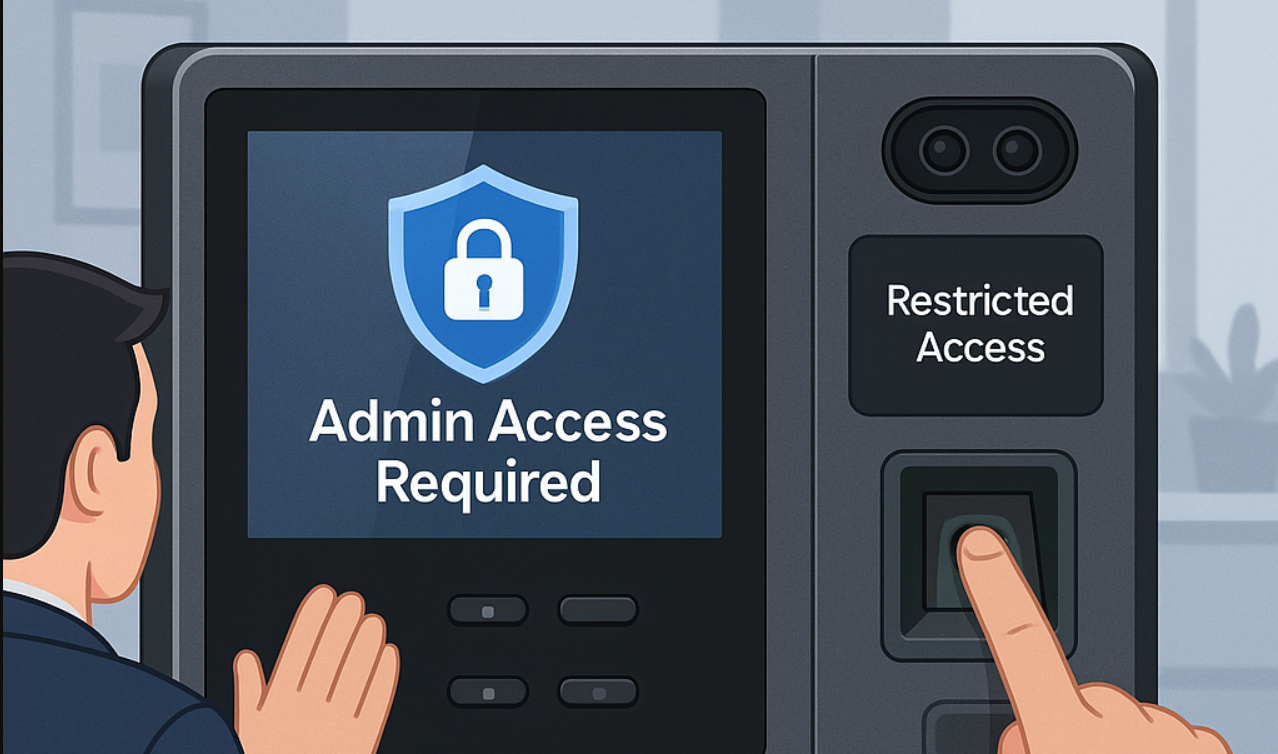
생체 인식 장치는 직원의 출결을 기록하는 데 사용됩니다. 그런데 장치가 보호되지 않으면 누구나 설정에 접근할 수 있다는 사실을 알고 계셨나요?
이 가이드에서는 생체 인식 장치 메뉴를 잠그는 방법을 설명합니다. 이렇게 하면 승인된 관리자만 메뉴에 접근할 수 있으며, 나머지 사용자는 평소와 같이 출결을 기록할 수 있습니다.
이 기능은 거의 모든 주요 브랜드에서 지원되며, 다음 브랜드를 포함합니다:
- ✅ Cams Biometrics
- ✅ ZKTeco
- ✅ eSSL
- ✅ Suprema
- ✅ 그 밖에도 많습니다…
🔐 잠금 기능은 무엇을 하나요?
메뉴 잠금은 사용자가 출결을 기록하는 것을 막지 않습니다.
하지만 다음 항목이 포함된 장치 메뉴에 대한 접근을 차단합니다:
- 사용자 관리
- 시스템 설정
- 네트워크 설정
- 로그 및 보고서
이 잠금을 활성화하면 관리자 사용자만 지문, 얼굴, 카드 또는 비밀번호를 사용하여 메뉴에 들어갈 수 있습니다.
👣 잠금 설정 방법 (단계별)
잠금을 활성화하려면 관리자 사용자 한 명만 있으면 됩니다. 방법은 다음과 같습니다:
1️⃣ 사용자 추가 또는 수정
장치로 이동하여:
- 새 사용자를 만들거나,
- 기존 사용자를 선택하세요
2️⃣ 관리자로 설정
사용자 설정에서:
- “사용자 유형” 또는 “권한”이라는 옵션을 찾으세요
- 일반에서 관리자로 변경하세요
별도로 변경하지 않으면 모든 사용자는 기본적으로 일반 사용자로 추가됩니다.
3️⃣ 접근 방식 등록
관리자는 메뉴를 잠금 해제할 수 있는 방법을 최소 하나 저장해야 합니다. 예를 들면 다음과 같습니다:
- 지문
- 얼굴
- RFID 카드
- 비밀번호
(장치가 지원하는 방식에 따라 다릅니다.)
이것으로 끝입니다! 관리자가 추가되면 메뉴가 자동으로 잠깁니다.
🧪 이제 어떻게 되나요?
- 누군가 메뉴에 들어가려고 하면 장치가 접근 키를 요구합니다.
- 일반 사용자가 시도하면 접근이 거부됩니다.
- 관리자 사용자가 지문/얼굴/카드/비밀번호를 사용하면 접근이 허용됩니다.
👥 관리자를 여러 명 둘 수 있나요?
네! 장치의 용량에 따라 둘 이상의 관리자를 둘 수 있습니다.
한 명을 사용할 수 없는 경우에 대비해 최소 두 명의 관리자를 두는 것을 권장합니다.
Was this article helpful?