 Cams Support Hub
Cum să blocați meniul dispozitivului biometric (Ghid de blocare pentru administratori)
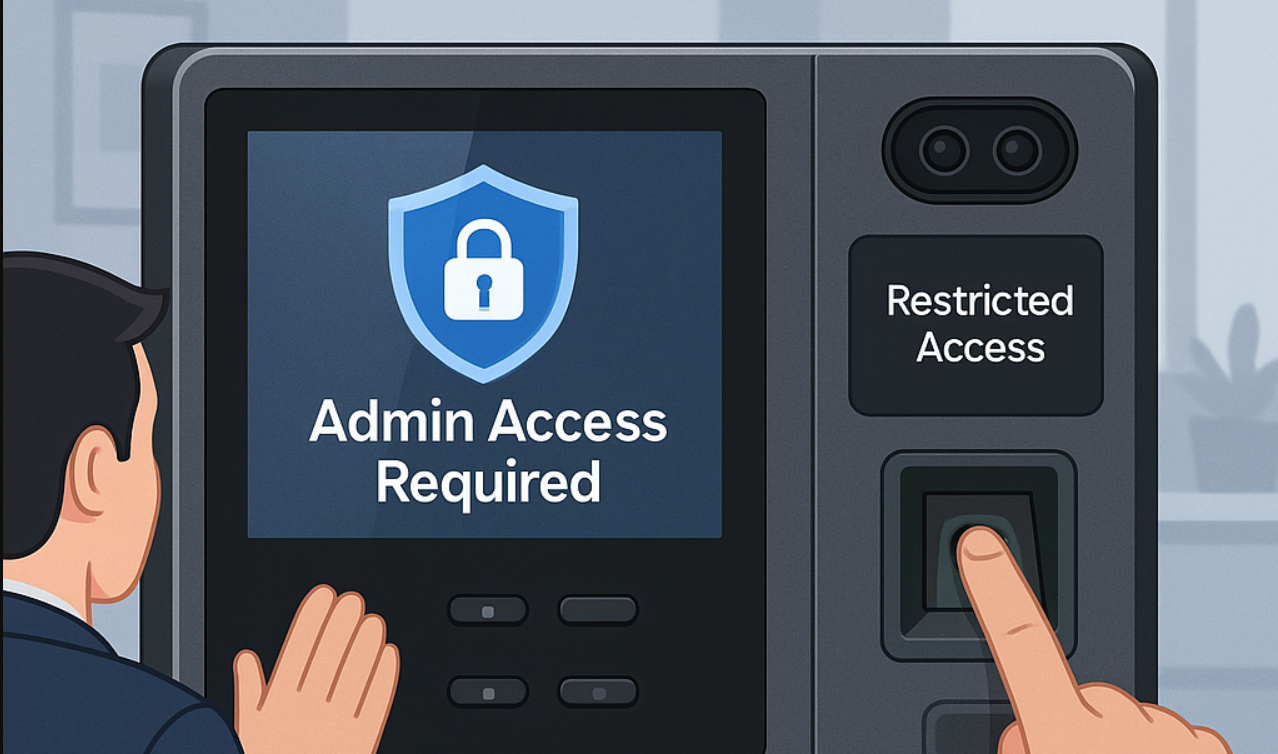
Dispozitivele biometrice sunt utilizate pentru înregistrarea prezenței angajaților, dar știați că oricine poate accesa setările dacă dispozitivul nu este protejat?
Acest ghid explică cum să blocați meniul dispozitivului biometric astfel încât doar administratorii autorizați să poată accesa meniul, în timp ce toți ceilalți își pot înregistra prezența în mod obișnuit.
Această funcție este disponibilă la aproape toate mărcile importante, inclusiv:
- ✅ Cams Biometrics
- ✅ ZKTeco
- ✅ eSSL
- ✅ Suprema
- ✅ Și multe altele…
🔐 Ce face blocarea?
Blocarea meniului nu împiedică utilizatorii să înregistreze prezența.
Însă aceasta blochează accesul la meniul dispozitivului, care conține:
- Gestionarea utilizatorilor
- Setările sistemului
- Configurarea rețelei
- Jurnale și rapoarte
Cu această blocare activată, doar utilizatorii administratori pot accesa meniul folosind amprenta, fața, cardul sau parola.
👣 Cum se setează blocarea (pas cu pas)
Pentru activarea blocării este necesar doar un utilizator administrator. Iată cum se procedează:
1️⃣ Adăugați sau editați un utilizator
Accesați dispozitivul și:
- Creați un utilizator nou, sau
- Selectați un utilizator existent
2️⃣ Setați ca administrator
În setările utilizatorului:
- Găsiți opțiunea denumită „Tip utilizator” sau „Privilegiu”
- Schimbați-o din Normal în Admin
Implicit, toți utilizatorii sunt adăugați ca utilizatori normali, dacă nu modificați această setare.
3️⃣ Înregistrați metoda de acces
Administratorul trebuie să salveze cel puțin o metodă de deblocare a meniului, precum:
- Amprentă
- Față
- Card RFID
- Parolă
(Acest lucru depinde de ceea ce acceptă dispozitivul.)
Gata! Odată ce un administrator este adăugat, meniul se va bloca automat.
🧪 Ce se întâmplă acum?
- Când cineva încearcă să acceseze meniul, dispozitivul solicită o cheie de acces.
- Dacă încearcă un utilizator normal, accesul este refuzat.
- Dacă un utilizator administrator își aplică amprenta/fața/cardul/parola, accesul este acordat.
👥 Puteți avea mai mulți administratori?
Da! Puteți avea mai mulți administratori, în funcție de capacitatea dispozitivului.
Recomandăm păstrarea a cel puțin doi administratori, astfel încât să aveți întotdeauna o rezervă dacă unul nu este disponibil.