 Cams Support Hub
نحوه قفل کردن منوی دستگاه بیومتریک (راهنمای قفل ادمین)
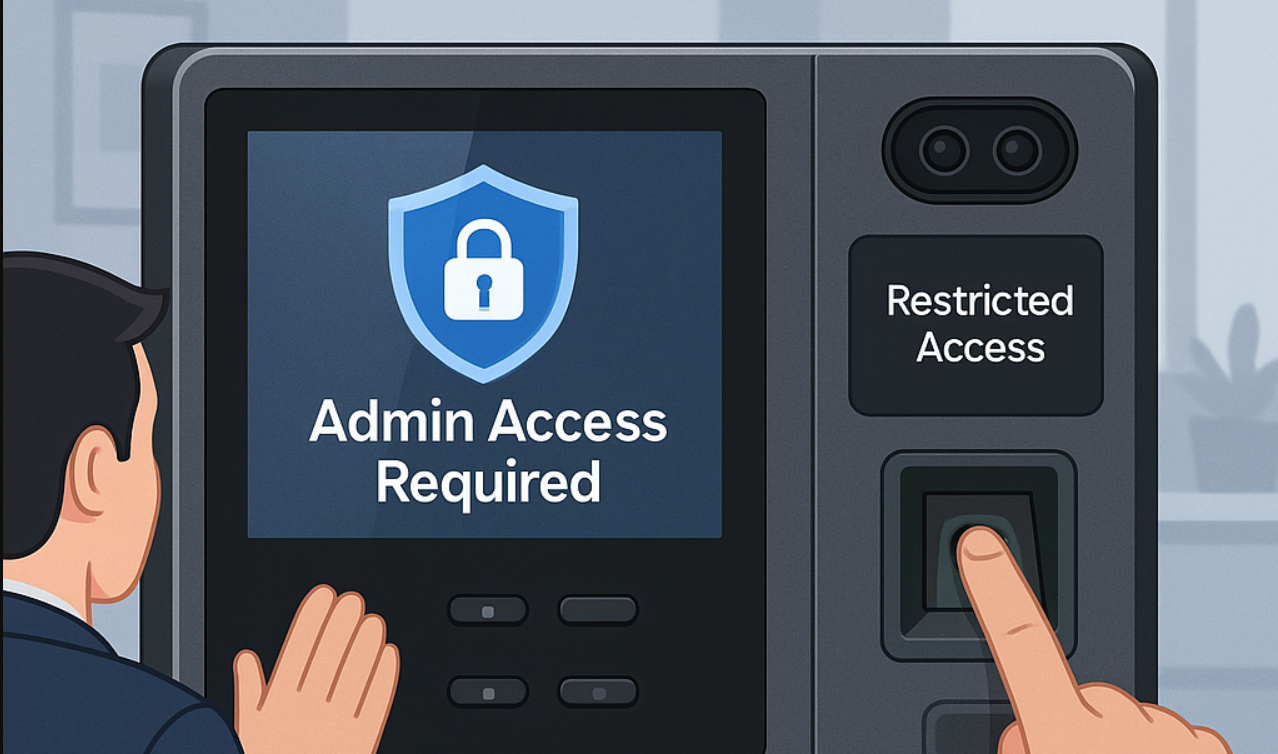
دستگاههای بیومتریک برای ثبت حضور و غیاب کارکنان استفاده میشوند—اما آیا میدانستید که هر کسی میتواند به تنظیمات دسترسی پیدا کند اگر دستگاه محافظت نشده باشد؟
این راهنما توضیح میدهد که چگونه منوی دستگاه بیومتریک را قفل کنید تا فقط ادمینهای مجاز به آن دسترسی داشته باشند—در حالی که سایر افراد همچنان میتوانند مانند همیشه حضور خود را ثبت کنند.
این قابلیت در تقریباً تمام برندهای اصلی پشتیبانی میشود، از جمله:
- ✅ Cams Biometrics
- ✅ ZKTeco
- ✅ eSSL
- ✅ Suprema
- ✅ و موارد بسیار دیگر…
🔐 قفل چه کاری انجام میدهد؟
قفل منو مانع ثبت حضور و غیاب کاربران نمیشود.
اما دسترسی به منوی دستگاه را مسدود میکند، که شامل موارد زیر است:
- مدیریت کاربران
- تنظیمات سیستم
- راهاندازی شبکه
- گزارشها و لاگها
با فعال بودن این قفل، فقط کاربران ادمین میتوانند با استفاده از اثر انگشت، چهره، کارت یا رمز عبور وارد منو شوند.
👣 نحوه تنظیم قفل (مرحله به مرحله)
برای فعالسازی قفل فقط به یک کاربر ادمین نیاز دارید. مراحل انجام آن به این شرح است:
1️⃣ افزودن یا ویرایش کاربر
به دستگاه بروید و:
- یک کاربر جدید ایجاد کنید، یا
- یک کاربر موجود را انتخاب کنید
2️⃣ تنظیم به عنوان ادمین
در تنظیمات کاربر:
- گزینهای با عنوان “User Type” یا “Privilege” را پیدا کنید
- آن را از Normal به Admin تغییر دهید
بهطور پیشفرض، همه کاربران به عنوان کاربر عادی اضافه میشوند، مگر اینکه این تنظیم را تغییر دهید.
3️⃣ ثبت روش دسترسی
ادمین باید حداقل یک روش برای باز کردن منو ذخیره کند، مانند:
- اثر انگشت
- چهره
- کارت RFID
- رمز عبور
(این موضوع به قابلیتهای پشتیبانیشده توسط دستگاه بستگی دارد.)
همین! پس از افزودن یک ادمین، منو بهطور خودکار قفل خواهد شد.
🧪 اکنون چه اتفاقی میافتد؟
- وقتی کسی بخواهد وارد منو شود، دستگاه یک کلید دسترسی درخواست میکند.
- اگر یک کاربر عادی تلاش کند، دسترسی رد میشود.
- اگر کاربر ادمین اثر انگشت/چهره/کارت/رمز عبور خود را ارائه دهد، دسترسی داده میشود.
👥 آیا میتوان چند ادمین داشت؟
بله! بسته به ظرفیت دستگاه، میتوانید بیش از یک ادمین داشته باشید.
توصیه میکنیم حداقل دو ادمین داشته باشید تا در صورت در دسترس نبودن یکی از آنها، همیشه یک جایگزین داشته باشید.